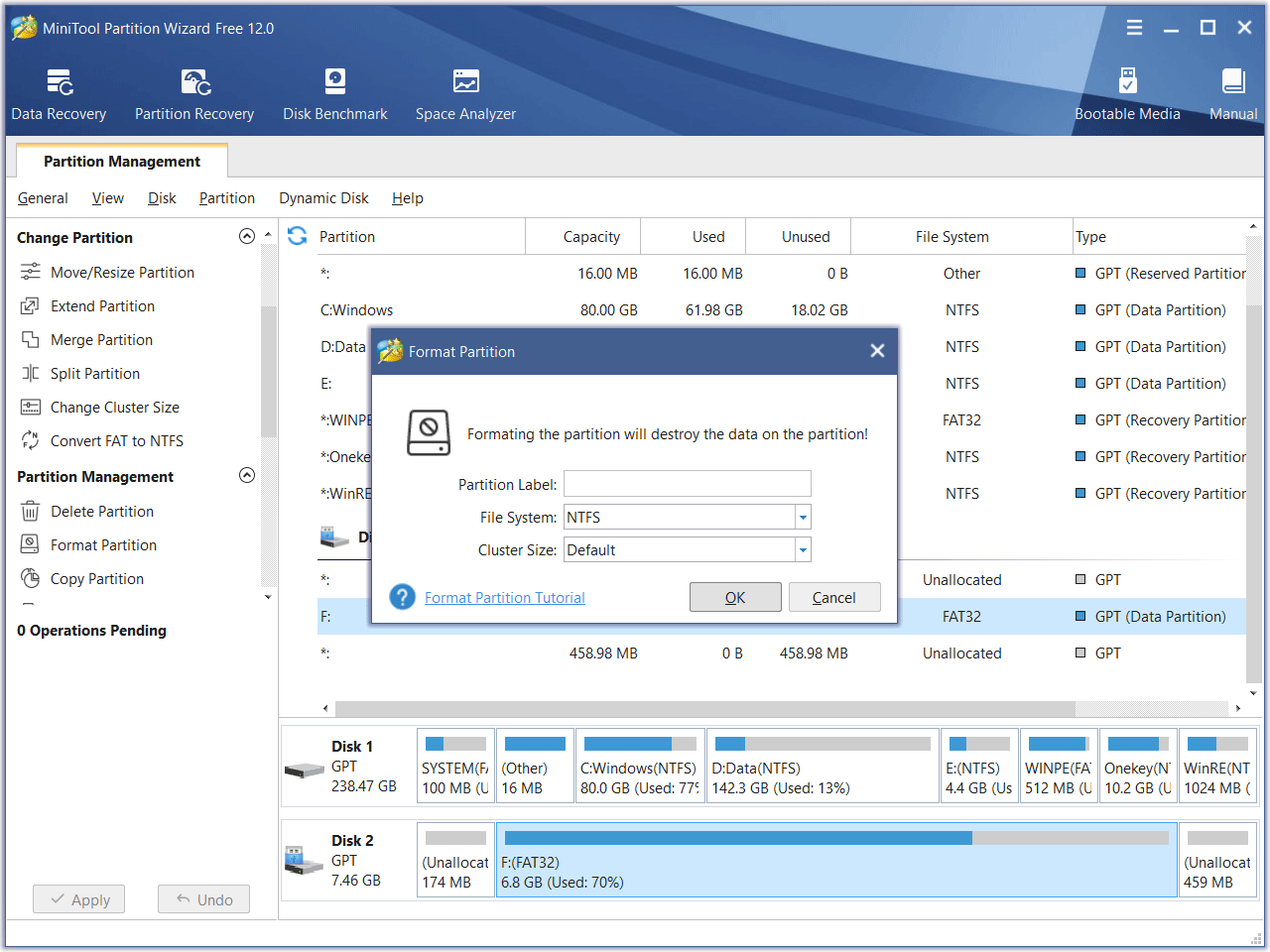
Windows Media Creation Tool – это официальный инструмент от Microsoft, который позволяет создавать загрузочные USB-накопители или обновлять операционную систему Windows. Однако, при использовании данного инструмента, пользователи могут столкнуться с различными ошибками, включая ошибку 0x80042405 0x.
Эта ошибка часто возникает в процессе создания загрузочного носителя, и может привести к тому, что процесс завершится неудачно. При этом, пользователи могут испытать недовольство и не понимать, как решить эту проблему.
В данной статье мы рассмотрим возможные причины появления ошибки 0x80042405 0x в Windows Media Creation Tool и предложим решения для ее устранения. Прочитайте далее, чтобы узнать, что делать, если вы столкнулись с такой проблемой.
Проблема с запуском Windows Media Creation Tool
При возникновении ошибки 0x80042405 0x при запуске Windows Media Creation Tool пользователи сталкиваются с проблемой, которая может быть вызвана различными причинами.
Возможные причины ошибки:
1. Неполадки в сети интернет: нестабильное подключение или ограниченный доступ к сети могут препятствовать корректной работе инструмента.
2. Несоответствие системных требований: Windows Media Creation Tool требует определенных характеристик компьютера, которые могут отсутствовать у пользователя.
3. Конфликт программного обеспечения: установленное на компьютере программное обеспечение может мешать правильной работе инструмента.
4. Проблемы с самим инструментом: возможны ошибки в файле загрузки или некорректная работа самого приложения.
Для решения проблемы с запуском Windows Media Creation Tool рекомендуется выполнить следующие действия:
1. Проверить подключение к интернету и сетевые настройки.
2. Проверить системные требования и обновить необходимые компоненты.
3. Отключить временно антивирусное ПО и другие конфликтующие программы.
4. Переустановить Windows Media Creation Tool или загрузить его с официального источника.
После выполнения указанных действий пользователи могут решить проблему с запуском инструмента и продолжить работу с ним без ошибок.
Ошибка 0x80042405 при попытке запустить инструмент создания медиапроизведений
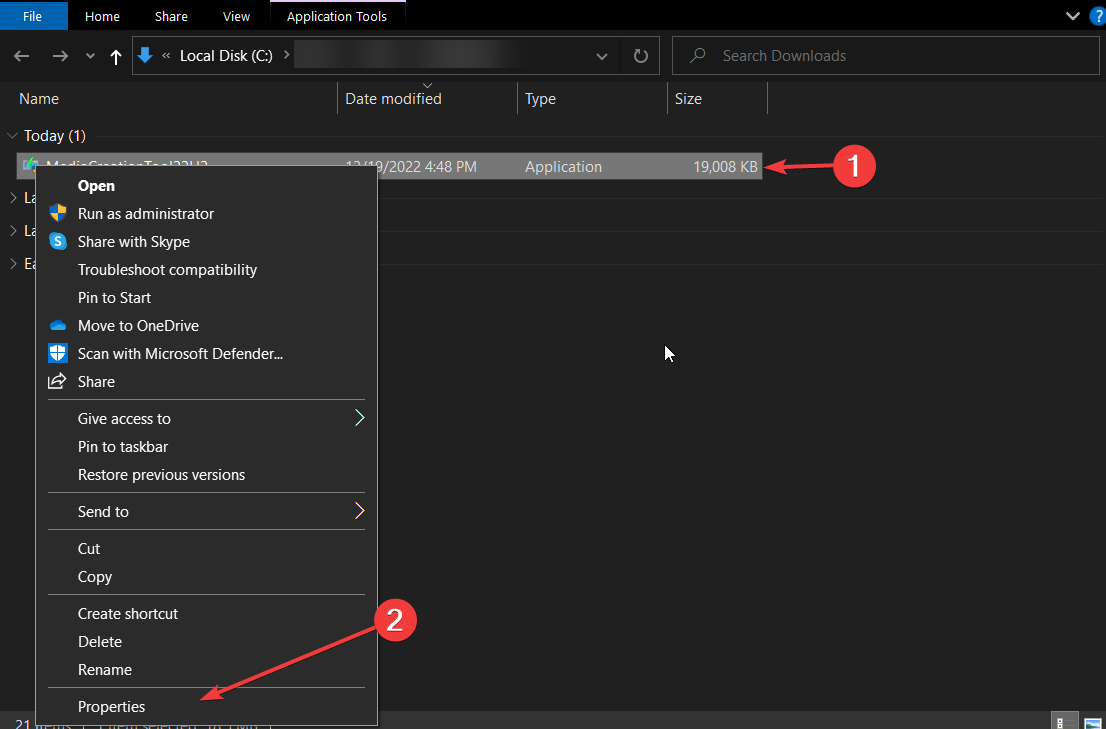
Ошибки, связанные с кодом 0x80042405 при использовании инструмента создания медиапроизведений Windows, могут возникать по разным причинам. Эта ошибка обычно указывает на проблемы с диском, доступом к файлам или сетевым настройкам.
Для решения этой проблемы вам могут потребоваться следующие шаги:
1. Проверьте доступ к диску: Убедитесь, что у вас есть права доступа к диску, на который вы пытаетесь создать установочный носитель.
2. Используйте другой USB-накопитель: Попробуйте использовать другой USB-накопитель для записи медиапроизведения.
3. Отключите антивирусное ПО: Временно отключите антивирусное ПО и попробуйте снова запустить инструмент создания медиапроизведений.
Если указанные выше шаги не помогли решить проблему, попробуйте ознакомиться с дополнительными решениями в официальной документации Windows или обратитесь за поддержкой к специалистам.
Возможные причины ошибки 0x80042405
2. Проблемы с подключением: Слабое или нестабильное подключение к интернету также может вызвать ошибку 0x80042405. Проверьте связь и убедитесь, что подключение стабильно во время загрузки и создания образа.
3. Вирусное воздействие: Наличие вредоносного ПО на вашем компьютере может привести к ошибкам при использовании инструмента Media Creation Tool. Проведите антивирусную проверку и очистку системы.
4. Проблемы с обновлением Windows: Некорректные обновления Windows могут привести к сбоям и ошибкам при создании образа. Убедитесь, что ваша операционная система обновлена до последней версии.
5. Несоответствие требованиям программы: Проверьте, что ваш компьютер соответствует минимальным требованиям Windows Media Creation Tool. В случае несоответствия системных характеристик возникают ошибки при попытке создания образа.
Как решить проблему с кодом ошибки 0x80042405 в Windows Media Creation Tool
Ошибка 0x80042405 в Windows Media Creation Tool обычно возникает из-за некоторых проблем, связанных с USB-накопителями. Для решения этой проблемы вам могут помочь следующие шаги:
- Попробуйте использовать другой USB-накопитель. Некоторые накопители могут не подходить для создания загрузочного носителя.
- Убедитесь, что ваш USB-накопитель подключен к ПК и правильно распознан системой. Переподключите его и попробуйте снова.
- Проверьте, что у вас достаточно места на USB-накопителе для сохранения образа Windows. Удалите ненужные файлы, если это необходимо.
- Возможно, ваш USB-накопитель поврежден. Попробуйте использовать другое устройство для создания загрузочного носителя.
Если указанные выше шаги не помогли решить проблему, возможно, стоит обратиться к технической поддержке Microsoft или к сообществу пользователей для получения дополнительной помощи.
Как исправить ошибку 0x в Windows
Ошибка 0x в Windows может возникать по разным причинам, но чаще всего связана с проблемами при установке обновлений или приложений. Вот несколько способов исправить эту ошибку:
- Перезапуск компьютера: Перезагрузка системы может помочь в решении временных проблем, вызвавших ошибку 0x.
- Проверка наличия обновлений: Убедитесь, что ваша операционная система обновлена до последней версии. Запустите Центр обновления Windows и установите доступные обновления.
- Проверка антивирусного ПО: Возможно, ваш антивирус блокирует установку или обновление программ. Попробуйте временно отключить антивирус и повторить попытку.
- Использование инструментов диагностики: Windows имеет встроенные инструменты диагностики, которые могут помочь выявить и исправить проблемы с системой.
Если указанные методы не помогли исправить ошибку 0x, рекомендуется обратиться к специалистам технической поддержки для более детального анализа проблемы и поиска решения.
Проверка наличия обновлений Windows и установка их
Чтобы исправить ошибку 0x80042405 0x при использовании Windows Media Creation Tool, важно убедиться, что ваша операционная система полностью обновлена. Для этого выполните следующие шаги:
- Откройте «Параметры» (Settings) Windows, нажав на кнопку «Пуск» и выбрав пункт «Параметры».
- Перейдите в раздел «Обновление и безопасность» (Update & Security).
- Нажмите на «Поиск обновлений» (Check for updates) и дождитесь завершения процесса.
- Если доступны какие-либо обновления, установите их, перезагрузите компьютер и повторите попытку использования Windows Media Creation Tool.
В случае, если проблема остается, рекомендуется также проверить интернет-соединение и правильность загрузочного носителя, которым вы пытаетесь создать установочный образ Windows.
Использование инструментов диагностики системы и ремонта ошибок
Для решения проблемы с ошибкой 0x80042405 0x при использовании Windows Media Creation Tool, можно воспользоваться различными инструментами диагностики системы. Вот несколько полезных инструментов, которые могут помочь:
- Диспетчер устройств: Проверьте наличие проблем с устройствами, связанными с вашим компьютером. Возможно, какое-то устройство требует обновления драйвера или возникла ошибка.
- Проверка целостности системных файлов: Запустите команду sfc /scannow в командной строке для проверки целостности системных файлов. Это может помочь исправить возможные повреждения файлов операционной системы.
- Обновление Windows: Убедитесь, что ваша операционная система обновлена до последней версии. Установка всех доступных обновлений может исправить некоторые проблемы с работой инструментов Windows.
- Использование инструментов ремонта ошибок: Windows имеет встроенные инструменты ремонта, такие как инструмент для исправления проблем с Windows Update и инструмент проверки носителя. Попробуйте воспользоваться этими инструментами для устранения ошибки.
В случае, если все вышеперечисленные методы не помогли решить проблему с ошибкой 0x80042405 0x, обратитесь за поддержкой специалиста или попробуйте использовать специализированные программы для диагностики и ремонта системы.
Другие возможные варианты решения
| 1. | Попробуйте использовать другой USB-накопитель. Возможно, проблема связана именно с выбранным устройством хранения данных. |
| 2. | Убедитесь, что у вас достаточно свободного места на выбранном USB-накопителе. Попробуйте освободить некоторое пространство, чтобы убедиться, что файлы могут быть успешно записаны. |
| 3. | Запустите Windows Media Creation Tool с правами администратора. Иногда некоторые ошибки могут возникать из-за ограничений доступа к системным ресурсам. |
| 4. | Обновите Windows Media Creation Tool до последней версии. Новые обновления могут содержать исправления для известных проблем и ошибок. |
