![Fix the “Windows Store Login Box Grayed Out” Issue [5 Fixes]](https://www.partitionwizard.com/images/uploads/2023/08/windows-store-login-box-grayed-out-4.png "Решение проблемы")
Windows Store — это важный источник приложений для пользователей операционной системы Windows. Однако, иногда возникает проблема, когда окно входа в магазин приложений отображается серым и не позволяет ввести учетные данные. Это может быть неприятной неожиданностью и мешать доступу к необходимым приложениям и играм.
Существует несколько способов решения этой проблемы, которые могут помочь вам быстро вернуть работоспособность Windows Store и снова начать пользоваться его функциональностью. В этой статье мы рассмотрим 5 проверенных способов исправить проблему «Windows Store — Вход заблокирован» и вернуть доступ к магазину приложений.
Решение проблемы серого окна входа в магазин Windows

Если вы столкнулись с проблемой, когда окно входа в магазин Windows серое и не реагирует на действия пользователя, не отчаивайтесь. Мы предлагаем следующие пять способов, которые могут помочь вам исправить эту проблему:
- Перезагрузите компьютер.
- Проверьте подключение к интернету и убедитесь, что оно работает стабильно.
- Очистите кэш магазина Windows.
- Проверьте наличие обновлений Windows и установите их, если есть доступные.
- Попробуйте изменить настройки учетной записи Microsoft для входа в магазин Windows.
Попробуйте каждый из этих методов по очереди, и, возможно, один из них поможет вам успешно войти в магазин Windows без серого окна проблемы.
Популярные методы исправления ошибки
В таблице ниже приведены пять проверенных методов, которые помогут исправить проблему, когда окно входа в Windows Store серого цвета и неактивно.
| Метод | Описание |
|---|---|
| 1. Перезагрузить приложение Store | Попробуйте закрыть и снова открыть Windows Store. |
| 2. Очистить кэш Windows Store | Удалите временные файлы, которые могли вызвать проблему. |
| 3. Обновить Windows и Store приложения | Убедитесь, что у вас установлены последние обновления Windows и приложений из Store. |
| 4. Проверить наличие вредоносного ПО | Сканируйте компьютер на наличие вредоносных программ с помощью антивирусного ПО. |
| 5. Сбросить Windows Store | Попробуйте сбросить Windows Store и попробовать снова войти. |
Перезапуск службы Windows Store
Если окно входа в Windows Store все еще затемнено, попробуйте перезапустить службы Windows Store. Для этого выполните следующие действия:
- Нажмите Win + R, чтобы открыть окно «Выполнить».
- Введите «services.msc» и нажмите Enter.
- Найдите службу «Windows Store Service (WSService)» в списке служб.
- Щелкните правой кнопкой мыши на этой службе и выберите «Перезапустить».
- После перезапуска службы перезагрузите компьютер и проверьте, появилась ли возможность войти в Windows Store.
Очистка кэша Windows Store
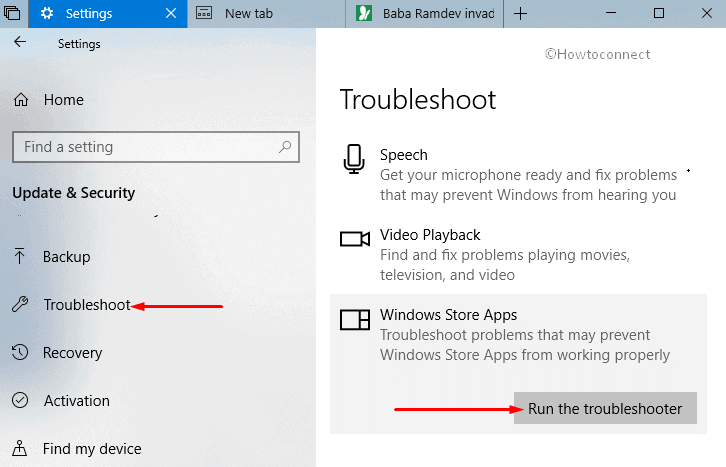
Очистка кэша Windows Store может помочь в решении проблемы с серым окном входа. Для этого выполните следующие шаги:
| 1. | Нажмите клавиши Windows + R, чтобы открыть окно Выполнить. Введите wsreset.exe и нажмите Enter. |
| 2. | Дождитесь, пока процесс очистки кэша Windows Store завершится. После этого перезапустите компьютер. |
| 3. | Попробуйте снова открыть Windows Store и войти в учетную запись, чтобы проверить, была ли проблема устранена. |
Обновление Windows и приложений в магазине
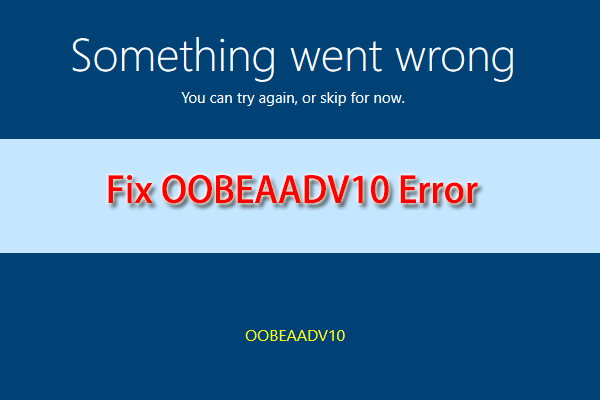
Для устранения проблем с серым окном входа в магазин Windows Store часто помогает обновление операционной системы Windows и приложений.
1. Убедитесь, что у вас установлены все последние обновления Windows. Перейдите в «Параметры» > «Обновление и безопасность» > «Windows Update» и выполните проверку наличия обновлений.
2. Запустите магазин Windows Store и проверьте наличие доступных обновлений для установленных приложений. Обновление приложений может решить проблемы с серым окном входа.
3. Перезапустите устройство после установки всех обновлений для того, чтобы изменения вступили в силу.
4. Повторите попытку входа в магазин Windows Store и проверьте, исправилась ли проблема.
5. Если проблема остаётся, рассмотрите возможность выполнить очистку кэша магазина Windows. Для этого выполните команду WSReset в командной строке (Win + R, введите «wsreset» и нажмите Enter).
Дополнительные способы устранения проблемы
В дополнение к основным методам исправления проблемы с серым затемнением окна входа в Windows Store, можно попробовать следующие дополнительные способы:
1. Обновление Windows: Убедитесь, что ваша операционная система Windows имеет все последние обновления. Запустите Windows Update и установите доступные обновления.
2. Проверка наличия вредоносного ПО: Сканируйте компьютер на наличие вредоносных программ при помощи антивирусного ПО. Некоторые виды вредоносного ПО могут блокировать нормальную работу Windows Store.
3. Отключение антивируса: Временно отключите антивирусное ПО и повторите попытку входа в Windows Store. Иногда антивирусные программы могут блокировать определенные функции операционной системы.
4. Проверка конфликтов программного обеспечения: Проверьте, нет ли конфликтов между установленным программным обеспечением, которые могут мешать Windows Store.
5. Перезагрузка Windows: Попробуйте перезагрузить компьютер после применения всех других методов исправления. Иногда перезапуск системы помогает устранить временные сбои в работе Windows Store.
Переключение аккаунта Microsoft
Если вы хотите переключиться на другой аккаунт Microsoft в Windows Store, выполните следующие шаги:
- Откройте Windows Store на вашем устройстве.
- Щелкните на иконку профиля в правом верхнем углу экрана.
- Выберите «Выход» из текущего аккаунта.
- После этого щелкните на иконку профиля снова и выберите «Войти» в новый аккаунт, введите данные нового аккаунта Microsoft.
- Теперь вы успешно переключились на другой аккаунт Microsoft в Windows Store.
Установка обновлений Windows Store
| 1. | Откройте Windows Store. |
| 2. | Нажмите на иконку профиля в верхнем правом углу. |
| 3. | Выберите «Загрузки и обновления». |
| 4. | Нажмите на «Проверить наличие обновлений» и дождитесь завершения процесса. |
| 5. | После установки всех доступных обновлений проверьте, решается ли проблема серого окна авторизации. |
