USB-порты являются незаменимым элементом современных компьютеров, но иногда возникают ситуации, когда требуется временно или постоянно отключить их функционирование. Это может быть необходимо из соображений безопасности или для предотвращения использования внешних устройств на рабочем месте.
В операционной системе Windows 11 существует несколько способов отключения USB-портов, и в этой статье мы рассмотрим несколько методов, позволяющих заблокировать доступ к USB-портам на вашем ПК или ноутбуке. Эти методы могут быть полезны как для обычных пользователей, так и для администраторов систем, которым необходимо управлять доступом к USB-портам на рабочих компьютерах.
Итак, если вам требуется временно или постоянно отключить USB-порты на вашем устройстве с Windows 11, ознакомьтесь с предложенными методами и выберите тот, который наилучшим образом соответствует вашим потребностям и уровню доступа к системе.
Отключение портов USB на компьютере или ноутбуке с операционной системой Windows 11
Отключение портов USB на компьютере или ноутбуке с Windows 11 может быть полезным для улучшения безопасности данных или предотвращения несанкционированного доступа к устройствам через USB. Вот несколько способов, как это можно сделать:
- Использование Device Manager (Диспетчер устройств):
- Щелкните правой кнопкой мыши на кнопку «Start» и выберите «Device Manager» (Диспетчер устройств).
- Разверните раздел «Universal Serial Bus controllers» (Контроллеры USB).
- Щелкните правой кнопкой мыши на нужный USB-контроллер и выберите «Disable» (Отключить).
- Использование реестра Windows:
- Откройте Редактор реестра, нажав Win + R и введя «regedit».
- Перейдите по пути HKEY_LOCAL_MACHINE\SYSTEM\CurrentControlSet\Services\USBSTOR.
- Найдите параметр «Start» и измените его значение на «4» (чтобы отключить) или «3» (чтобы включить).
После выполнения этих действий доступ к USB-портам на вашем компьютере будет отключен. Учтите, что для выполнения подобных действий может потребоваться права администратора.
Почему важно отключить USB порты?
Отключение USB портов на компьютере может быть важным для обеспечения безопасности и защиты конфиденциальной информации. Вредоносные программы могут быть распространены через USB устройства, такие как флеш-накопители или внешние жесткие диски. Отключение USB портов поможет предотвратить случайное подключение инфицированных устройств и защитит компьютер от возможных угроз.
Кроме того, отключение USB портов может помочь в управлении использованием ресурсов компьютера. В некоторых случаях это может быть полезно для родителей, которые хотят контролировать доступ своих детей к определенным устройствам. Также это может помочь ограничить доступ к конфиденциальным данным на рабочем компьютере.
Защита от вредоносных программ
Предотвращение несанкционированного доступа
Для обеспечения безопасности данных на компьютере можно отключить USB порты. Эта мера поможет предотвратить несанкционированный доступ к информации через внешние носители.
Чтобы отключить USB порты на устройстве под управлением Windows 11, можно воспользоваться программными средствами операционной системы или сторонними утилитами.
Всегда важно помнить, что отключение USB портов может повлиять на функциональность компьютера, поэтому необходимо принимать этот шаг с осторожностью и выполнять резервное копирование данных.
Как отключить USB порты на Windows 11?
Отключение USB портов на компьютере под управлением Windows 11 может быть полезным в целях безопасности или управления устройствами. Для этого можно воспользоваться различными способами в операционной системе.
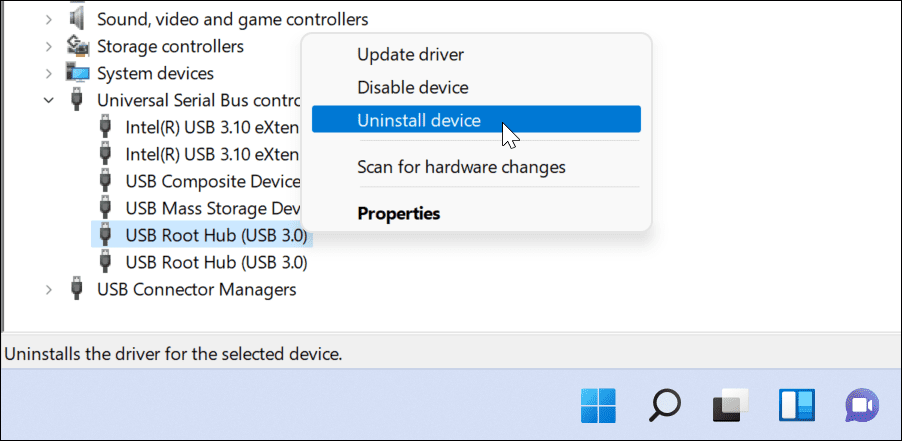
Один из способов — использовать диспетчер устройств для отключения USB портов. Для этого нужно выполнить следующие шаги:
- Откройте меню «Пуск» и введите «Диспетчер устройств» в строку поиска.
- В разделе «Устройства» найдите раздел «Управление USB-контроллерами» и раскройте его.
- Щелкните правой кнопкой мыши на конкретный USB контроллер, который хотите отключить, и выберете «Отключить устройство».
Этот метод позволяет временно отключить конкретный USB порт. Помните, что после перезагрузки компьютера порт будет снова активирован. Для постоянного отключения USB портов можно воспользоваться специализированными программами или настройками BIOS.
Использование диспетчера устройств
Для отключения USB-портов на компьютере с Windows 11 вы можете воспользоваться диспетчером устройств. Следуйте этим простым шагам:
| 1. | Нажмите комбинацию клавиш Win + X и выберите «Диспетчер устройств». |
| 2. | Разверните раздел «Универсальные последовательные шины USB» и найдите порт, который хотите отключить. |
| 3. | Щелкните правой кнопкой мыши на нужном порте и выберите «Отключить устройство». |
После выполнения этих шагов выбранный USB-порт будет отключен, и подключенные к нему устройства перестанут работать. Чтобы вернуть порт в рабочее состояние, просто повторите процедуру, но выберите «Включить устройство» в контекстном меню.
Изменение параметров в BIOS
Для отключения портов USB на компьютере под управлением Windows 11 необходимо внести соответствующие изменения в BIOS. Для этого выполните следующие шаги:
- Перезагрузите компьютер и нажмите клавишу (обычно это Del, F2 или Esc), чтобы войти в BIOS.
- Найдите раздел, отвечающий за настройки портов и периферийных устройств.
- Найдите опцию, связанную с USB портами и выберите «Disabled» или «Off».
- Сохраните изменения и выйдите из BIOS, нажав соответствующую клавишу.
- Перезагрузите компьютер для применения изменений.
Теперь порты USB на вашем компьютере под управлением Windows 11 должны быть отключены.
Следует ли отключать USB порты на постоянной основе?
Отключение USB портов на постоянной основе может быть неудобным решением, так как USB порты широко используются для подключения различных устройств, таких как флеш-накопители, клавиатуры, мыши и принтеры. Однако, в определенных ситуациях, например, при работе с конфиденциальной информацией или в целях безопасности компьютера, отключение USB портов может быть оправданным.
Важно помнить, что отключение USB портов может вызвать неудобства и ограничения в работе с устройствами. Поэтому перед принятием решения об отключении USB портов нужно взвесить все «за» и «против», чтобы выбрать оптимальное решение для конкретной ситуации.
