
Иконки – это важные элементы интерфейса операционной системы, которые помогают пользователям быстро находить нужные программы и файлы. Зачастую, установленные по умолчанию иконки не всегда удовлетворяют вкусы и предпочтения пользователей, поэтому возникает желание заменить их на собственные.
В этой статье мы рассмотрим как создать персонализированную иконку для Windows 10 и как заменить оригинальную иконку на рабочем столе или в меню Пуск. Для этого не требуется быть профессиональным дизайнером — достаточно следовать простым инструкциям, которые мы предоставим в этом руководстве.
Как создать иконку для Windows 10 и заменить оригинальную
Для создания иконки для Windows 10 и замены оригинальной следуйте этим шагам:
| Шаг 1: | Выберите изображение, которое вы хотите использовать в качестве иконки. Убедитесь, что оно имеет формат .ico или .png. |
| Шаг 2: | Используйте специальный онлайн-ресурс или графический редактор для конвертации выбранного изображения в формат .ico. |
| Шаг 3: | Правой кнопкой мыши нажмите на ярлык приложения, для которого вы хотите заменить иконку, затем выберите «Свойства». |
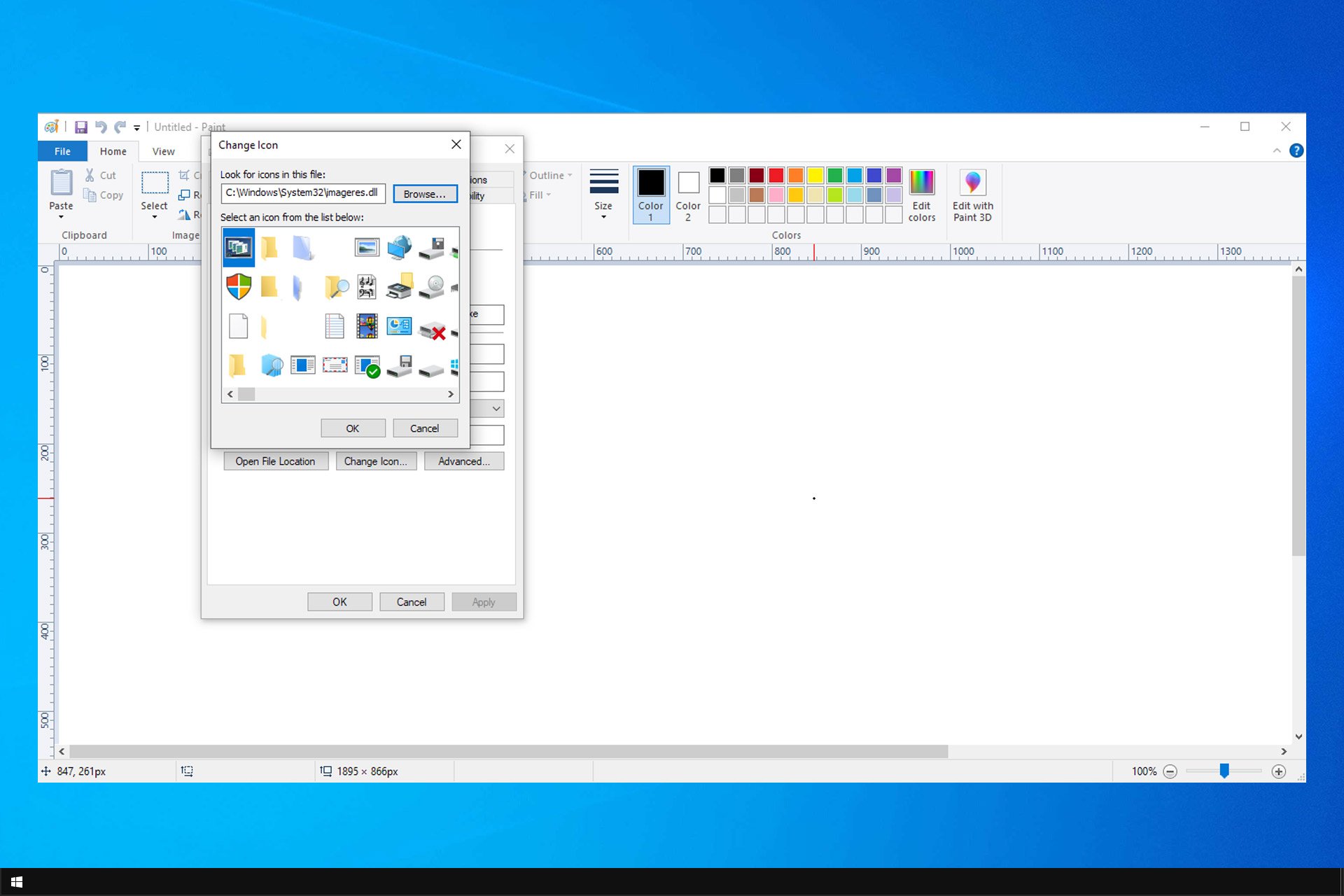
| Шаг 4: | Перейдите на вкладку «Ярлык» и нажмите кнопку «Изменить иконку». |
| Шаг 5: | Выберите вашу новую иконку из списка или нажмите «Обзор», чтобы указать путь к ней. |
| Шаг 6: | Подтвердите выбор иконки, нажав кнопку «OK», затем «Применить» и «OK» в окне «Свойства». Иконка приложения теперь заменена. |
Подготовка к созданию новой иконки
Прежде чем приступить к созданию новой иконки для Windows 10 и замене оригинальной иконки, необходимо провести несколько подготовительных этапов:
- Выберите изображение, которое вы хотите использовать в качестве новой иконки. Обратите внимание на размеры и формат изображения.
- Убедитесь, что выбранное изображение имеет высокое качество и четкие детали, чтобы иконка выглядела профессионально.
- Используйте специализированные программы или онлайн-инструменты для конвертации изображения в формат .ico, поддерживаемый Windows.
- Подготовьте несколько вариантов иконки разного размера, чтобы обеспечить правильное отображение на разных экранах и в различных приложениях.
Выбор формата иконки
Для замены иконки в Windows 10 необходимо выбрать правильный формат иконки. Существует несколько распространенных форматов, которые поддерживаются Windows 10:
| ICO | Один из наиболее популярных форматов иконок, поддерживаемый Windows. |
| PNG | Этот формат поддерживается Windows 10 и позволяет использовать изображения с прозрачным фоном. |
| SVG | Векторные иконки в формате SVG могут быть масштабированы без потери качества на всех разрешениях. |
Выбор формата иконки зависит от требований и желаемого эффекта. Рекомендуется использовать формат ICO для замены иконок в Windows 10.
Создание дизайна иконки
Создание дизайна иконки начинается с определения ее размера и формы. Для иконок в Windows 10 рекомендуется использовать размеры 16×16, 32×32, 48×48 и 256×256 пикселей.
Выберите цветовую палитру иконки, учитывая общий стиль вашего приложения или программы. Рекомендуется использовать сдержанные цвета и избегать ярких и агрессивных оттенков.
Определите основные элементы иконки, которые должны быть легко узнаваемы даже при малом размере. Избегайте избыточных деталей, так как они могут быть нечитаемыми при малом масштабе.
Создайте первоначальный эскиз иконки на бумаге или с помощью графического редактора. Уделите внимание пропорциям, композиции и легкости восприятия изображения.
После создания эскиза перенесите его в векторный графический редактор и начните работу над деталями и окончательным оформлением иконки.
После окончания дизайна иконки, сохраните ее в формате, соответствующем требованиям Windows 10 (например, .ico или .png). Готовая иконка должна быть четкой, аккуратной и отражать стиль вашего приложения.
Замена оригинальной иконки на Windows 10
Если вы хотите изменить иконку на рабочем столе Windows 10, вам понадобится следовать определенным шагам. Вот инструкция по замене оригинальной иконки:
| Шаг 1: | Найдите изображение иконки, которую хотели бы установить. Убедитесь, что формат изображения поддерживается. |
| Шаг 2: | Сохраните выбранное изображение на вашем компьютере. |
| Шаг 3: | Нажмите правой кнопкой мыши на ярлыке программы, для которой вы хотите изменить иконку, затем выберите «Свойства». |
| Шаг 4: | В панели «Ярлык» выберите кнопку «Изменить иконку». |
| Шаг 5: | Нажмите на кнопку «Обзор» и найдите сохраненное на диске изображение иконки. Выберите его и нажмите «OK». |
| Шаг 6: | Нажмите «Применить», а затем «OK», чтобы сохранить изменения. Новая иконка должна отобразиться на рабочем столе. |
Поиск файла иконки в системе
Прежде чем заменить иконку в Windows 10, необходимо найти и сохранить файл иконки, которую вы хотите использовать.
Для этого можно воспользоваться следующими способами:
1. Использовать встроенный поиск в Windows: Откройте проводник Windows, затем в верхнем правом углу введите название иконки в поле поиска. Windows покажет все файлы с соответствующим названием.
2. Просмотреть папку с уже установленными иконками: Многие иконки хранятся в системных папках Windows, например, в папке C:\Windows\System32. Откройте эту папку и найдите файл с нужной иконкой.
3. Искать иконку онлайн: Если не удается найти подходящую иконку на компьютере, можно воспользоваться интернет-ресурсами, предлагающими бесплатные иконки. Скачайте нужный файл и сохраните его на компьютере.
Замена иконки на пользовательскую

Чтобы заменить иконку на пользовательскую в Windows 10, выполните следующие шаги:
- Выберите и подготовьте иконку, которую хотите использовать в качестве замены.
- Нажмите правой кнопкой мыши на ярлыке приложения, для которого хотите заменить иконку, и выберите «Свойства».
- Перейдите на вкладку «Ярлык» в открывшемся окне.
- Нажмите кнопку «Изменить иконку».
- Выберите новую иконку из файла, куда вы её сохранили.
- Нажмите «ОК», затем «Применить» и «ОК», чтобы сохранить изменения.
Теперь выбранная вами иконка будет отображаться в Windows 10 вместо стандартной иконки ярлыка приложения.
