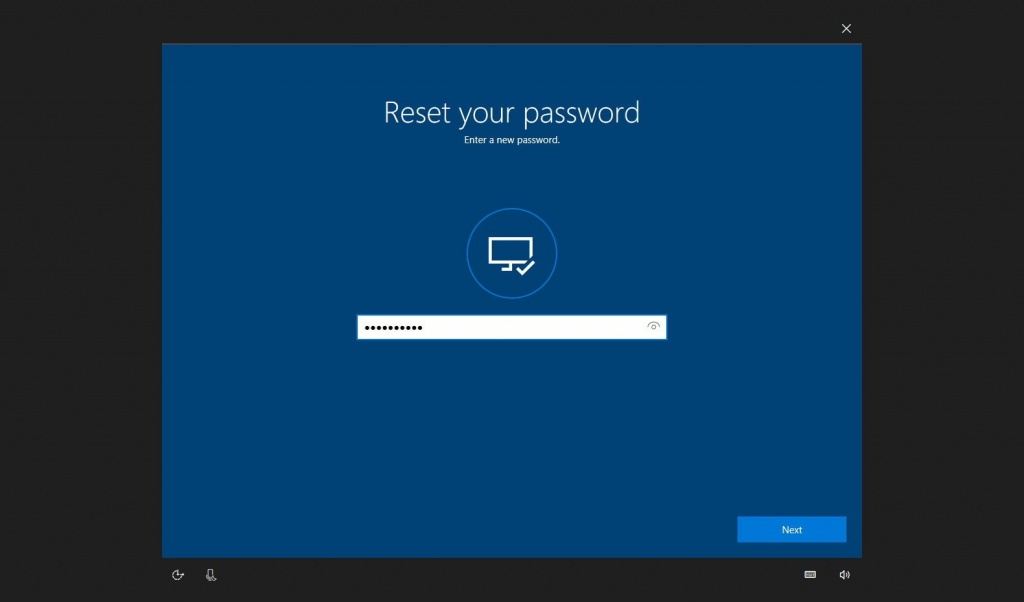
ПИН-код в Windows 10 — это удобный способ защиты компьютера от несанкционированного доступа. Он заменяет или дополняет стандартный пароль, делая процесс входа в систему более быстрым и безопасным.
Использование пин-кода позволяет отказаться от длинных паролей, которые не всегда удобно вводить, особенно на устройствах с сенсорными экранами. ПИН можно установить на компьютере или ноутбуке с Windows 10 и использовать его для быстрого входа в систему.
Строгая длина пин-кода в Windows 10 составляет четыре цифры, но пользователь может установить более длинный пин для повышения безопасности. Помните, что защита устройства начинается с надежного метода аутентификации, поэтому следует выбирать сложные комбинации для вашего пин-кода.
Windows 10 пин код: возможности и настройка
Основные возможности использования ПИН-кода:
- Защита вашего устройства от несанкционированного доступа
- Быстрый вход в систему без необходимости вводить пароль каждый раз
- Простая настройка и управление ПИН-кодом в параметрах безопасности системы
Как настроить ПИН-код в Windows 10:
- Откройте «Параметры» -> «Учетные записи» -> «Вход с помощью ПИН-кода»
- Выберите «Добавить ПИН» и следуйте инструкциям на экране
- Введите желаемый ПИН-код и подтвердите его
- Теперь ПИН-код будет доступен для быстрого входа в систему Windows 10
Используйте ПИН-код в Windows 10 для удобного и безопасного доступа к вашему устройству и данным!
Как использовать пин-код в Windows 10
| Шаг 1: | Откройте «Параметры» (Settings) и перейдите в раздел «Учетные записи» (Accounts). |
| Шаг 2: | Выберите «Вход с помощью пин-кода» (Sign-in options) и нажмите «Добавить» (Add) под разделом «Пин-код» (PIN). |
| Шаг 3: | Введите текущий пароль учетной записи Microsoft, затем введите и подтвердите новый пин-код. |
| Шаг 4: | После настройки пин-кода, вы сможете использовать его для быстрого и безопасного входа в систему Windows 10. |
Добавление пин-кода в учетную запись
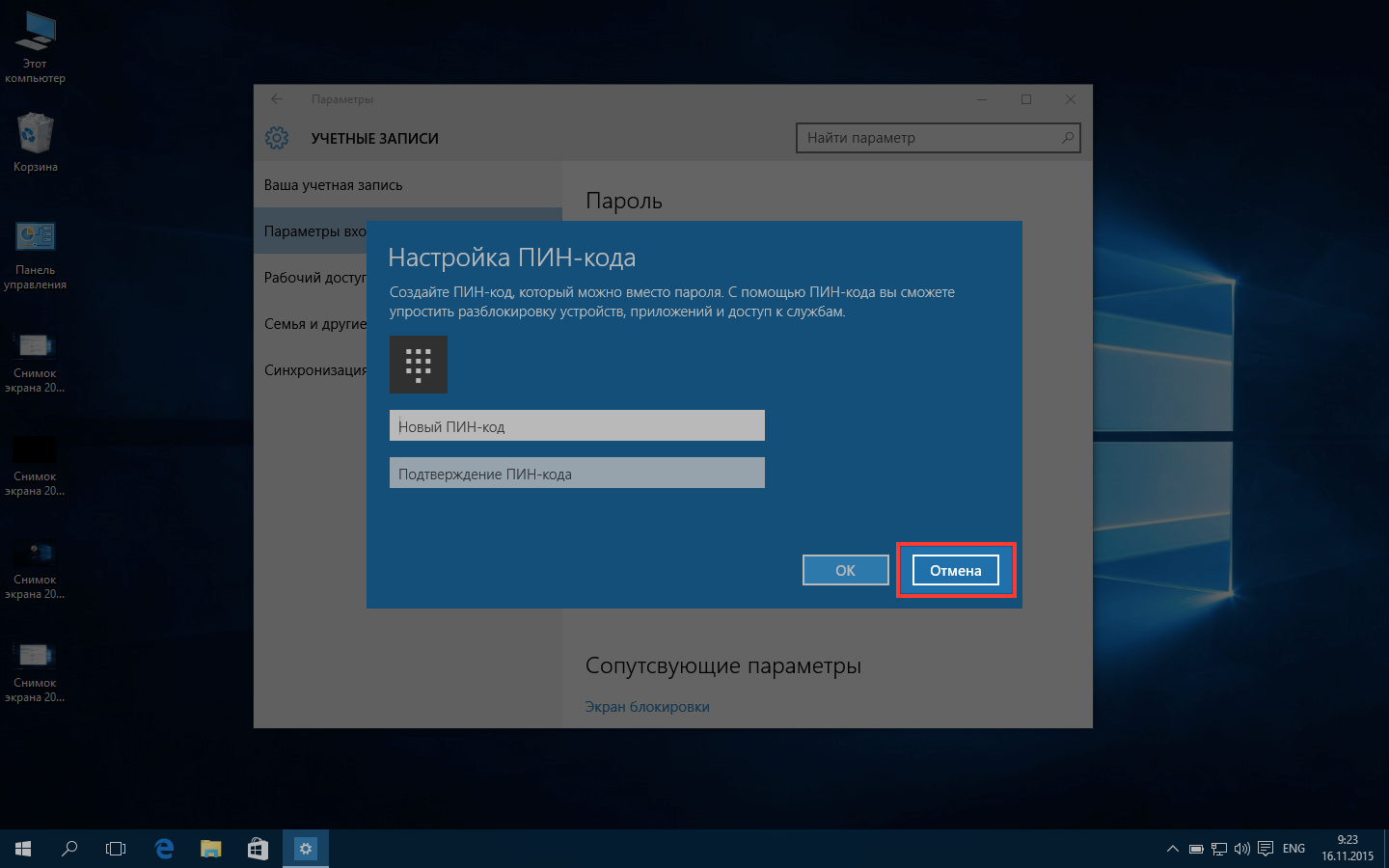
Для увеличения безопасности учетной записи в Windows 10 можно настроить пин-код.
Для этого нужно выполнить следующие шаги:
- Откройте меню «Пуск» и выберите «Настройки».
- Перейдите в раздел «Учетные записи».
- Выберите «Вход с помощью пин-кода вместо пароля».
- Нажмите на кнопку «Добавить» и введите новый пин-код.
- Повторите ввод пин-кода для подтверждения.
- Нажмите «Готово».
Теперь ваша учетная запись в Windows 10 защищена пин-кодом.
Безопасное разблокирование компьютера
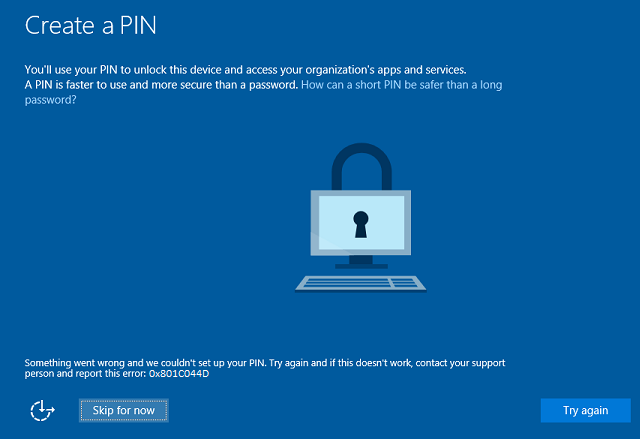
Для установки пин-кода необходимо пройти в раздел «Настройки» — «Учетные записи» — «Вход в систему» и выбрать опцию «Добавить пин-код». Затем следует указать желаемый пин-код и подтвердить его.
Пин-код обеспечивает дополнительный уровень защиты компьютера, по сравнению с традиционным паролем. Он может быть использован для быстрого и безопасного входа в систему после блокировки экрана или перезагрузки устройства.
Преимущества использования пин-кода
| 1. | ПИН-код обеспечивает дополнительный уровень безопасности при входе в систему или разблокировке устройства. |
| 2. | ПИН-код проще запомнить, чем длинный пароль, что упрощает его использование повседневно. |
| 3. | ПИН-код может быть установлен как для устройства в целом, так и для отдельных приложений, повышая безопасность данных. |
Быстрый доступ к учетной записи

Windows 10 позволяет использовать пин-код для быстрого доступа к учетной записи пользователя. Этот способ более удобен и безопасен, чем использование пароля. Для настройки пин-кода пройдите в раздел «Настройки» -> «Учетные записи» -> «Вход в систему». Здесь вы сможете создать или изменить пин-код, который будет использоваться при входе в систему вместо пароля. Пин-код также можно использовать для разблокировки компьютера после блокировки экрана.
Увеличение безопасности данных
Введение пин-кода в Windows 10 значительно повышает безопасность ваших данных.
- Пин-код обеспечивает защиту вашего устройства от несанкционированного доступа.
- Использование необходимого для входа пин-кода обеспечивает конфиденциальность личной информации.
- Благодаря пин-коду увеличивается сложность взлома вашего аккаунта.
Этот дополнительный уровень безопасности помогает защитить ваши данные от киберугроз и обеспечивает спокойствие и уверенность в сохранности вашей информации.
Как настроить пин-код в Windows 10
- Откройте «Параметры» Windows 10, нажав на значок «Зубчатое колесо» на панели задач.
- Выберите «Учетные записи».
- На панели слева выберите «Вход по пин-коду».
- Щелкните по ссылке «Добавить».
- Введите текущий пароль учетной записи Microsoft.
- Создайте и подтвердите пин-код (4 цифры).
- Нажмите «Готово».
Теперь вы можете использовать новый пин-код для быстрого и удобного входа в Windows 10. Помните, что пин-код необходимо сохранить в надежном месте и не сообщать его посторонним лицам.
Открытие настроек безопасности
Для открытия настроек безопасности в Windows 10 введите комбинацию клавиш Win+I, чтобы открыть «Параметры».
Далее кликните по разделу «Обновление и безопасность» — здесь вы найдете различные опции безопасности для вашей системы, включая Windows Defender, брандмауэр и другие инструменты безопасности.
Также вы можете использовать поиск в «Параметрах» для быстрого нахождения нужной опции безопасности.
