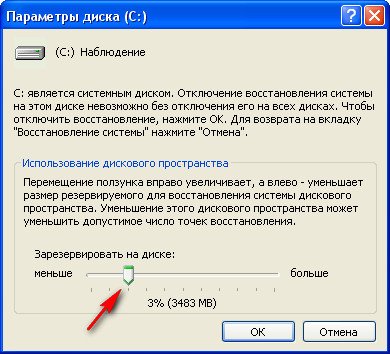
Точка восстановления — это мощный инструмент в операционной системе Windows XP, который позволяет пользователям восстанавливать состояние системы до определенного момента времени. Это особенно полезно в случаях, когда установка программы или обновление вызывают проблемы на компьютере.
Как работает точка восстановления? Система создает точки восстановления автоматически или вручную, сохраняя информацию о текущем состоянии системы, такую как реестр, драйверы и системные файлы. Когда возникают проблемы, пользователь может вернуться к предыдущей точке восстановления, отменить изменения и исправить проблему.
Как создать точку восстановления? Для создания точки восстановления в Windows XP, пользователь должен зайти в Системные настройки, выбрать «Создание точек восстановления» и следовать инструкциям. Рекомендуется создавать точки восстановления регулярно, чтобы обеспечить безопасность и стабильность работы системы.
Как создать точку восстановления Windows XP
Для создания точки восстановления в Windows XP выполните следующие шаги:
- Щелкните правой кнопкой мыши по значку «Мой компьютер» на рабочем столе и выберите «Свойства».
- В открывшемся окне выберите вкладку «Система».
- Нажмите на кнопку «Создать».
- Введите описательное имя для точки восстановления и нажмите «Создать».
Теперь у вас будет точка восстановления, которую можно использовать в случае проблем с системой Windows XP.
Создание точки восстановления
Для создания точки восстановления в Windows XP выполните следующие шаги:
| 1. | Откройте меню «Пуск» и выберите «Системные утилиты» -> «Служебные программы» -> «Системное восстановление». |
| 2. | В появившемся окне выберите «Создать точку восстановления» и нажмите «Далее». |
| 3. | Введите описательное название для точки восстановления (например, «После установки программы») и нажмите «Создать». |
| 4. | Дождитесь завершения процесса создания точки восстановления. |
Теперь у вас будет точка восстановления, к которой можно вернуться в случае проблем с системой.
Шаг 1: Откройте «Панель управления»
Для создания точки восстановления в Windows XP откройте «Панель управления».
Это можно сделать следующим образом:
1. Нажмите на кнопку «Пуск» в левом нижнем углу экрана.
2. Выберите «Панель управления» в меню «Пуск».
3. В открывшемся окне «Панель управления» найдите иконку «Система» и откройте ее.
Шаг 2: Дважды кликните на «Система»
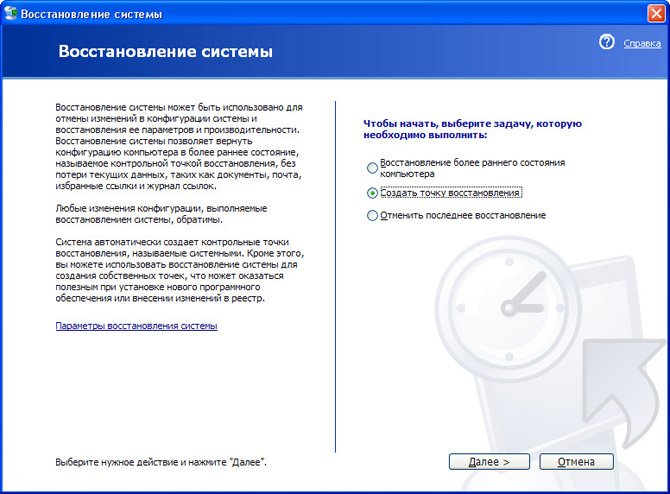
Для открытия окна «Система» дважды кликните на значке «Система», находящемся в разделе «Управление» в Панели управления.
В окне «Система» вы найдете информацию о вашем компьютере, включая модель, процессор, объем памяти и версию операционной системы.
Шаг 3: Выберите вкладку «Восстановление системы»
После открытия «Свойств системы» перейдите на вкладку «Восстановление системы». На этой вкладке вы увидите различные опции для восстановления Windows XP. Вы можете выбрать точку восстановления из списка или создать новую точку восстановления. Если у вас нет точек восстановления, рекомендуется создать их заранее, чтобы иметь возможность быстро восстановить систему в случае необходимости.
Восстановление системы с использованием точки восстановления
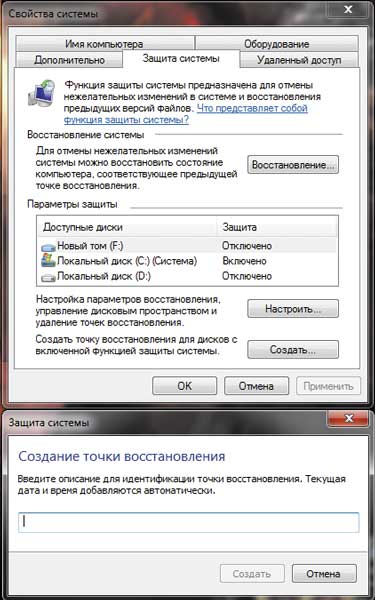
Чтобы восстановить систему с использованием точки восстановления, следует выполнить следующие шаги:
- Откройте меню «Пуск» и выберите «Справка и поддержка».
- В поле поиска введите «Создание точки восстановления» и выберите соответствующую статью.
- Следуйте инструкциям для создания точки восстановления.
- Если возникли проблемы, откройте меню «Пуск» и выберите «Справка и поддержка».
- В поле поиска введите «Восстановление системы из точки восстановления» и следуйте инструкциям.
После завершения процесса восстановления системы с использованием точки восстановления, компьютер должен возобновить стабильную работу без проблем, которые возникли до восстановления.
Шаг 1: Запустите компьютер в безопасном режиме
Перезагрузите компьютер и нажмите клавишу F8 перед появлением логотипа Windows.
Выберите «Безопасный режим» с помощью стрелок на клавиатуре и нажмите Enter.
Дождитесь загрузки операционной системы в безопасном режиме. Вы успешно запустили компьютер в безопасном режиме.
