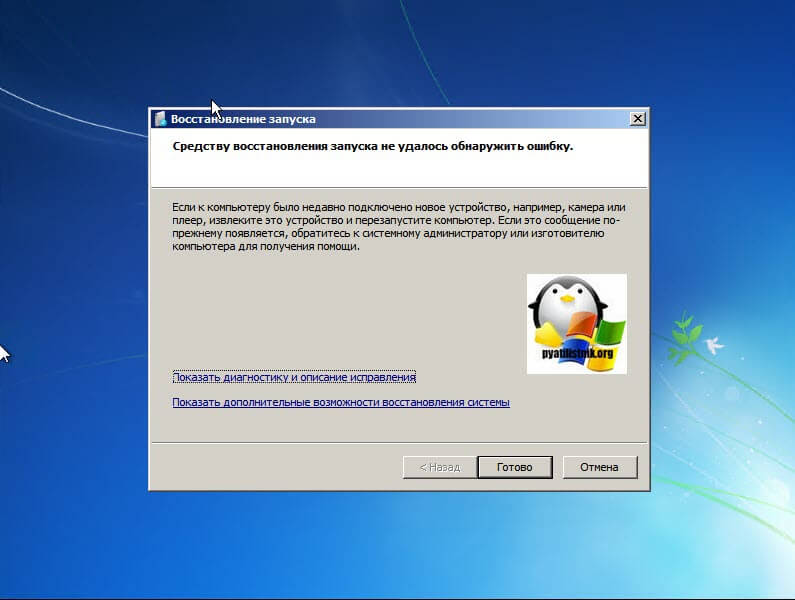
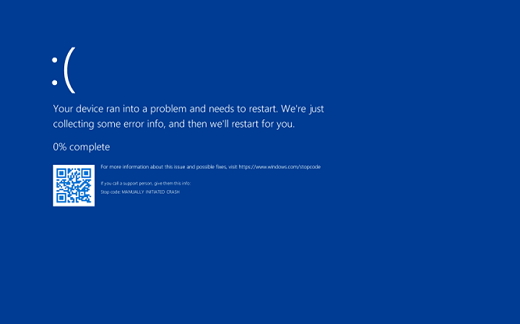
Ошибки синего экрана в Windows могут вызвать много беспокойства у пользователей. Одна из таких ошибок — 0x00000098, которая может появиться во время использования системы. Код ошибки указывает на проблемы с окончанием оценочного периода.
Если вы столкнулись с этой ошибкой, не отчаивайтесь. Существуют способы исправить проблему и вернуть работоспособность вашей системе. В этой статье мы рассмотрим несколько методов, которые могут помочь решить проблему с кодом ошибки 0x00000098 в Windows.
Как решить код ошибки 0x00000098 в Windows
Ошибка 0x00000098 в Windows, также известная как «ENDOFNTEVALUATIONPERIOD», может возникать из-за проблем с лицензией или устаревших драйверов. Вот несколько способов ее устранения:
1. Проверьте лицензию Windows: Убедитесь, что ваша копия Windows активирована и лицензия действительна. Если у вас проблемы с активацией, обратитесь в службу поддержки Microsoft.
2. Обновите драйвера: Устаревшие драйверы могут вызвать ошибку 0x00000098. Обновите драйвера для вашего оборудования, особенно графической карты и чипсета.
3. Выполните проверку целостности системных файлов: Запустите команду sfc /scannow в командной строке, чтобы проверить целостность системных файлов и исправить возможные ошибки.
4. Перезагрузите компьютер: Иногда простая перезагрузка может помочь решить проблему ошибки 0x00000098.
Если указанные методы не помогли, обратитесь за помощью к специалисту по технической поддержке или на форум Windows.
Синий экран END_OF_NT_EVALUATION_PERIOD
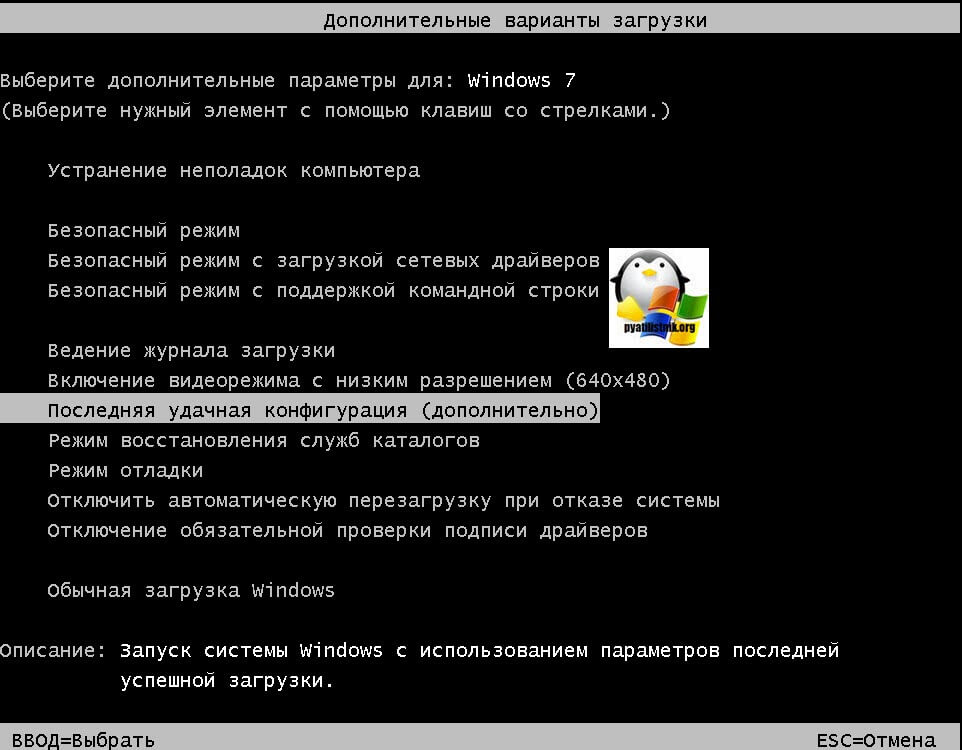
| Для исправления ошибки 0x00000098 в Windows вам необходимо приобрести лицензионную версию операционной системы или обратиться к производителю ПО для получения дальнейшей поддержки и рекомендаций. |
Проверка драйверов
Неправильно установленные или устаревшие драйверы могут вызывать ошибки, включая код ошибки 0x00000098 в Windows. Чтобы решить проблему, необходимо проверить и обновить драйвера устройств на вашем компьютере. Вам следует проверить драйвера видеокарты, звуковой карты, Wi-Fi адаптера и других устройств, используя менеджер устройств Windows или стороннее программное обеспечение.
Если вы заметите какие-либо проблемные драйверы, обновите их до последних версий, скачав соответствующие драйверы с официального веб-сайта производителя устройства. После обновления драйверов перезагрузите компьютер и проверьте, не исчезла ли ошибка 0x00000098. Регулярное обновление драйверов поможет избежать подобных ошибок и обеспечит стабильную работу Windows.
Обновление операционной системы
Для предотвращения ошибки 0x00000098 в Windows важно обновлять операционную систему. Производите регулярные обновления, устанавливайте последние патчи и исправления безопасности. Проверяйте наличие обновлений через Центр обновления Windows и установите их сразу после выхода. Обновления могут включать исправления, которые помогут избежать появления ошибки ENDOFNTEVALUATIONPERIOD и улучшат стабильность работы системы.
Исправление проблемы сроком оценки
Проблема сроком оценки в Windows может быть вызвана истечением срока действия лицензии операционной системы. Для решения данной проблемы необходимо приобрести действительную лицензию или активировать существующий ключ продукта.
Вам следует проверить статус вашей лицензии и удостовериться, что она активирована правильно. Для этого перейдите в настройки системы и выберите раздел «Обновление и безопасность». Перейдите в раздел «Активация» и просмотрите информацию о лицензии.
Если у вас есть действительная лицензия, но у вас все еще возникают проблемы сроком оценки, попробуйте переустановить ключ продукта. Для этого вам может потребоваться использовать специальные программы для активации Windows.
В случае, если проблема сроком оценки по-прежнему не удается устранить, обратитесь в службу технической поддержки Microsoft для получения дополнительной помощи и консультаций.
Активация Windows

Для успешной работы операционной системы Windows необходимо активировать копию продукта. При установке Windows пользователю предлагается ввести лицензионный ключ, который активирует систему. Если у вас возникает ошибка 0x00000098, это может быть связано с истечением срока оценки или недопустимостью ключа активации.
Чтобы решить проблему активации Windows, вам потребуется ввести корректный лицензионный ключ либо приобрести новый ключ у официального поставщика. После ввода действительного ключа операционная система активируется, и многие ошибки, включая 0x00000098, исчезнут.
Устранение конфликтов приложений
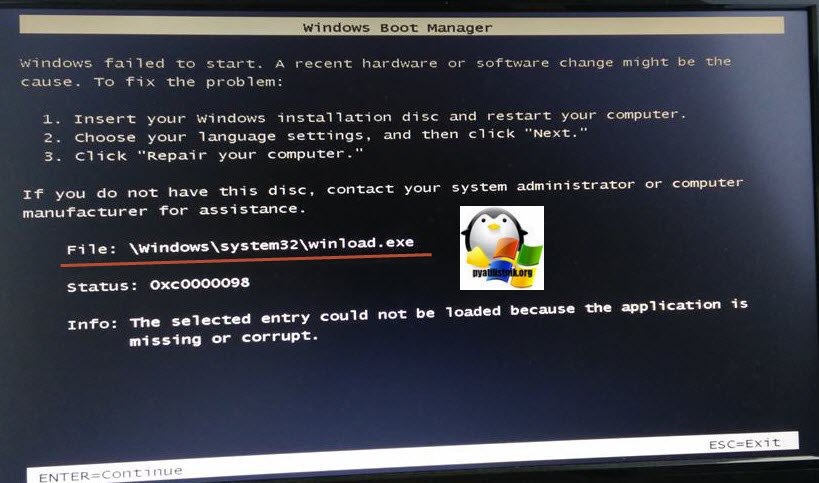
Часто код ошибки 0x00000098 может быть вызван конфликтами между различными приложениями, установленными на вашем компьютере. Для устранения данной проблемы рекомендуется выполнить следующие шаги:
- Обновите все приложения и драйверы: Убедитесь, что все установленные приложения и драйверы на вашем компьютере обновлены до последних версий. Устаревшие приложения могут вызывать конфликты и ошибки.
- Отключите ненужные приложения: Если у вас установлено много программ, которые редко используются, попробуйте временно отключить их или удалить. Это может помочь устранить возможные конфликты между приложениями.
- Проверьте системные требования приложений: Убедитесь, что все приложения на вашем компьютере соответствуют системным требованиям операционной системы. Некорректно работающее приложение может вызывать BSOD ошибку 0x00000098.
- Выполните чистую загрузку: Попробуйте выполнить чистую загрузку системы, отключив все сторонние приложения и службы, чтобы выяснить, вызывает ли конфликты какое-то конкретное приложение.
После выполнения указанных действий перезагрузите компьютер и проверьте, устранена ли ошибка 0x00000098. Если проблема сохраняется, обратитесь к разработчику или технической поддержке соответствующего приложения для получения дополнительной помощи.
Предотвращение появления ошибки 0x00000098
Следующие шаги помогут вам предотвратить возникновение ошибки 0x00000098 в Windows:
| 1. | Осуществляйте регулярное обновление операционной системы Windows и установленных программ. |
| 2. | Убедитесь, что в системе установлен антивирус и регулярно выполняйте проверку на наличие вредоносного ПО. |
| 3. | Избегайте установки программ из ненадежных источников, чтобы предотвратить возможные конфликты и ошибки. |
| 4. | Следите за актуальными драйверами для вашего оборудования и обновляйте их при необходимости. |
| 5. | Проводите регулярное резервное копирование важных данных, чтобы иметь возможность восстановить систему в случае ошибок. |
Регулярное обновление ПО
Для обновления ПО Windows пройдите в раздел «Настройки» в меню «Пуск» и выберите «Обновление и безопасность». Нажмите «Проверить наличие обновлений» и установите все доступные обновления.
Также следует убедиться, что у вас включена функция автоматического обновления, чтобы система самостоятельно загружала и устанавливала обновления в фоновом режиме. Это обеспечит более быстрое реагирование на новые угрозы и проблемы, а также сократит вероятность возникновения ошибок при работе системы.
