Сетевое подключение в операционной системе Windows 10 имеет такое же значение, как ваше имя – оно помогает идентифицировать устройство в сети. Удобно настроить название для вашего сетевого подключения, чтобы быстро определить его среди других сетевых устройств.
Windows 10 предоставляет простой и быстрый способ переименовать сетевое подключение, используя стандартные инструменты операционной системы. Это может быть полезно, если вы хотите выделить определенное подключение или корректно описать его назначение.
Продолжайте чтение этой статьи, чтобы узнать, как изменить название сетевого подключения в Windows 10 и почему это может быть важно для вашей сетевой конфигурации.
Как изменить название сетевого соединения в Windows 10?
.jpg)
Чтобы изменить название сетевого соединения в Windows 10, выполните следующие шаги:
- Откройте «Параметры» Windows.
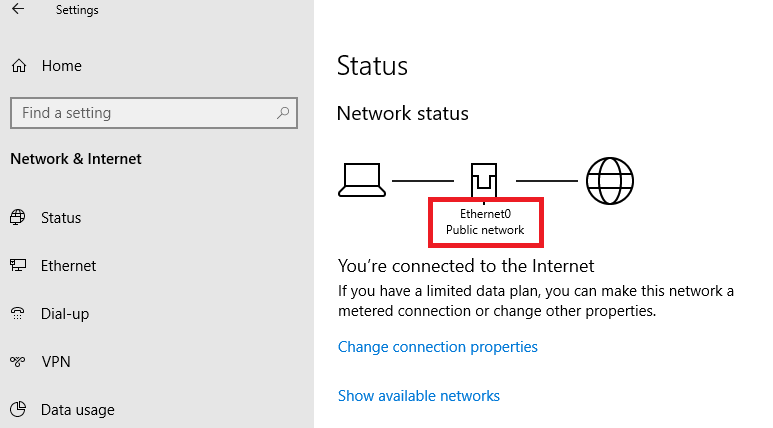
- Перейдите в раздел «Сеть и интернет».
- Выберите «Wi-Fi» или «Проводное подключение», в зависимости от соединения, название которого вы хотите изменить.
- Нажмите на название текущего соединения.
- Нажмите кнопку «Изменить» и введите новое название для соединения.
После завершения этих шагов новое название сетевого соединения будет сохранено. Помните, что это изменение коснется только вашего устройства и не повлияет на другие сетевые устройства.
Шаги для переименования сетевого подключения:
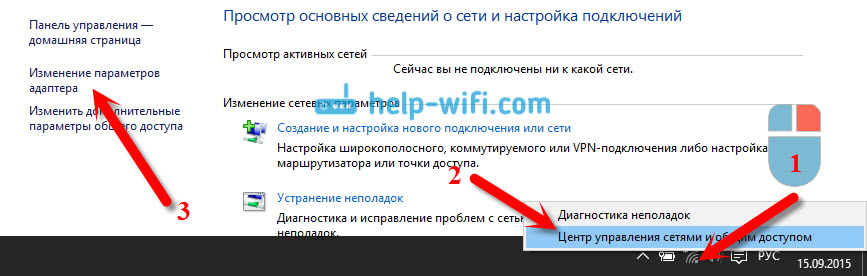
1. Нажмите правой кнопкой мыши на значке подключения к сети в трее (панели задач) и выберите «Открыть Центр управления сетями и общим доступом».
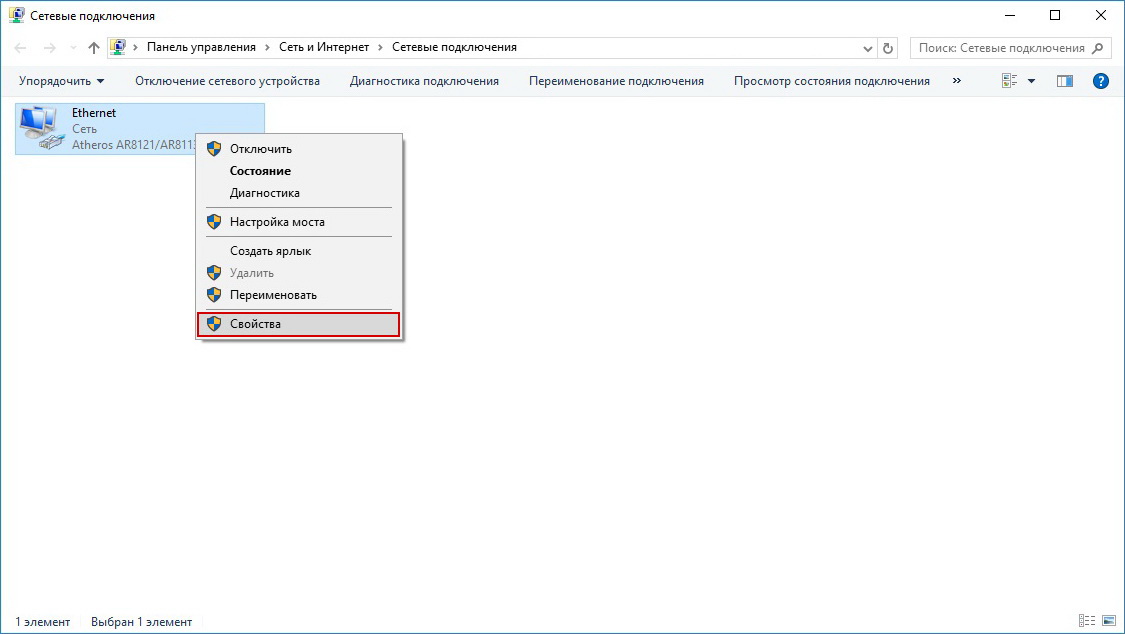
2. В центре управления сетями и общим доступом найдите ваше сетевое подключение и нажмите на него правой кнопкой мыши, затем выберите «Переименовать».
3. Введите новое имя для сетевого подключения и нажмите Enter.
Откройте «Параметры сети и интернета».
Чтобы переименовать сетевое подключение в Windows 10, перейдите в «Параметры». Для этого щелкните правой кнопкой мыши на значок сети в панели задач и выберите «Открыть центр сети и общего доступа».
Затем перейдите в раздел «Изменение параметров адаптера». Кликните правой кнопкой мыши на нужное сетевое подключение и выберите «Переименовать». Введите новое имя подключения и сохраните изменения.
Нажмите на «Изменить наименование сети».
Чтобы переименовать сетевое подключение в Windows 10, нажмите правой кнопкой мыши на значок сети в области уведомлений (рядом с часами) и выберите «Открыть центр сети и общего доступа».
В открывшемся окне сети нажмите на название вашего сетевого подключения. Далее, в разделе «Действия» выберите «Изменить наименование сети».
Полезные советы по изменению названия подключения:
- Переименуйте подключение в соответствии с его назначением, например, «Домашняя сеть» или «Рабочая сеть».
- Избегайте использования специальных символов или длинных названий, чтобы облегчить идентификацию подключения.
- Проверьте доступность нового названия в сети, чтобы избежать конфликтов с другими сетевыми устройствами.
- Измените название подключения по умолчанию для повышения безопасности и удобства использования сети.
- Не забудьте сохранить изменения после переименования подключения для их вступления в силу.
Используйте информативное и легко запоминаемое название
Переименование сетевого подключения в Windows 10 может быть полезным для легкой идентификации и управления подключениями. Используйте в названии слова или фразы, которые четко описывают суть подключения, чтобы не путаться в большом списке подключений.
Например, если у вас есть подключение к домашнему Wi-Fi, можно назвать его «Домашняя сеть», а для подключения к офису — «Офисное подключение». Это поможет быстро определить нужное подключение и избежать путаницы при управлении сетями.
