
Ошибка обновления Windows 10 0x8007042b может стать причиной недопущения компьютера к важным обновлениям, что может замедлить работу вашей системы и повлиять на безопасность данных. В данной статье мы рассмотрим основные способы исправления этой ошибки, которые помогут вам вернуть систему в рабочее состояние.
Причины возникновения ошибки 0x8007042b могут быть различными: от неправильной конфигурации системы до проблем с подключением к интернету. Но не волнуйтесь, мы подготовили подробное руководство по устранению этой ошибки, которое поможет вам решить проблему быстро и эффективно.
Исправление ошибки обновления Windows 10 0x8007042b
Ошибка обновления Windows 10 0x8007042b может возникнуть из-за различных проблем, таких как сбои в системе, поврежденные файлы или некорректные настройки. Для исправления этой ошибки рекомендуется выполнить следующие шаги:
- Проверьте подключение к интернету и убедитесь, что оно стабильно.
- Запустите встроенный инструмент поиска и исправления ошибок Windows Update.
- Попробуйте выполнить очистку кеша обновлений.
- Временно отключите антивирусное программное обеспечение, так как оно иногда может блокировать процесс обновления.
- Проверьте наличие свободного места на диске C:\, так как для установки обновлений требуется определенный объем места.
- Попробуйте запустить обновление в безопасном режиме Windows.
После выполнения этих шагов попробуйте снова выполнить обновление Windows 10. Если проблема остается, возможно, стоит обратиться к специалистам технической поддержки.
Что такое ошибка 0x8007042b и как ее исправить?
Для исправления ошибки 0x8007042b можно попробовать следующие методы:
- Запустите встроенный инструмент по устранению неполадок Windows Update: Для этого перейдите в Параметры > Обновление и безопасность > Устранение неполадок и запустите инструмент по устранению неполадок Windows Update.
- Проверьте состояние служб Windows Update: Убедитесь, что службы Windows Update и фонового инструмента передачи информации BITS запущены и работают корректно.
- Очистите кэш обновлений: Попробуйте очистить кэш обновлений Windows, чтобы решить возможные конфликты файлов.
- Используйте инструмент DISM и проверку системных файлов: Запустите инструмент развертывания и обслуживания образов (DISM) и проверку целостности системных файлов с помощью командной строки.
Если вы продолжаете сталкиваться с ошибкой 0x8007042b даже после применения этих методов, рекомендуется обратиться к технической поддержке Microsoft для получения дополнительной помощи и решения проблемы.
Причины возникновения ошибки 0x8007042b при обновлении Windows 10
Ошибка 0x8007042b может возникать по разным причинам, включая:
1. Проблемы с соединением с Интернетом, что может привести к сбоям при загрузке обновлений.
2. Несовместимость установленных программ или драйверов с обновлениями операционной системы.
3. Наличие вредоносных программ на компьютере, влияющих на процесс обновления.
4. Нехватка места на жестком диске для установки обновлений.
5. Некорректные настройки Windows Update или поврежденные системные файлы.
Разбивка на причины поможет лучше понять, как исправить ошибку 0x8007042b и обновить Windows 10 без проблем.
Методы исправления ошибки 0x8007042b
Ошибки обновления Windows 10, такие как ошибка 0x8007042b, могут быть раздражающими и препятствующими вашему опыту использования компьютера. Вот несколько методов, которые могут помочь вам исправить эту ошибку:
1. Перезагрузите ваш компьютер. Иногда простая перезагрузка может помочь восстановить работоспособность операционной системы.
2. Запустите службу центра обновления Windows. Убедитесь, что служба центра обновления Windows работает и находится в автоматическом режиме.
3. Проверьте наличие вирусов. Вредоносное программное обеспечение может мешать процессу обновления. Запустите антивирусное сканирование и исправьте обнаруженные проблемы.
4. Очистите временные файлы и кэш. Иногда накопленные временные файлы могут препятствовать установке обновлений. Используйте Диспетчер задач Windows, чтобы очистить временные файлы и кэш.
5. Повторите попытку установки обновлений. Перезапустите процесс обновления и убедитесь, что ваше устройство подключено к интернету.
Следуя этим методам, вы можете исправить ошибку 0x8007042b и успешно установить обновления операционной системы Windows 10.
Подробная инструкция по устранению ошибки обновления
Ошибка обновления Windows 10 с кодом 0x8007042b может возникать по разным причинам, но существуют определенные шаги, которые помогут исправить данную проблему.
Возможные способы решения проблемы:
- Проверьте подключение к Интернету и убедитесь, что оно стабильно.
- Попробуйте запустить Центр обновления Windows и выполнить обновление снова.
- Выполните поиск ошибок с помощью встроенной утилиты Windows Update Troubleshooter.
- Проверьте наличие необходимых обновлений драйверов для вашего компьютера.
- Попробуйте отключить антивирусные программы или защитные брандмауэры на время обновления.
- При необходимости выполните обновление Windows 10 в безопасном режиме.
Если перечисленные шаги не привели к решению проблемы, возможно, потребуется обратиться за помощью к специалистам или в службу поддержки Microsoft.
Проверка подключения к интернету
Прежде чем начать решать проблему с ошибкой 0x8007042b, необходимо убедиться, что ваш компьютер правильно подключен к интернету. Проверьте своё подключение к Wi-Fi или кабельному интернету и убедитесь, что у вас есть доступ к сети. Попробуйте открыть веб-страницу в браузере, чтобы убедиться, что интернет соединение работает корректно.
Использование инструментов отладки Windows
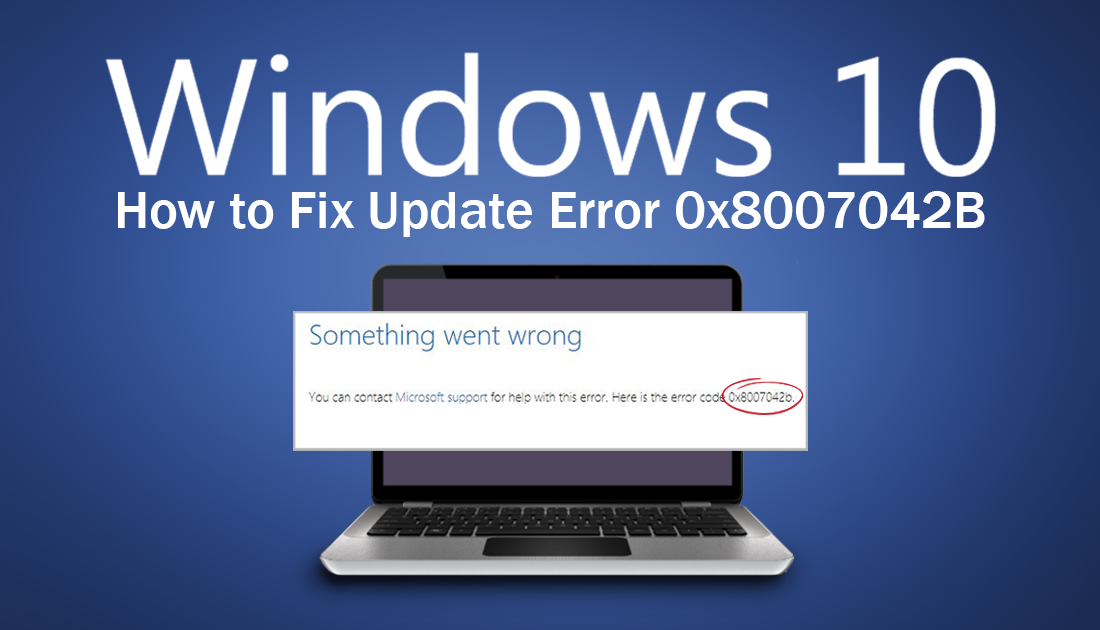
Отладчик Windows может быть полезным инструментом при решении проблем с обновлениями Windows. В некоторых случаях вы можете использовать инструменты отладки для выявления и исправления ошибок, вызывающих ошибку обновления 0x8007042b.
Вот несколько шагов для использования инструментов отладки Windows:
- Запустите отладчик Windows, нажав Win + R и введя «windbg».
- Подключитесь к процессу, вызывающему ошибку, используя опцию «Attach to a process» в меню отладчика.
- Проанализируйте стек вызовов и логи, чтобы определить причину ошибки обновления 0x8007042b.
- Используйте дополнительные инструменты отладки, такие как WinDbg Preview, для более подробного анализа проблем.
После проведения анализа с помощью инструментов отладки Windows вы можете выявить причину ошибки и предпринять действия для ее устранения, что поможет успешно завершить обновление Windows и избежать ошибки 0x8007042b.
