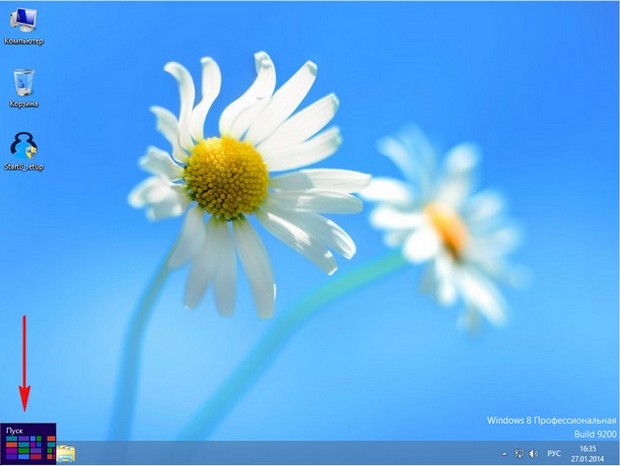
Windows 8 и Windows 8.1 привнесли ряд изменений в интерфейс операционной системы, что встревожило некоторых пользователей. Одним из главных изменений стало отсутствие кнопки «Пуск», которая ушла в прошлом. Вместо знакомой кнопки появился новый интерфейс с прокручиваемыми плитками и отсутствием меню «Пуск».
Однако, есть способы вернуть привычную кнопку и меню «Пуск» в Windows 8 и Windows 8.1. Пользователям, которым не нравится новый интерфейс, не обязательно переходить на другую версию ОС — можно восстановить знакомые элементы в пару щелчков.
В этой статье мы рассмотрим несколько методов, с помощью которых вы сможете вернуть кнопку и меню «Пуск» в Windows 8 и Windows 8.1 и сделать использование операционной системы более комфортным и удобным.
Восстановление кнопки Пуск в Windows 8 и Windows 8.1 [Виндоус]
Вернуть кнопку Пуск в Windows 8 и Windows 8.1 можно с помощью сторонних программ или изменений в настройках системы.
Вариант 1: Установка классического Пуска
- Загрузите программу, предоставляющую классическое меню Пуск.
- Установите и настройте программу в соответствии с вашими потребностями.
Вариант 2: Изменение параметров задачной панели
- На рабочем столе щелкните правой кнопкой мыши на панели задач.
- Выберите «Свойства» и в разделе «Пуск» отметьте пункт «Включить меню Пуск».
- Нажмите «Применить», а затем «ОК».
Следуя этим шагам, вы сможете вернуть кнопку Пуск и восстановить удобный доступ к основным функциям Windows 8 и Windows 8.1.
Методы восстановления кнопки Пуск в Windows 8
Для восстановления кнопки Пуск в Windows 8 существуют различные методы. Ниже приведены основные способы:
| Метод | Описание |
|---|---|
| Использование сторонних программ | Можно воспользоваться сторонними программами, которые добавляют кнопку Пуск на рабочий стол или панель задач. |
| Изменение параметров задачи | В параметрах задачи можно настроить отображение Пуск при нажатии клавиши Windows. |
| Использование панели настроек | В панели настроек можно настроить показ недавних приложений или списка программ и функций. |
Использование сторонних приложений
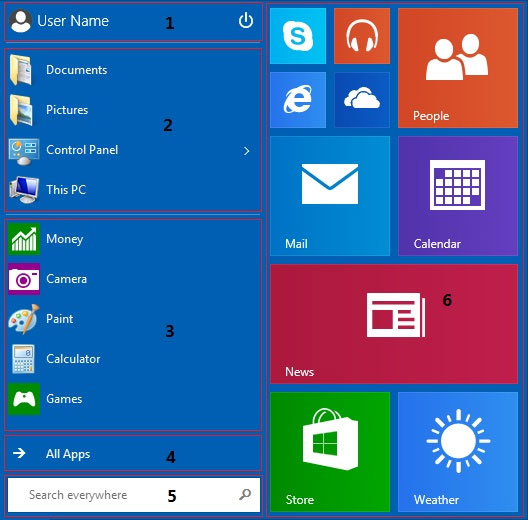
Если вы не хотите или не можете полностью изменять интерфейс операционной системы, вы можете воспользоваться сторонними приложениями, которые добавят кнопку Пуск или меню Пуск на вашем рабочем столе. Существует множество таких приложений, среди которых Classic Shell, StartIsBack, Start Menu Reviver и другие.
Установив одно из этих приложений, вы сможете вернуть знакомый интерфейс меню Пуск, а также настроить его под свои предпочтения. Эти приложения позволят вам быстро и удобно открывать программы, управлять файлами и настройками системы, сохраняя удобную навигацию, которую вы привыкли использовать.
Изменение реестра
Чтобы вернуть кнопку Пуск в Windows 8 или Windows 8.1, необходимо изменить некоторые параметры в реестре системы.
Для этого:
| 1. | Откройте Редактор реестра, нажав клавиши Win + R, введите regedit и нажмите Enter. |
| 2. | Перейдите к ключу реестра: HKEY_CURRENT_USER\Software\Microsoft\Windows\CurrentVersion\Explorer |
| 3. | Создайте новое значение DWORD (32-бита) с именем «RPEnabled» и установите его значение в 1. |
| 4. | Перезагрузите компьютер. |
После перезагрузки кнопка Пуск должна появиться на рабочем столе в Windows 8 или Windows 8.1.
Восстановление меню Пуск в Windows 8.1
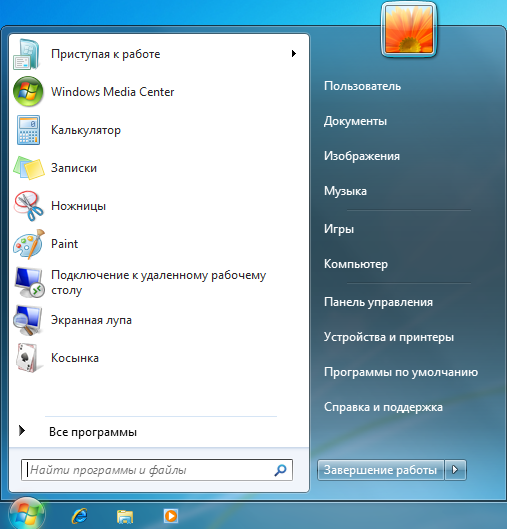
Один из популярных способов вернуть меню Пуск в Windows 8.1 — установить сторонние программы, такие как Classic Shell, StartIsBack или Start Menu 8. Эти приложения воссоздают классическое меню Пуск, добавляя удобство использования и знакомость для пользователей. Просто скачайте и установите одно из этих приложений, и вы снова сможете пользоваться кнопкой Пуск.
Если вы предпочитаете не использовать сторонние программы, можно попробовать другие методы, такие как редактирование реестра или создание ярлыка на рабочем столе. Например, вы можете создать ярлык на рабочем столе, указывающий на меню Пуск (путь %APPDATA%\Microsoft\Windows\Start Menu\Programs) для быстрого доступа к приложениям и настройкам.
Использование утилиты Classic Shell
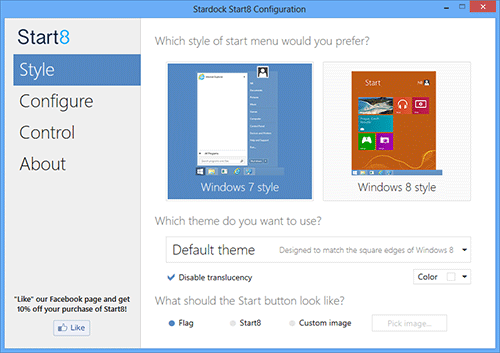
- Скачайте и установите Classic Shell с официального сайта разработчика.
- Запустите установочный файл и следуйте инструкциям мастера установки.
- После установки Classic Shell, откройте настройки программы.
- Выберите вкладку «Меню Пуск» и настройте стиль и расположение меню по своему усмотрению.
- Сохраните изменения и закройте настройки Classic Shell.
- Теперь вы можете использовать классическое меню Пуск, вернувшееся благодаря утилите Classic Shell.
Применение обновлений от Microsoft
Для обеспечения безопасности и стабильной работы операционной системы Windows 8 и Windows 8.1 крайне важно регулярно применять обновления от Microsoft. Обновления содержат исправления ошибок, улучшения безопасности и новые функциональные возможности.
Для установки обновлений, откройте меню Параметры, выберите раздел «Обновление и безопасность». Там вы сможете проверить наличие доступных обновлений и установить их с помощью соответствующей кнопки.
Не откладывайте установку обновлений, чтобы избежать возможных уязвимостей и проблем с функционированием вашей операционной системы.
