
Bootcamp – это утилита, предустановленная на компьютерах Mac, которая позволяет пользователям запускать Windows на своих устройствах. Однако, после установки Windows через Bootcamp возникает потребность в изменении размера раздела, чтобы выделить больше места под Windows или macOS.
Часто пользователи сталкиваются с проблемой, что изменение размера Bootcamp раздела не так просто, как кажется. При этом не всегда хочется удалять Windows и переустанавливать его заново. В данной статье мы рассмотрим методы, с помощью которых можно изменить размер Bootcamp раздела без удаления Windows.
Как изменить размер раздела Bootcamp без удаления Windows

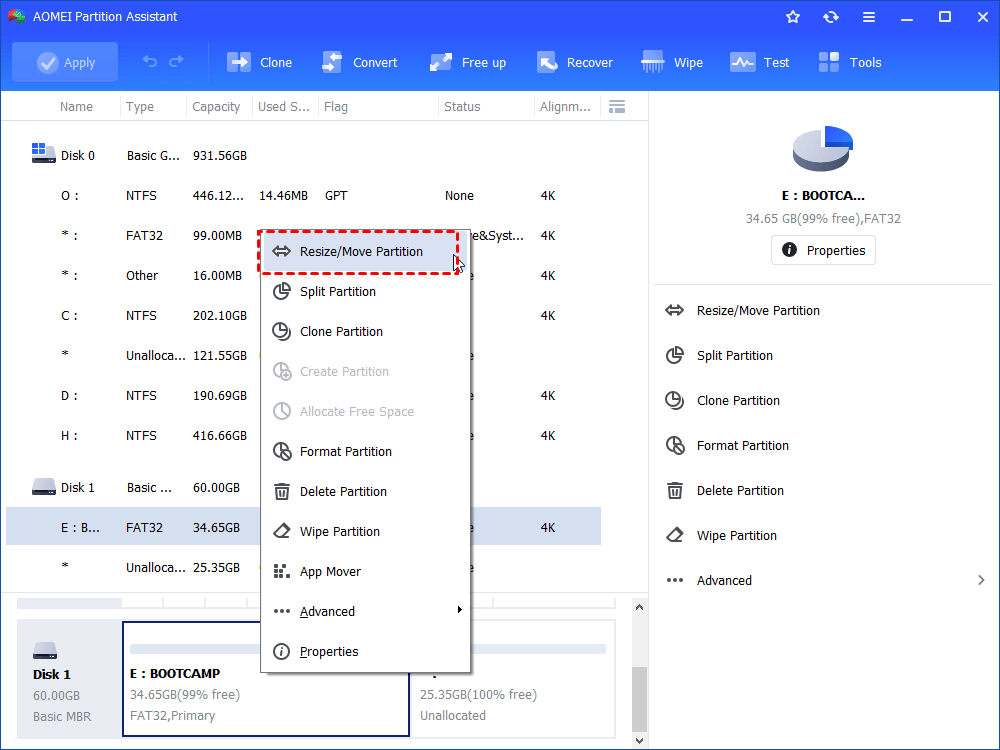
Если у вас установлена операционная система Windows на разделе Bootcamp и вам необходимо изменить его размер без удаления Windows, вам потребуется использовать программное обеспечение для управления разделами, такое как Paragon Hard Disk Manager или AOMEI Partition Assistant.
Вот пошаговая инструкция, как изменить размер раздела Bootcamp без удаления Windows:
- Сначала скачайте и установите одно из упомянутых программных обеспечений на ваш компьютер.
- Запустите программу и найдите раздел Bootcamp в списке разделов на вашем жестком диске.
- Выберите опцию изменения размера раздела и укажите новый размер для раздела Bootcamp.
- Примените изменения и дождитесь завершения процесса изменения размера раздела.
- После завершения процесса перезагрузите компьютер и убедитесь, что Windows успешно загружается.
Следуя этим простым инструкциям, вы сможете изменить размер раздела Bootcamp без удаления операционной системы Windows и сохранить все ваши данные и программы.
Резервное копирование данных перед изменением размера раздела Bootcamp
Перед тем как изменять размер раздела Bootcamp, важно сделать резервное копирование всех данных, хранящихся на этом разделе. Это позволит избежать потери информации в случае неожиданных проблем или ошибок в процессе изменения размера раздела. Для создания резервной копии данных вы можете использовать встроенные средства резервного копирования в macOS или сторонние программы.
Для использования встроенных средств резервного копирования, откройте «Настройки» -> «Time Machine» и настройте резервное копирование данных на внешний жесткий диск или сетевой накопитель. Это позволит вам создать регулярные резервные копии данных Bootcamp раздела, которые можно будет восстановить в случае необходимости.
Также вы можете использовать сторонние программы для создания резервных копий данных, такие как Carbon Copy Cloner или SuperDuper. Они позволят вам создать точные копии данных на внешний накопитель, что обеспечит дополнительный уровень защиты ваших данных при изменении размера раздела Bootcamp.
Использование встроенных средств Windows для создания резервной копии
Windows предоставляет встроенные средства для создания резервной копии данных, что позволяет обеспечить безопасность и сохранность вашей информации. Это необходимо для предотвращения потери данных в случае непредвиденных ситуаций или сбоев системы. Для создания резервной копии данных в Windows можно воспользоваться инструментом «Резервное копирование и восстановление», который позволяет выбрать нужные файлы и папки для сохранения, а также определить место, куда будет сохранена копия.
Для запуска инструмента резервного копирования следуйте следующим шагам:
- Откройте Панель управления в Windows.
- Выберите пункт «Система и безопасность».
- Нажмите на «Резервное копирование и восстановление».
- В открывшемся окне выберите «Создать резервную копию» и следуйте инструкциям мастера.
После завершения процесса создания резервной копии, ваши данные будут сохранены на выбранном месте, что поможет восстановить информацию в случае необходимости. Помните, что создание регулярных резервных копий — это залог безопасности ваших данных!
Использование сторонних программ для создания копии раздела Bootcamp
С помощью EaseUS Partition Master вы сможете создать точную копию раздела Bootcamp, что обеспечит безопасность для ваших данных в случае возникновения проблем в процессе изменения размера раздела. После создания копии можно произвести необходимые изменения и в случае неудачи вернуться к сохраненной копии с помощью программы.
Изменение размера раздела Bootcamp с помощью диспетчера дисков
Для изменения размера раздела Bootcamp без удаления Windows можно воспользоваться встроенным диспетчером дисков. Вот пошаговая инструкция:
| Шаг 1: | Перейдите в меню «Пуск» и найдите «Диспетчер дисков». |
| Шаг 2: | Выберите раздел Bootcamp, который вы хотите изменить, щелкнув правой кнопкой мыши по соответствующему разделу. |
| Шаг 3: | Выберите опцию «Изменить размер раздела» и введите новый размер для раздела Bootcamp. |
| Шаг 4: | Примените изменения и дождитесь завершения процесса изменения размера раздела. |
Теперь вы сможете свободно изменять размер раздела Bootcamp без опасения потери данных Windows. Важно следовать инструкциям точно и быть осторожным при изменении размеров разделов на диске.
Открытие диспетчера дисков и выделение свободного пространства
Для того чтобы изменить размер раздела Bootcamp без удаления Windows, нужно начать с открытия диспетчера дисков. Для этого нажмите сочетание клавиш Win + X и выберите «Диспетчер дисков» в меню.
В диспетчере дисков найдите ваш раздел Bootcamp, который хотите изменить, и щелкните правой кнопкой мыши на нем. Выберите «Изменить размер тома» из контекстного меню.
Далее вы увидите ползунок, который позволит вам изменить размер раздела Bootcamp. Переместите его, чтобы освободить требуемое свободное пространство для изменения размера раздела.
После того как вы выделили свободное пространство, нажмите «Применить» и подтвердите свои действия. Теперь вы можете изменить размер раздела Bootcamp без удаления Windows.
Уменьшение текущего размера раздела Bootcamp и расширение по формату ГБ
Если вам необходимо изменить размер раздела Bootcamp на Mac и увеличить его место, следуйте инструкциям ниже:
- Перейдите в «Утилиту дисков» на Mac и выберите раздел Bootcamp.
- Щелкните «Редактировать раздел», затем измените размер раздела, перетаскивая его границы.
- Установите новый размер, подтвердите изменения.
- Запустите Bootcamp Assistant и выберите «Создать или удалить раздел».
- Следуйте инструкциям, чтобы выполнить расширение раздела в соответствии с новым размером.
Теперь вы успешно уменьшили текущий размер раздела Bootcamp и расширили его соответственно.
Проверка работоспособности Windows после изменения размера раздела
После изменения размера раздела Bootcamp важно проверить работоспособность Windows, чтобы убедиться, что операционная система функционирует корректно. Для этого необходимо выполнить следующие шаги:
1. Перезагрузите компьютер: После изменения размера раздела перезапустите компьютер, чтобы применить сделанные изменения.
2. Запустите Windows: Убедитесь, что Windows успешно загружается и работает без ошибок.
3. Проверьте доступ к файлам и программам: Проверьте, что вы можете свободно открывать и использовать файлы и программы на Windows.
4. Проверьте работу интернета: Убедитесь, что интернет-соединение работает нормально и браузеры открывают сайты.
5. Проведите тестирование: Запустите различные программы и игры, чтобы убедиться, что все работает как обычно.
Если после изменения размера раздела у вас возникли проблемы с работой Windows, попробуйте вернуться к предыдущему состоянию раздела или выполните дополнительные действия для устранения ошибок.
