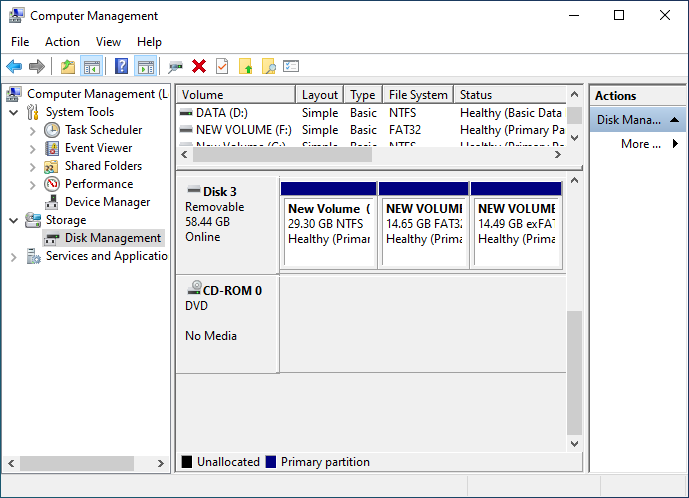
USB-накопители — это удобные и компактные устройства для хранения и передачи данных. В некоторых случаях может потребоваться разделение USB-накопителя на несколько разделов для более эффективного управления информацией. В данной статье мы рассмотрим подробный процесс создания (или управления существующими) разделами на USB-накопителе в операционной системе Windows.
Создание разделов на USB-накопителе может понадобиться для организации данных по категориям, установки различных операционных систем на разные разделы или для других целей. Мы предоставим вам шаг за шагом инструкцию по созданию нескольких разделов на USB-накопителе, чтобы вы могли эффективно управлять информацией.
Следуйте нашему руководству, чтобы узнать, как легко и быстро создать несколько разделов на вашем USB-накопителе в Windows. Важно помнить, что перед началом процесса создания разделов, необходимо перенести все данные с USB-накопителя на другое устройство, чтобы избежать их потери.
Полный гид по созданию (нескольких) разделов на USB-накопителе в Windows

Создание нескольких разделов на USB-накопителе в Windows может быть очень полезным для организации данных и удобства использования. В этом гиде мы покажем, как создать (несколько) разделов на USB-накопителе, используя стандартные инструменты Windows.
- Подключите USB-накопитель к компьютеру.
- Откройте «Диспетчер дисков» в Windows, нажав Win+R и введя «diskmgmt.msc».
- В списке дисков найдите ваш USB-накопитель и щелкните правой кнопкой мыши на нераспределенном пространстве.
- Выберите «Создать пространство томов» и следуйте мастеру создания нового тома.
- Укажите размер и параметры нового раздела.
- Повторите процесс для создания дополнительных разделов на USB-накопителе по мере необходимости.
- После завершения создания разделов вы сможете назначить им буквы дисков и использовать их по своему усмотрению.
Теперь у вас есть несколько разделов на вашем USB-накопителе, что позволит более эффективно управлять данными и использовать его по различным целям.
Этап 1: Подготовка к разделению USB-накопителя

Перед тем как приступить к созданию нескольких разделов на USB-накопителе, убедитесь, что у вас есть все необходимое и выполните следующие шаги:
| Шаг 1: | Подключите USB-накопитель к компьютеру и убедитесь, что все данные на нем сохранены в безопасности, так как процесс разделения может привести к удалению существующих файлов. |
| Шаг 2: | Убедитесь, что USB-накопитель не имеет защиты от записи и доступен для изменений. Если он защищен, снимите защиту перед продолжением процесса. |
| Шаг 3: | Убедитесь, что на компьютере установлена подходящая версия Windows и имеется доступ к дисковому управлению, поскольку для разделения накопителя потребуется использовать инструмент Дисковое управление. |
Подключение USB-накопителя к компьютеру
Подключение USB-накопителя к компьютеру очень просто и требует всего нескольких шагов:
- Вставьте USB-накопитель в свободный USB-порт компьютера.
- Дождитесь, пока операционная система (Windows) автоматически определит и установит драйверы для устройства.
- Откройте проводник Windows (Windows Explorer) и найдите ваш USB-накопитель в списке устройств.
- Теперь вы можете свободно перемещать, копировать или удалять файлы на USB-накопителе.
После завершения работы с USB-накопителем не забудьте правильно отключить его из системы, чтобы избежать потери данных и повреждения файлов.
Проверка целостности данных на USB-накопителе
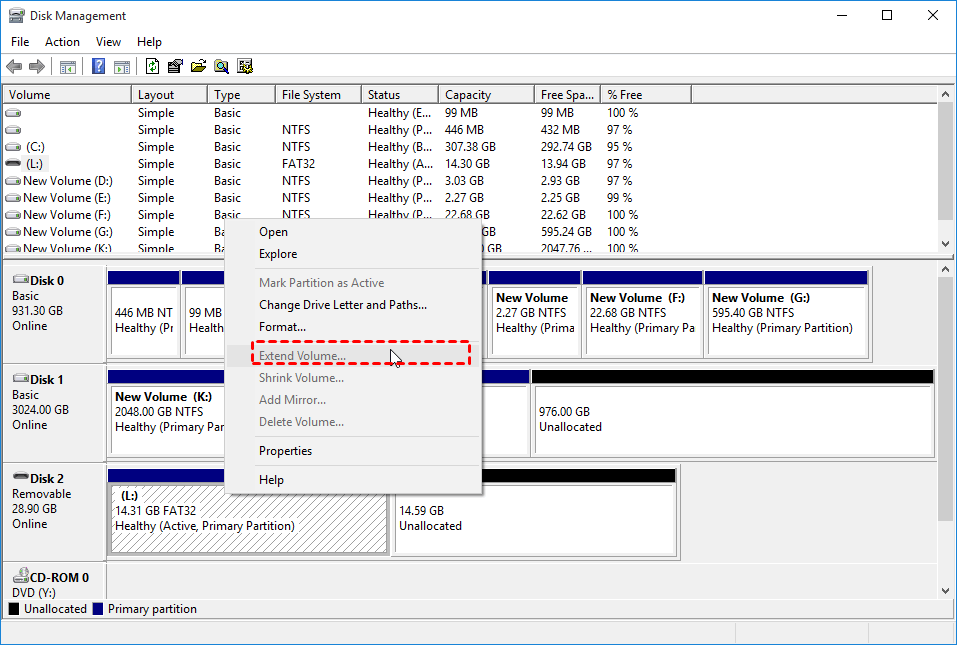
Перед созданием разделов на USB-накопителе необходимо убедиться в целостности данных на устройстве. Как правило, проверка целостности данных может быть осуществлена с помощью встроенных средств операционной системы.
Шаги по проверке данных на USB-накопителе:
- Подключите USB-накопитель к компьютеру.
- Откройте проводник и найдите USB-накопитель в списке устройств.
- Выделите накопитель, нажмите правой кнопкой мыши и выберите «Свойства».
- Во вкладке «Общее» нажмите «Проверить», чтобы начать процесс проверки целостности данных.
- Дождитесь завершения проверки, и в случае обнаружения ошибок примите рекомендованные действия для их исправления.
После успешной проверки целостности данных можно продолжать процесс создания разделов на USB-накопителе с помощью указанных в руководстве инструкций.
Этап 2: Создание разделов на USB-накопителе в Windows
Далее поговорим о том, как создать разделы на USB-накопителе в операционной системе Windows. Этот шаг необходим для правильного разделения пространства на вашем USB-накопителе и организации данных.
Для создания разделов на USB-накопителе в Windows можно воспользоваться стандартными средствами операционной системы, такими как Управление дисками. Запустите Управление дисками, выберите ваш USB-накопитель и выполните действия по созданию новых разделов, изменению их размеров и т.д.
Важно помнить, что при создании разделов на USB-накопителе все данные на нем будут удалены, поэтому перед началом этого процесса рекомендуется делать резервное копирование важной информации.
Открытие Диспетчера дисков Windows
Чтобы начать процесс создания разделов на USB-накопителе, необходимо открыть Диспетчер дисков. Для этого выполните следующие действия:
| 1. | Подключите USB-накопитель к компьютеру. |
| 2. | Нажмите сочетание клавиш Win + X на клавиатуре, чтобы открыть контекстное меню Пуск. |
| 3. | Выберите «Диспетчер дисков» из списка опций. |
| 4. | В открывшемся Диспетчере дисков найдите ваш USB-накопитель и продолжайте создание разделов в соответствии с инструкцией. |
Выбор USB-накопителя для разделения

Перед тем как приступить к делению USB-накопителя на разделы, важно правильно выбрать подходящее устройство. Удостоверьтесь, что накопитель поддерживает работу с разделами и имеет достаточный объем памяти для создания нескольких разделов. Также обратите внимание на скорость передачи данных и качество USB-накопителя, чтобы избежать потери данных.
Этап 3: Разделение USB-накопителя на несколько частей
Для разделения USB-накопителя на несколько частей, вам потребуется использовать специальное программное обеспечение, такое как AOMEI Partition Assistant или другие аналогичные инструменты. Важно помнить, что при разделении накопителя все данные на нем будут удалены, поэтому обязательно сделайте резервную копию перед началом процесса.
После запуска программы выберите ваш USB-накопитель из списка устройств и затем нажмите на кнопку «Разделить». Вы можете указать размер каждого раздела или просто разделить накопитель на равные части. После завершения процесса разбиения, вы сможете увидеть новые разделы в проводнике Windows.
Помните, что разделение накопителя может повлиять на его производительность, поэтому рекомендуется оставить небольшой запас места на каждом разделе. Теперь вы можете использовать ваш USB-накопитель с разделенным пространством для хранения различных типов данных и файлов!
