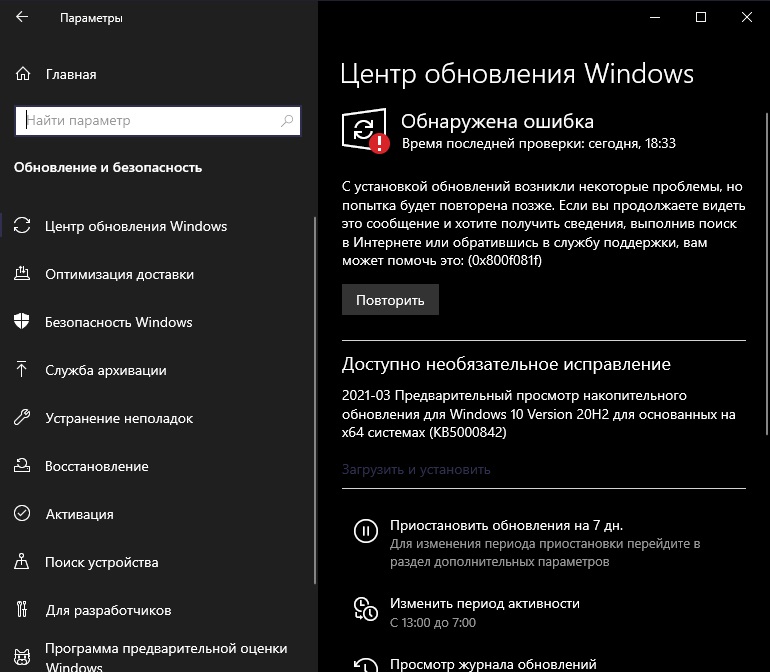
Ошибка 0x800f081f является одной из наиболее распространенных проблем, с которой сталкиваются пользователи операционной системы Windows 10. Эта ошибка обычно возникает при попытке установить обновления или программное обеспечение, и может привести к недоступности определенных функций и сервисов компьютера.
Происхождение ошибки 0x800f081f часто связано с повреждением системных файлов или неправильными настройками компьютера. Чтобы исправить эту проблему, необходимо принять определенные меры, о которых мы подробно расскажем в этой статье.
Если вы столкнулись с ошибкой 0x800f081f Windows 10 и не знаете, как ее исправить, не отчаивайтесь. Продолжайте чтение, чтобы узнать о возможных способах решения этой проблемы и вернуть ваш компьютер к нормальной работе.
Ошибка 0x800f081f Windows 10: причины и способы решения
Ошибка 0x800f081f в Windows 10 может возникать по разным причинам, например:
- Отсутствие или повреждение необходимых системных файлов
- Проблемы с обновлениями Windows
- Некорректные настройки системы
Для решения проблемы можно попробовать следующие способы:
- Запустить инструмент проверки целостности системных файлов (sfc /scannow)
- Использовать утилиту DISM для восстановления поврежденных компонентов
- Проверить и восстановить обновления Windows
- Отключить антивирусные программы при установке обновлений
- Попробовать ручную установку обновлений через Центр обновления Windows
Причины возникновения ошибки 0x800f081f Windows 10
Ошибке 0x800f081f Windows 10 может быть вызвана различными причинами, включая:
- Отсутствие необходимых обновлений в системе;
- Повреждение системных файлов, необходимых для установки обновлений;
- Проблемы с подключением к интернету, что мешает загрузке обновлений;
- Конфликты с антивирусным программным обеспечением или другими приложениями;
- Недостаточное место на жестком диске компьютера.
Изучив возможные причины ошибки 0x800f081f, можно приступить к поиску соответствующего решения для ее устранения.
Недостаточное подключение к интернету
Ошибка 0x800f081f в Windows 10 может возникать из-за недостаточного подключения к интернету. Если скорость интернет-соединения недостаточна или возникают проблемы с его стабильностью, процесс загрузки и установки обновлений может быть нарушен. Убедитесь, что ваше соединение с интернетом стабильно и имеет достаточную скорость для загрузки обновлений.
Если у вас есть другие устройства, использующие интернет, убедитесь, что они не расходуют всю доступную полосу пропускания. Возможно, стоит ограничить потребление интернет-трафика на других устройствах, чтобы обеспечить более стабильное соединение для процесса обновления Windows 10.
Проблемы с обновлениями Windows
Обновления Windows могут столкнуть вас с различными проблемами, включая ошибки установки, сбои в процессе обновления и затруднения с загрузкой пакетов обновлений. Некоторые из распространенных проблем включают ошибку 0x800f081f, которая связана с невозможностью загрузить или установить определенные обновления.
Проблемы с обновлениями могут быть вызваны различными факторами, включая нестабильное соединение с интернетом, конфликты программного обеспечения, недостаток свободного места на диске или поврежденные файлы системы. При возникновении проблем с обновлениями Windows рекомендуется обращаться к специалистам или следовать рекомендациям корпорации Microsoft по устранению ошибок обновлений.
| Ошибки обновления | Возможные причины |
| Ошибка 0x800f081f | Несовместимость обновлений, поврежденные файлы системы |
| Ошибка 0x80070002 | Недостаток свободного места на диске, проблемы с обновлением |
Как исправить ошибку 0x800f081f Windows 10
Ошибка 0x800f081f в Windows 10 часто возникает при попытке установить обновления или дополнительные компоненты. Эта проблема может быть вызвана различными факторами, такими как поврежденные системные файлы, неправильные настройки или проблемы с подключением к интернету.
Для исправления ошибки 0x800f081f в Windows 10 следуйте этим шагам:
- Используйте инструменты проверки целостности системных файлов. Запустите командную строку от имени администратора и выполните команду
sfc /scannow. Это поможет проверить и восстановить поврежденные системные файлы. - Проверьте подключение к интернету. Убедитесь, что ваше устройство подключено к интернету и работает нормально. Иногда проблемы с сетью могут привести к ошибке 0x800f081f.
- Установите обновления вручную. Если обновление не устанавливается автоматически из-за ошибки 0x800f081f, попробуйте загрузить и установить его вручную с официального сайта Microsoft.
- Проверьте наличие антивирусного ПО. Иногда антивирусные программы или брандмауэры могут блокировать установку обновлений. Отключите их временно и попробуйте установить обновление снова.
- Обратитесь к службе поддержки. Если ни один из вышеперечисленных методов не помог, обратитесь за помощью к службе поддержки Microsoft или специалистам по компьютерной технике.
Следуя этим рекомендациям, вы сможете исправить ошибку 0x800f081f в Windows 10 и успешно установить необходимые обновления для вашей операционной системы.
Перезагрузка компьютера и проверка подключения к интернету
Для решения ошибки 0x800f081f в Windows 10, одним из первых шагов следует выполнить перезагрузку компьютера. Перезагрузка может помочь в обновлении системных компонентов и устранении временных неполадок.
Также важно проверить подключение к интернету. Ошибка 0x800f081f может возникать из-за проблем с интернет-соединением, что мешает загрузке необходимых файлов и обновлений. Убедитесь, что интернет-подключение стабильно и работает корректно.
Запуск встроенного инструмента по исправлению ошибок Windows
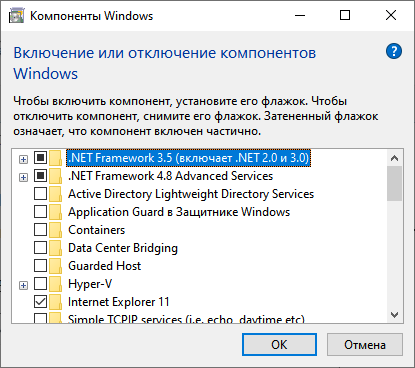
Для решения ошибки 0x800f081f в Windows 10 можно воспользоваться встроенным инструментом по исправлению ошибок, который поможет найти и автоматически исправить проблемы с системными файлами.
Для запуска инструмента выполните следующие действия:
- Нажмите комбинацию клавиш Win + X и выберите «Windows PowerShell (администратор)».
- Введите команду sfc /scannow и нажмите Enter.
- Дождитесь завершения сканирования и исправления ошибок. Процесс может занять некоторое время.
- Перезагрузите компьютер после завершения работы инструмента.
После выполнения этих шагов инструмент Windows проверит целостность системных файлов и исправит обнаруженные ошибки, что может помочь устранить проблему с ошибкой 0x800f081f.
Установка обновлений вручную через Центр обновления Windows

Если у вас возникла ошибка 0x800f081f при установке обновлений на Windows 10, попробуйте установить обновления вручную через Центр обновления Windows.
Для этого выполните следующие шаги:
- Откройте Центр обновления Windows: Нажмите правой кнопкой мыши на кнопку «Пуск» и выберите «Центр обновления Windows» из меню.
- Проверьте наличие доступных обновлений: Нажмите на кнопку «Проверить наличие обновлений».
- Выберите и установите обновления: После завершения поиска обновлений выберите необходимые обновления и нажмите «Установить».
- Перезагрузите компьютер: После установки обновлений перезагрузите компьютер для завершения процесса.
После выполнения этих шагов, ошибка 0x800f081f при установке обновлений должна быть исправлена. Если проблема сохраняется, рекомендуется обратиться в службу поддержки Microsoft для получения дополнительной помощи.
Дополнительные советы по устранению ошибки 0x800f081f
Помимо описанных выше методов, существуют и другие способы решения ошибки 0x800f081f:
- Проверьте наличие обновлений Windows: Периодически проверяйте доступность обновлений для Windows и устанавливайте их, чтобы исправлять возможные проблемы и уязвимости.
- Используйте инструмент DISM: Попробуйте воспользоваться инструментом DISM (Deployment Image Servicing and Management) для восстановления поврежденных образов Windows и исправления ошибок.
- Обратитесь за помощью в службу поддержки: Если все вышеперечисленные методы не помогли, обратитесь за помощью в службу поддержки Microsoft для получения индивидуальной помощи и решения проблемы.
Следуя этим дополнительным советам, вы можете повысить шансы на успешное устранение ошибки 0x800f081f и стабильную работу вашей операционной системы Windows 10.
