
Klif.sys – это драйвер безопасности, связанный с антивирусным программным обеспечением Kaspersky. Однако, иногда он может стать причиной синего экрана смерти на вашем компьютере под управлением Windows 11. Это неприятная проблема, которая может привести к потере данных и просто испортить настроение. Если вы столкнулись с ошибкой Klif.sys, не отчаивайтесь, есть способы ее устранить.
В данной статье мы рассмотрим несколько методов, которые помогут вам решить проблему синего экрана смерти, вызванного файлом Klif.sys на Windows 11. Эти методы могут включать проверку целостности системных файлов, обновление драйверов или даже удаление и переустановку антивирусного ПО. Приступим к решению этой неприятной ситуации!
Как избавиться от синего экрана смерти Klif.sys на Windows 11
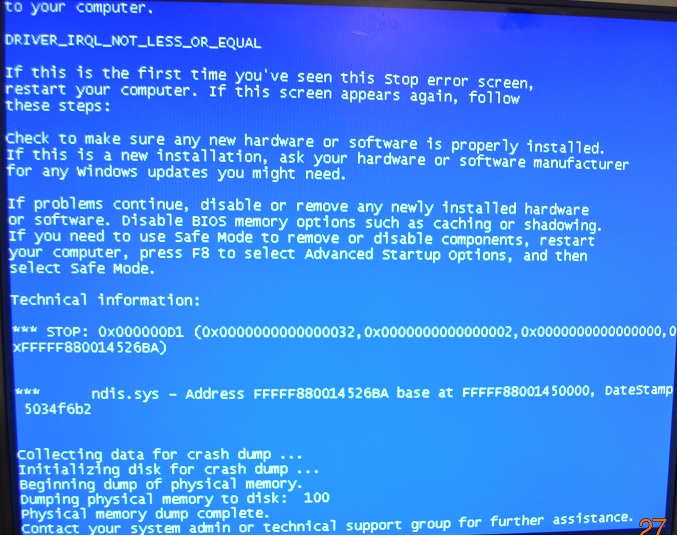
Синий экран смерти с ошибкой Klif.sys на Windows 11 может быть вызван несовместимостью драйверов или проблемами в системе. Вот несколько шагов, которые могут помочь решить эту проблему:
- Обновите все драйвера на вашем компьютере до последних версий, особенно драйвера для антивирусного ПО.
- Выполните сканирование системы на наличие вредоносных программ с помощью антивирусного ПО.
- Попробуйте отключить или временно удалить антивирусное ПО, связанное с файлом Klif.sys, чтобы проверить, не является ли оно причиной синего экрана.
- Воспользуйтесь системным восстановлением Windows 11 для возврата системы к предыдущему рабочему состоянию.
- Если синий экран смерти с ошибкой Klif.sys появляется после установки определенного программного обеспечения, попробуйте удалить или обновить это ПО.
Если перечисленные выше шаги не помогли решить проблему, обратитесь к специалисту по обслуживанию ПК для дальнейшей диагностики и устранения ошибки Klif.sys.
Проверка обновлений
Часто причиной возникновения ошибок, связанных с файлом Klif.sys, может быть отсутствие или устаревшие драйвера. Для решения этой проблемы необходимо проверить наличие обновлений для всех устройств на вашем компьютере.
1. Откройте Панель управления.
2. Перейдите в раздел «Оборудование и звук», затем выберите «Устройства и принтеры».
3. Щелкните правой кнопкой мыши на каждом устройстве и выберите «Обновить драйвер».
4. После того как обновления будут установлены, перезагрузите компьютер.
Если проблема сохраняется после обновления драйверов, рекомендуется поискать дополнительные решения или обратиться к профессионалам.
Подключение к Интернету
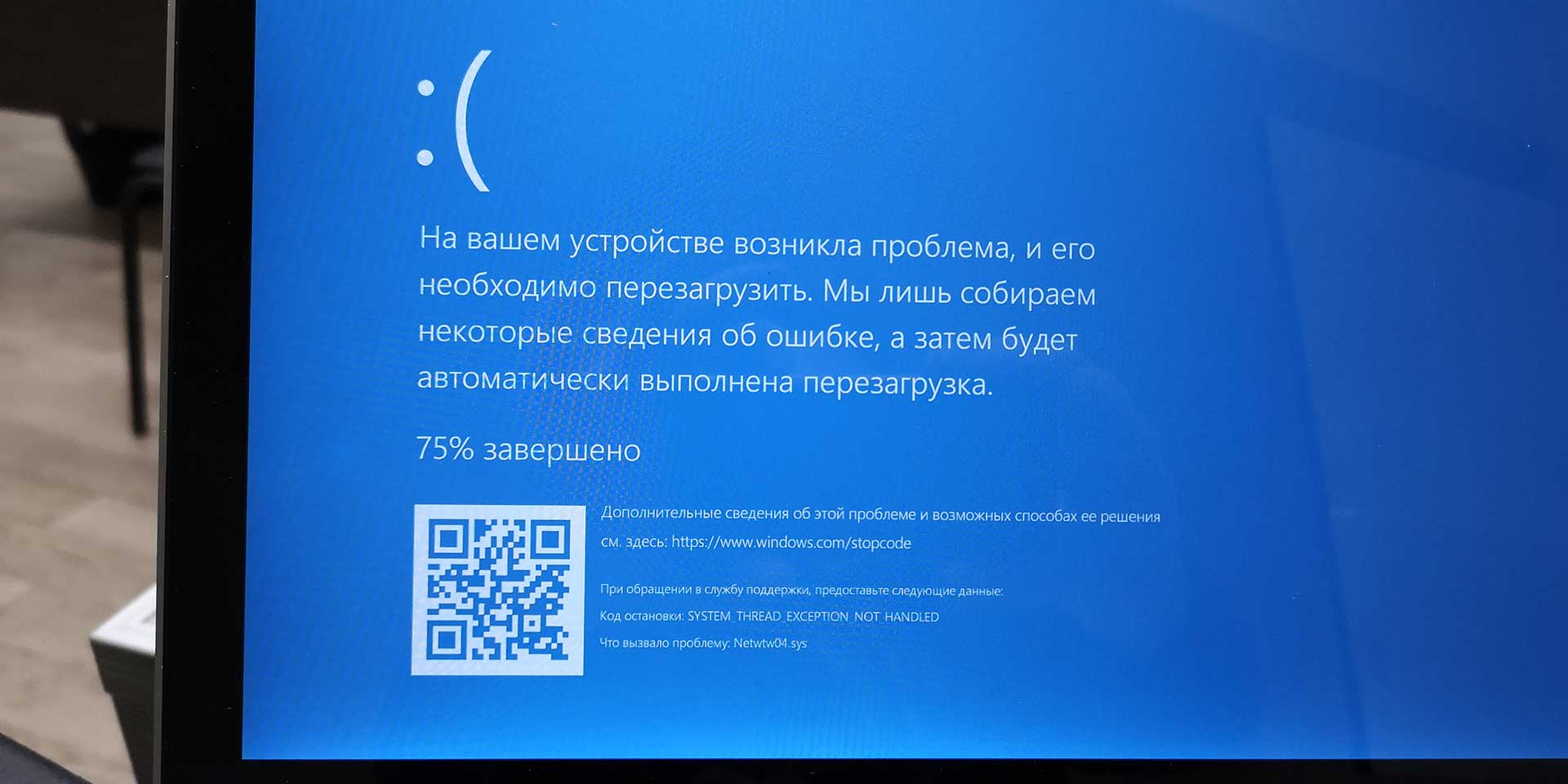
Если вам необходимо установить подключение к Интернету для загрузки обновлений или поиска дополнительной информации о проблеме с Klif.sys, рекомендуется выполнить следующие шаги:
1. Убедитесь, что ваш компьютер подключен к сети Wi-Fi или имеет доступ к интернету через сетевой кабель.
2. Перезагрузите маршрутизатор и модем, чтобы обновить сетевое соединение.
3. Проверьте настройки сети в Windows 11, чтобы убедиться, что все параметры настроены правильно.
4. Запустите диагностику сетевого подключения, чтобы выявить возможные проблемы с подключением.
После выполнения этих шагов вам следует попробовать подключиться к Интернету снова и попытаться загрузить необходимые обновления или выполнить поиск информации о проблеме с Klif.sys.
Поиск и установка обновлений
Для устранения проблемы с синим экраном смерти, вызванной файлом Klif.sys, рекомендуется обновить операционную систему. Следуйте инструкциям ниже для поиска и установки обновлений на Windows 11:
| Шаг 1: | Откройте меню «Пуск» и перейдите в раздел «Настройки». |
| Шаг 2: | Выберите раздел «Обновление и безопасность». |
| Шаг 3: | Нажмите на кнопку «Поиск обновлений» для проверки наличия доступных обновлений. |
| Шаг 4: | Если обновления найдены, нажмите на кнопку «Установить сейчас» и дождитесь завершения процесса установки. |
После установки обновлений перезапустите компьютер и проверьте, исправилась ли проблема с файлом Klif.sys и синим экраном смерти. Если проблема сохраняется, рекомендуется обратиться за помощью к специалистам или службе поддержки Windows.
Проверка на вирусы и вредоносное ПО
Если у вас возникла проблема синего экрана смерти, связанная с файлом Klif.sys, одним из способов решения может быть проверка системы на наличие вирусов и вредоносного ПО. Для этого можно воспользоваться специализированными антивирусными программами, которые помогут выявить и удалить подозрительное программное обеспечение, способное вызывать конфликты и сбои в системе.
Запуск антивирусного сканера
Удаление обнаруженных угроз
После обнаружения Klif.sys и других вредоносных файлов на вашем компьютере необходимо немедленно принять меры по удалению угроз. Для этого рекомендуется использовать антивирусное программное обеспечение, которое способно обнаруживать и удалять вредоносные программы.
Один из способов удаления Klif.sys — это просканировать компьютер с помощью антивируса и выполнить удаление всех обнаруженных угроз. После завершения сканирования рекомендуется также выполнить полную проверку системы, чтобы убедиться в отсутствии других потенциально опасных файлов.
Если антивирусное программное обеспечение не справляется с удалением Klif.sys, можно воспользоваться специализированными инструментами для удаления вредоносных программ. Такие инструменты могут помочь в более глубоком обнаружении и удалении угроз, которые могут быть скрыты в системе.
Не рекомендуется пытаться удалять вредоносные файлы вручную, так как это может привести к дополнительным проблемам и повреждению системы. Важно найти надежное антивирусное программное обеспечение и следовать рекомендациям по очистке системы от обнаруженных угроз.
| Шаг | Действие |
|---|---|
| 1 | Запустите антивирусное сканирование компьютера |
| 2 | Удалите все обнаруженные угрозы |
| 3 | Проведите полную проверку системы |
Переустановка драйвера

Если проблема синего экрана смерти вызвана драйвером Klif.sys, одним из способов ее решения может быть переустановка этого драйвера. Вот пошаговая инструкция:
| 1. | Нажмите Win + X на клавиатуре и выберите «Диспетчер устройств». |
| 2. | В разделе «Адаптеры сетевых устройств» найдите драйвер Klif.sys и щелкните правой кнопкой мыши на нем. |
| 3. | Выберите «Удалить устройство» и подтвердите действие. |
| 4. | Перезагрузите компьютер. |
| 5. | После перезагрузки Windows автоматически обнаружит и установит драйверы для устройства. |
| 6. | Если автоматическая установка не произошла, скачайте последнюю версию драйвера с официального сайта производителя и установите его вручную. |
