Перенос операционной системы Windows 7 с одного компьютера на другой может быть необходимым при замене устаревшего оборудования или при обновлении компьютера. Этот процесс требует определенных шагов, но с правильным подходом он может быть выполнен без проблем.
Перенос Windows 7 на другой компьютер включает в себя резервное копирование системы, установку операционной системы на новом компьютере, а также восстановление данных и настроек. В этой статье мы рассмотрим основные шаги и рекомендации по переносу Windows 7 на другой компьютер.
Подготовка к переносу Windows 7
Перенос операционной системы Windows 7 на другой компьютер требует некоторой подготовки. Прежде всего, необходимо убедиться, что новый компьютер соответствует минимальным системным требованиям Windows 7.
Рекомендуется выполнить следующие шаги перед переносом:
- Создать резервную копию всех важных данных на старом компьютере.
- Удалить ненужные или устаревшие программы для освобождения места на жестком диске.
- Проверить и обновить драйвера устройств на старом компьютере, чтобы избежать конфликтов при переносе.
- Деактивировать лицензионный ключ Windows 7 на старом компьютере перед передачей на новый.
Следуя этим рекомендациям, вы снизите вероятность возникновения проблем при переносе Windows 7 на другой компьютер и сможете более безопасно передать операционную систему.
Создание резервной копии данных
Перед тем как переносить Windows 7 на другой компьютер, рекомендуется создать резервные копии своих данных. Это поможет избежать потери информации, если что-то пойдет не так в процессе переноса.
Существует несколько способов создания резервной копии данных. Один из них — использование встроенных средств Windows 7, таких как «Резервное копирование и восстановление». Вы можете создать резервную копию всех важных файлов и папок на вашем компьютере, чтобы быть уверенным в их сохранности при переносе ОС.
Также вы можете использовать сторонние программы для создания резервных копий, которые предлагают дополнительные функции и возможности автоматизации процесса. Обязательно проверьте целостность и доступность резервной копии перед началом процесса переноса Windows 7 на другой компьютер.
Выбор надежного хранилища информации
При переносе операционной системы Windows 7 на новый компьютер важно выбрать надежное хранилище для всех данных. Варианты хранилища могут включать жесткие диски (HDD), твердотельные накопители (SSD), внешние накопители, облачные сервисы или сетевые хранилища.
Жесткие диски (HDD) обладают большой емкостью и доступны по относительно низкой стоимости, но склонны к отказам из-за механических частей. Твердотельные накопители (SSD) быстрее и более надежны, но имеют более высокую цену за гигабайт памяти.
Внешние накопители — удобный способ резервного копирования данных, но требуют физического подключения к компьютеру. Облачные сервисы позволяют хранить данные в удаленном облаке, обеспечивая доступ из любого места, но требуют интернет-соединения и могут вызывать вопросы безопасности данных.
Сетевые хранилища предоставляют централизованное хранилище данных для нескольких устройств, что делает управление файлами более удобным, но требует дополнительной настройки и обслуживания.
Выполнение регулярного архивирования файлов
Для выполнения регулярного архивирования файлов вы можете использовать специальные программы для резервного копирования, такие как «Acronis True Image», «EaseUS Todo Backup», «Macrium Reflect» и другие. В этих программах можно настроить расписание резервного копирования, выбрать файлы и папки для архивации, а также указать место, куда будут сохраняться резервные копии.
Рекомендуется создавать регулярные резервные копии как минимум один раз в неделю, чтобы обеспечить достаточную защиту данных. Также важно проверять целостность архивов и периодически восстанавливать файлы из резервных копий для проверки их целостности.
Перенос операционной системы Windows 7
Перенос операционной системы Windows 7 с одного компьютера на другой может понадобиться при замене аппаратного обеспечения или обновлении системы. Чтобы успешно выполнить эту задачу, следует следовать определенным шагам.
| Шаг 1: Создание резервной копии | Перед переносом системы убедитесь, что у вас есть резервная копия всех важных данных, так как процесс переноса может привести к их потере. |
| Шаг 2: Подготовка нового компьютера | Установите все необходимые драйвера и программное обеспечение на новый компьютер, чтобы обеспечить совместимость с операционной системой Windows 7. |
| Шаг 3: Клонирование диска | Используйте специальные программы для клонирования диска, чтобы скопировать операционную систему с одного компьютера на другой. |
| Шаг 4: Завершение настройки | После завершения клонирования диска на новый компьютер, проверьте работоспособность операционной системы и проведите необходимую настройку. |
Выбор метода переноса
Перенос Windows 7 на другой компьютер можно осуществить несколькими способами. В зависимости от желаемого результата и доступных ресурсов можно выбрать один из следующих методов:
| 1. | Клонирование диска с помощью специального ПО, такого как Acronis True Image или EaseUS Todo Backup. |
| 2. | Резервное копирование системы с помощью встроенных инструментов Windows и последующее восстановление на новом устройстве. |
| 3. | Поэтапная переустановка системы на новом компьютере с сохранением данных и настроек. |
Каждый из указанных методов имеет свои особенности, поэтому важно тщательно ознакомиться с инструкциями по его выполнению и выбрать наиболее подходящий вариант для конкретной ситуации.
Использование утилиты Windows Easy Transfer
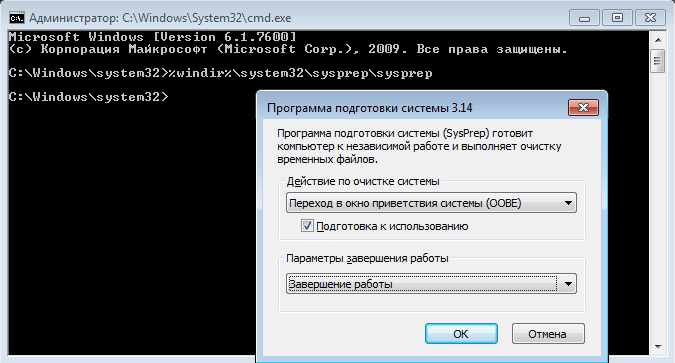
Для переноса данных с Windows 7 на другой компьютер вы можете воспользоваться утилитой Windows Easy Transfer. Это инструмент, предназначенный для переноса пользовательских данных, настроек и программ с одного компьютера на другой.
Чтобы начать процесс переноса, подключите оба компьютера к сети или используйте специальный кабель для соединения. Запустите утилиту на исходном компьютере и следуйте указаниям мастера, выбирая данные, которые необходимо перенести.
После завершения процесса вы сможете запустить утилиту на новом компьютере и восстановить данные, сохраненные с предыдущего устройства. Таким образом, вы сможете быстро и удобно перенести все необходимые файлы и настройки на новую машину.
Применение специального программного обеспечения
Существуют специализированные программы, которые помогают перенести Windows 7 на другой компьютер с минимальными усилиями. Например, Acronis True Image или EaseUS Todo PCTrans. Эти программы позволяют создать образ системы, который затем можно легко переместить на новый компьютер.
Процесс использования такого программного обеспечения обычно включает в себя следующие шаги:
- Установка выбранной программы на оба компьютера — исходный и целевой.
- Создание резервной копии системы с помощью программы на исходном компьютере.
- Передача образа системы на целевой компьютер через сеть или внешний носитель.
- Восстановление образа системы на новом компьютере с помощью программы.
Использование специального программного обеспечения значительно упрощает процесс переноса Windows 7 на другой компьютер, делая его более надежным и безопасным.
