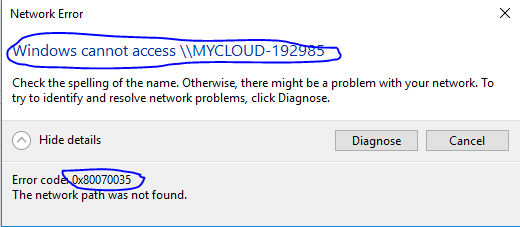
WD My Cloud – мощное средство для хранения данных, но иногда пользователи сталкиваются с проблемами доступа к нему на компьютере под управлением Windows 10. Это может быть вызвано различными причинами, от сетевых настроек до проблем с программным обеспечением. Однако, не отчаивайтесь! В этой статье мы рассмотрим несколько решений, которые помогут вам восстановить доступ к вашему WD My Cloud и снова начать пользоваться всеми его возможностями.
Отладка проблем: Прежде всего, нужно определить, в чем именно проблема с доступом к WD My Cloud. Проверьте подключение к сети, настройки безопасности и возможные конфликты программного обеспечения. Иногда простая перезагрузка устройства или компьютера может помочь. Этапная проверка пошагово выявит и устранит возможные причины проблемы.
Обновите драйверы и программное обеспечение: Вероятно, проблема может быть связана с устаревшими драйверами или программным обеспечением. Убедитесь, что ваш компьютер имеет последние обновления и драйверы для сетевых устройств. Это может решить проблему с доступом к WD My Cloud.
Проблемы с доступом к WD My Cloud в Windows 10? Вот что стоит попробовать
Если у вас возникли проблемы с доступом к WD My Cloud в операционной системе Windows 10, не отчаивайтесь. Вот несколько решений, которые могут помочь вам восстановить доступ к вашему хранилищу:
1. Проверьте подключения: убедитесь, что ваш WD My Cloud подключен к сети и правильно настроен.
2. Перезагрузите устройство: иногда простой перезапуск устройства может помочь восстановить доступ к нему.
3. Обновите драйвера: убедитесь, что у вас установлены последние драйвера для вашего WD My Cloud.
4. Проверьте настройки сети: убедитесь, что сеть, к которой подключено устройство, работает исправно и правильно настроена.
5. Используйте утилиту управления WD My Cloud: попробуйте воспользоваться специальной утилитой для управления вашим хранилищем и восстановления доступа к нему.
Следуя этим рекомендациям, вы сможете исправить проблемы с доступом к WD My Cloud в Windows 10 и продолжить работу с вашим хранилищем данных.
Проверьте подключение
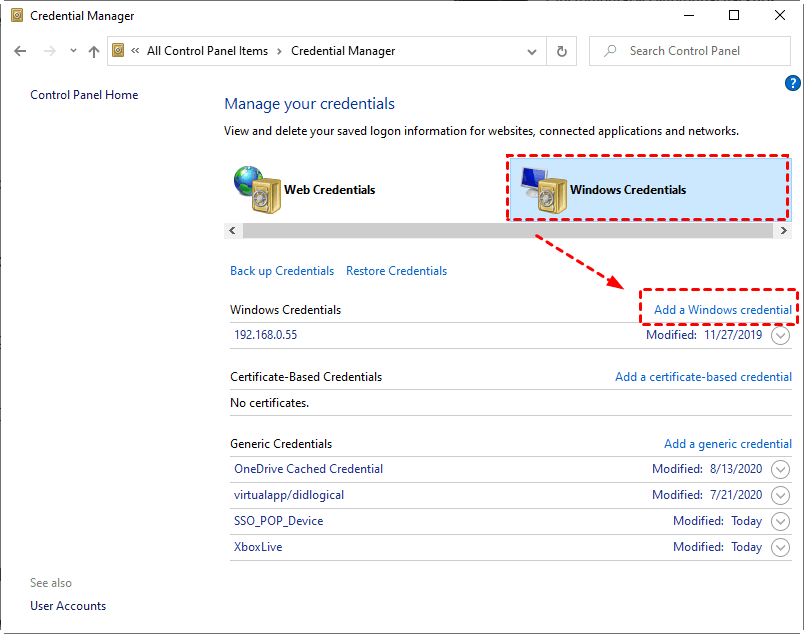
Первым делом убедитесь, что ваш компьютер или ноутбук подключены к той же локальной сети, что и WD My Cloud. Проверьте кабельное соединение между устройствами или уровень сигнала Wi-Fi. В случае проблем с подключением к сети, устраните их перед попыткой доступа к устройству.
Убедитесь, что кабель правильно подключен

Первым делом, убедитесь, что сетевой кабель правильно подключен к вашему устройству WD My Cloud и сетевому роутеру. Убедитесь, что кабель надежно соединен с обеими устройствами и что он не поврежден. Попробуйте использовать другой кабель, чтобы исключить возможные проблемы с ним. После проверки подключения кабеля, перезагрузите устройство WD My Cloud и компьютер для обеспечения стабильного соединения.
Попробуйте использовать другой порт на компьютере
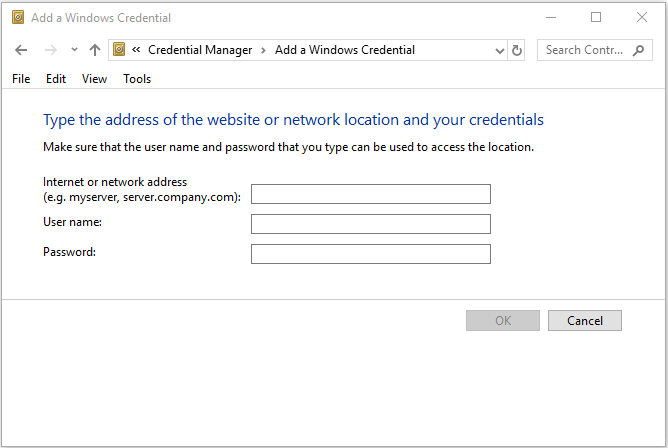
Если WD My Cloud не подключается к вашему компьютеру через стандартный порт, попробуйте использовать другой доступный порт USB или Ethernet на вашем компьютере. Иногда проблема может быть вызвана поврежденным портом, и переключение на другой порт может помочь устранить проблему подключения. После смены порта перезагрузите компьютер и попробуйте подключиться к устройству WD My Cloud снова.
Проверьте настройки сети
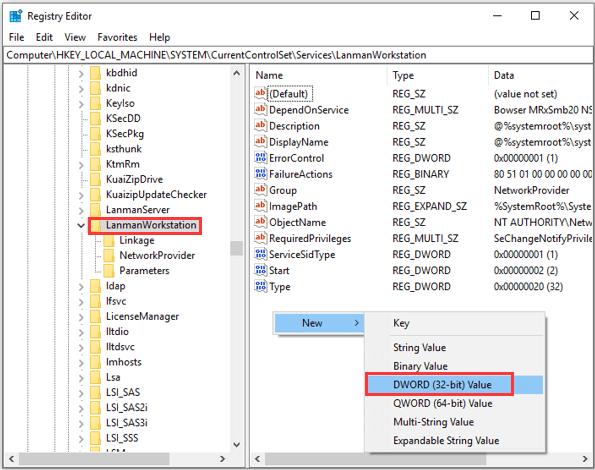
Иногда проблема с доступом к WD My Cloud может быть связана с неправильной конфигурацией сети. В этом случае рекомендуется выполнить следующие действия:
| 1. | Убедитесь, что ваше устройство находится в одной сети с WD My Cloud. Проверьте IP-адрес обоих устройств и убедитесь, что они работают в одной подсети. |
| 2. | Попробуйте перезагрузить ваш маршрутизатор (роутер) и переподключить WD My Cloud к сети. Иногда проблемы могут возникать из-за неправильной работы сетевого оборудования. |
| 3. | Проверьте наличие блокировок или ограничений в настройках брандмауэра или антивирусного программного обеспечения на вашем компьютере. Убедитесь, что доступ к WD My Cloud не блокируется. |
Проверьте наличие актуального IP-адреса у устройства
Шаг 1: Чтобы проверить правильность IP-адреса вашего устройства WD My Cloud, откройте командную строку Windows 10.
Шаг 2: В командной строке введите команду «ipconfig» и нажмите Enter. Вы увидите список сетевых подключений и их IP-адреса.
Шаг 3: Найдите соответствующее сетевое подключение вашего WD My Cloud (обычно оно называется Ethernet). Убедитесь, что IP-адрес устройства соответствует ожидаемому.
Шаг 4: Если IP-адрес вашего WD My Cloud отличается от ожидаемого, присвойте устройству статический IP-адрес или используйте DHCP-сервер для автоматического назначения IP-адреса.
Отключите брандмауэр или антивирусные программы временно
Если вы столкнулись с проблемой доступа к WD My Cloud в Windows 10, попробуйте отключить свой брандмауэр или антивирусное программное обеспечение временно. Иногда такие программы могут блокировать соединение с сетевым устройством. Попробуйте отключить брандмауэр или антивирусные программы на короткое время и повторите попытку доступа к WD My Cloud. После того как вы провели тестирование, не забудьте включить защиту обратно, чтобы обеспечить безопасность вашей системы.
