Windows 10 ISO MountUnmount — это удобный способ работы с образами дисков в операционной системе Windows 10. Он позволяет монтировать и отмонтировать ISO-файлы, предоставляя доступ к их содержимому как к обычным дискам.
В данной статье вы найдете полное руководство по использованию функции Windows 10 ISO MountUnmount, который поможет вам управлять образами дисков с легкостью и эффективностью. Мы разберем все шаги от монтирования ISO-файла до его отмонтирования, чтобы вы могли использовать эту функцию максимально продуктивно.
Не упустите возможность узнать все секреты работы с образами дисков в Windows 10 с помощью Windows 10 ISO MountUnmount! Примените наши советы и рекомендации для повышения вашей производительности и удобства использования компьютера.
Гайд по монтированию и демонтированию Windows 10 ISO
Для удобства работы с образами дисков в операционной системе Windows 10 можно использовать функцию монтирования ISO-образов. Это позволяет открывать содержимое образов как будто это физические диски. В данном гайде мы рассмотрим процесс монтирования и демонтирования ISO-образа в Windows 10.
Чтобы монтировать ISO-образ, выполните следующие шаги:
| 1. | Откройте файловый менеджер Windows 10. |
| 2. | Найдите ISO-образ, который хотите монтировать. |
| 3. | Щелкните правой кнопкой мыши на образе и выберите «Монтировать». |
Теперь ISO-образ будет монтироваться как виртуальный диск, к которому можно обращаться через файловый менеджер. После завершения работы с образом его необходимо демонтировать, чтобы освободить ресурсы компьютера.
Для демонтирования ISO-образа выполните следующие действия:
| 1. | Откройте файловый менеджер Windows 10. |
| 2. | Найдите монтированный виртуальный диск. |
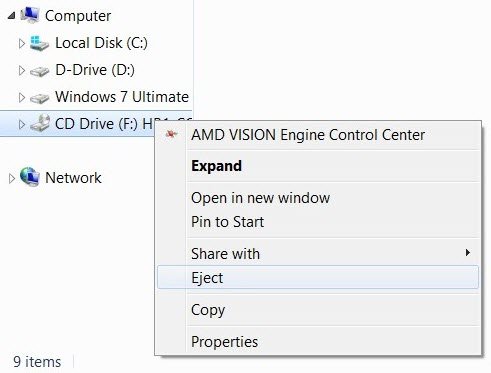
| 3. | Щелкните правой кнопкой мыши на диске и выберите «Извлечь». |
Таким образом, с помощью простых шагов вы можете монтировать и демонтировать ISO-образы в Windows 10 для удобного доступа к данным и ресурсам, сохраненным в образах.
Подготовка к действиям

Перед началом монтирования или размонтирования образов ISO в Windows 10 убедитесь, что у вас есть доступ к необходимым файлам и программам:
- Загрузочный образ ISO, который вы хотите подключить или отключить.
- Административные права на компьютере для проведения операций монтирования и размонтирования.
- Знание процесса монтирования и размонтирования образов ISO в Windows 10.
Загрузка образа Windows 10
Как загрузить образ Windows 10:
- Перейдите на официальный сайт Microsoft или другой источник, предоставляющий образ Windows 10.
- Выберите нужную версию Windows 10 (например, Home, Pro, Education) и язык в соответствии с вашими потребностями.
- Скачайте образ Windows 10 в формате ISO на свой компьютер.
Теперь у вас есть образ Windows 10, который можно использовать для установки или создания загрузочного USB-накопителя. Помните, что перед использованием образа Windows 10, необходимо проверить его целостность и подлинность, чтобы избежать проблем при установке операционной системы.
Методы монтирования ISO
Существует несколько способов монтирования образов ISO в Windows 10:
- С помощью встроенной функции Windows 10:
- С помощью сторонних программ:
- Используя командную строку:
Для этого просто щелкните по файлу ISO правой кнопкой мыши, затем выберите «Монтирование» в контекстном меню. Образ будет автоматически примонтирован как виртуальный диск.
Вы также можете использовать сторонние программы, такие как Daemon Tools или PowerISO, для монтирования образов ISO. Установите программу, выберите файл ISO и монтируйте его как виртуальный диск.
Для более продвинутых пользователей можно воспользоваться командной строкой. Запустите командную строку от имени администратора и используйте команду «diskpart» для монтирования образа ISO.
С помощью встроенных инструментов Windows
Для монтирования образов дисков в Windows 10 можно воспользоваться встроенными инструментами операционной системы. Для этого не требуется устанавливать дополнительные программы. Вот простая инструкция, как это сделать:
-
Откройте проводник Windows.
-
Найдите файл образа диска, который вы хотите монтировать.
-
Щёлкните правой кнопкой мыши по файлу образа и выберите «Монтировать».
-
После этого образ диска будет автоматически смонтирован, и вы сможете получить доступ к его содержимому так, как если бы это был физический диск в вашем компьютере.
Чтобы отмонтировать образ диска, просто щёлкните по нему правой кнопкой мыши в проводнике Windows и выберите «Отмонтировать».
Используя специальное программное обеспечение
Daemon Tools Lite предоставляет возможность создавать виртуальные приводы, на которые можно монтировать ISO-образы, а затем размонтировать их по завершении работы. Это удобное решение позволяет использовать образы вместо реальных дисков для удобства и безопасности данных.
Чтобы использовать Daemon Tools Lite, следует сначала установить программу на компьютер, а затем следовать инструкциям по монтированию и размонтированию ISO-образов. Это позволит удобно работать с образами дисков на Windows 10.
Процесс демонтирования образа

Чтобы демонтировать образ в Windows 10, следуйте этим простым шагам:
- Нажмите правой кнопкой мыши на примонтированном образе диска.
- Выберите опцию «Извлечь».
- Образ будет демонтирован, и вы можете безопасно удалить его из системы.
Правильное отключение виртуального диска Windows 10
Для безопасного и правильного отключения виртуального диска в Windows 10 следует следовать определенной последовательности действий.
Шаг 1: Закройте все приложения и файлы, которые могут быть связаны с виртуальным диском.
Шаг 2: Откройте Проводник и перейдите к виртуальному диску (обычно он отображается как дополнительный диск).
Шаг 3: Щелкните правой кнопкой мыши на иконке виртуального диска и выберите опцию «Извлечь».
Шаг 4: Подтвердите действие, нажав на кнопку «Да» в появившемся окне.
Теперь виртуальный диск должен быть правильно отключен и готов к извлечению из системы Windows 10.
