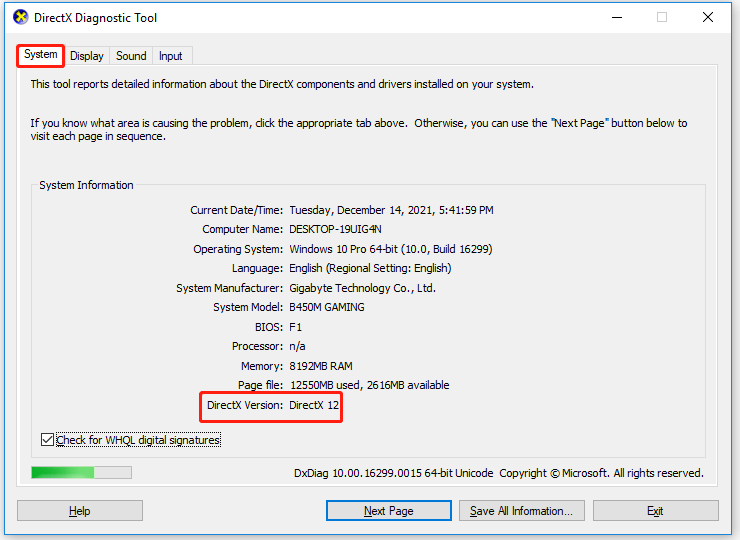
Ошибка выполнения DirectX в игре Valorant на Windows 10 может быть источником множества проблем и разочарований для игроков. Эта ошибка может проявиться в виде вылета игры, низкой производительности или даже невозможности запустить игру вовсе. Понимание и решение данной проблемы критически важно для тех, кто желает наслаждаться безукоризненным игровым процессом в Valorant.
Директивы DirectX играют значительную роль в функционировании игр на Windows 10. Возникновение ошибки выполнения DirectX связано с несоответствиями между требованиями игры и версией установленной DirectX на вашем компьютере. Для исправления данной проблемы необходимо провести несколько шагов, которые позволят вам насладиться игровым процессом без сбоев и неполадок.
Как исправить ошибку выполнения DirectX в Valorant на Windows 10

Если вы столкнулись с ошибкой выполнения DirectX при запуске Valorant на Windows 10, следуйте этим шагам для ее исправления:
- Убедитесь, что ваш компьютер соответствует минимальным системным требованиям для игры Valorant.
- Обновите драйверы графической карты до последней версии с официального сайта производителя.
- Проверьте, обновлена ли ОС Windows 10 до последней версии и установлены все обновления.
- Запустите игру в режиме совместимости с Windows 7 или 8.1, если у вас возникают проблемы с DirectX в Windows 10.
- Попробуйте отключить антивирусное ПО на время игры, так как некоторые программы могут блокировать работу DirectX.
- Переустановите DirectX на вашем компьютере. Скачайте последнюю версию DirectX с официального сайта Microsoft и выполните установку.
После выполнения этих шагов попробуйте запустить Valorant снова. Если ошибка DirectX все еще возникает, обратитесь в службу поддержки Valorant для дополнительной помощи.
Проверка обновлений графического драйвера
В некоторых случаях ошибки DirectX Runtime могут быть вызваны устаревшими или несовместимыми графическими драйверами. Для исправления этой проблемы проверьте и обновите ваш графический драйвер:
- Шаг 1: Нажмите правой кнопкой мыши на Пуск и выберите «Диспетчер устройств».
- Шаг 2: Разверните раздел «Адаптеры дисплея», чтобы увидеть вашу видеокарту.
- Шаг 3: Нажмите правой кнопкой мыши на вашей видеокарте и выберите «Обновить драйвер».
- Шаг 4: Выберите «Автоматическое обновление драйвера».
- Шаг 5: Дождитесь завершения процесса обновления.
После обновления драйвера перезапустите компьютер и проверьте, исправилась ли ошибка DirectX Runtime в Valorant на Windows 10.
Используйте менеджер устройств для поиска новых версий драйверов
Для исправления ошибки DirectX Runtime в Valorant на Windows 10 рекомендуется проверить и обновить драйвера устройств, так как устаревшие версии могут привести к проблемам с совместимостью.
Для этого следуйте инструкциям:
| 1. | Нажмите Win + X и выберите «Устройства и принтеры». |
| 2. | В открывшемся окне поищите ваше устройство, например, видеокарту или звуковую карту, и нажмите правой кнопкой мыши. |
| 3. | Выберите «Обновить драйвер». |
| 4. | Выберите «Автоматический поиск обновленного ПО драйвера». |
| 5. | Дождитесь завершения процесса обновления. |
После обновления драйверов устройств перезапустите компьютер и проверьте, появилась ли ошибка DirectX Runtime в игре Valorant.
Переустановка DirectX

Если вы все еще сталкиваетесь с ошибкой DirectX Runtime в Valorant, попробуйте переустановить DirectX на вашем компьютере. Для этого существует несколько шагов:
- Закройте все запущенные программы и игры.
- Скачайте последнюю версию DirectX с официального сайта Microsoft.
- Запустите скачанный исполняемый файл и следуйте инструкциям на экране для установки DirectX.
- Перезагрузите компьютер после завершения установки.
После переустановки DirectX попробуйте снова запустить Valorant и проверьте, не появляется ли ошибка DirectX Runtime.
Выполните удаление DirectX через Панель управления
Если у вас возникает ошибка DirectX Runtime в Valorant, попробуйте удалить и переустановить DirectX через Панель управления.
Шаг 1: Откройте Панель управления на вашем компьютере.
Шаг 2: Выберите категорию «Программы и компоненты» или «Программы».
Шаг 3: Найдите DirectX в списке установленных программ.
Шаг 4: Щелкните правой кнопкой мыши на DirectX и выберите опцию «Удалить» или «Изменить/Удалить».
Шаг 5: Следуйте инструкциям деинсталлятора DirectX, чтобы завершить процесс удаления.
После удаления DirectX перезагрузите компьютер и скачайте последнюю версию DirectX с официального сайта Microsoft для Windows 10.
