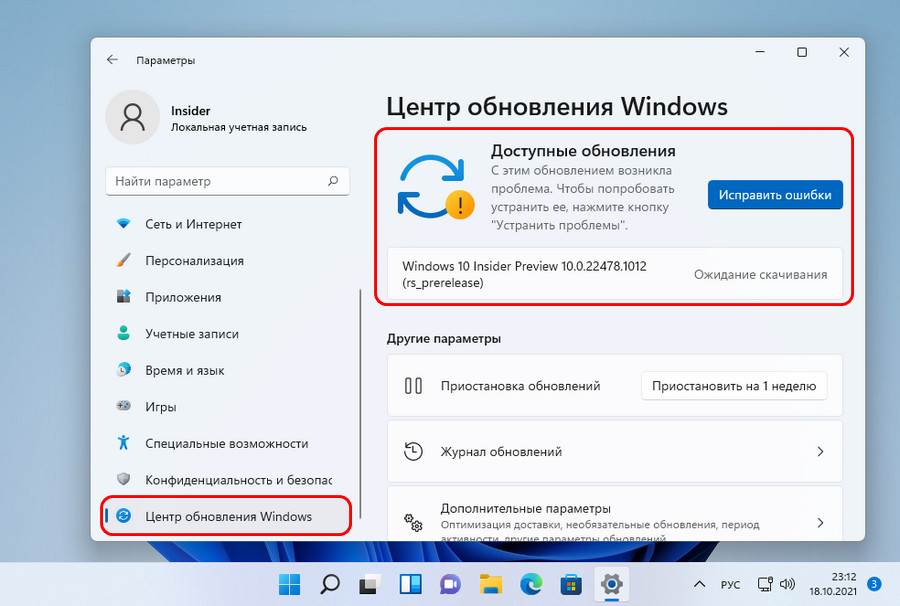
Microsoft представила новую версию операционной системы – Windows 11, которая вызвала немало волнений из-за жестких требований к оборудованию. Однако, даже если ваш компьютер не соответствует всем рекомендациям Windows 11, есть способы обновить существующую ОС до актуальной версии без TPM и других ограничений.
Одним из способов обновить Windows 10 или 11 до Windows 11 на «неподдерживаемых» устройствах является использование инструмента WinPass11. Этот инструмент обходит требования к TPM и Secure Boot, позволяя установить новую операционную систему даже на компьютерах, которые не поддерживают эти функции.
Процесс обновления с помощью WinPass11 не требует сложных навыков или специальных знаний. Он позволяет просто и быстро обновить вашу операционную систему до Windows 11, несмотря на ограничения, установленные Microsoft. Следуйте инструкциям и наслаждайтесь новыми возможностями Windows 11!
Как обновить Windows 10 и 11 без TPM до Windows 11
Для обновления Windows 10 или Windows 11 до Windows 11 без необходимости наличия TPM модуля и других требований, можно воспользоваться инструментами, позволяющими пропустить эти ограничения.
Один из способов – использование утилиты WinPass11, которая поможет выполнить обновление системы без необходимости соответствия железным требованиям.
Для этого следует скачать и запустить WinPass11, выбрать соответствующие опции обновления и выполнить процесс обновления операционной системы.
Убедитесь, что перед обновлением у вас есть копия важных файлов и данных, а также проверьте совместимость установленных приложений с новой версией Windows.
После завершения процесса обновления, проверьте работу операционной системы и убедитесь в ее стабильной работе без проблем совместимости.
Подготовка к обновлению WinPass11
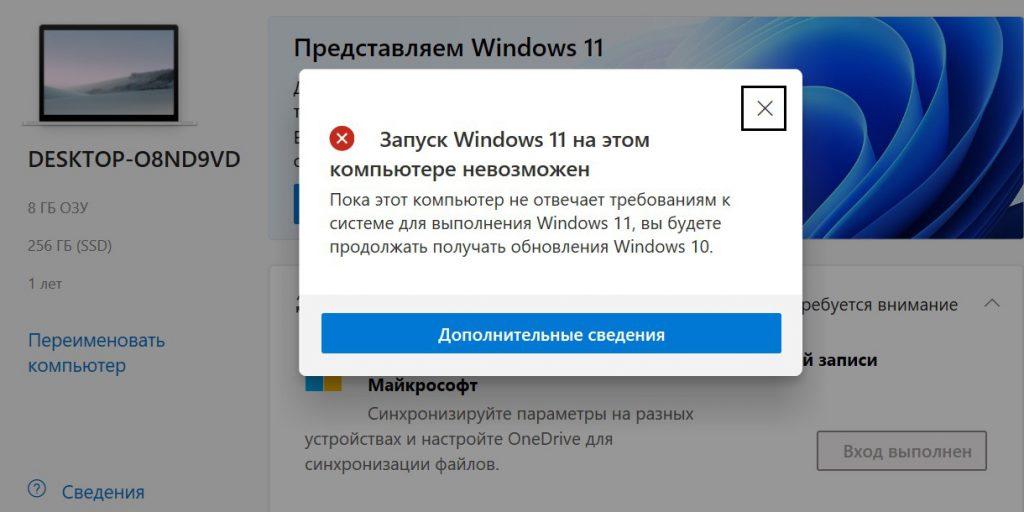
Перед тем как обновить Windows 10 до актуальной Windows 11 без TPM и прочих требований, необходимо выполнить несколько шагов подготовки:
- Резервное копирование данных: Перед обновлением рекомендуется создать резервную копию всех важных данных на компьютере, чтобы в случае неудачного обновления можно было восстановить информацию.
- Проверка совместимости: Убедитесь, что ваш компьютер соответствует минимальным требованиям к обновлению Windows 11. В случае отсутствия TPM или других компонентов, используйте специальные инструменты, такие как WinPass11, для выполнения обновления.
- Установка последних обновлений: Прежде чем приступить к обновлению, убедитесь, что на вашем компьютере установлены все доступные обновления для Windows 10. Это поможет избежать возможных проблем при обновлении операционной системы.
Проверка системных требований и обновление
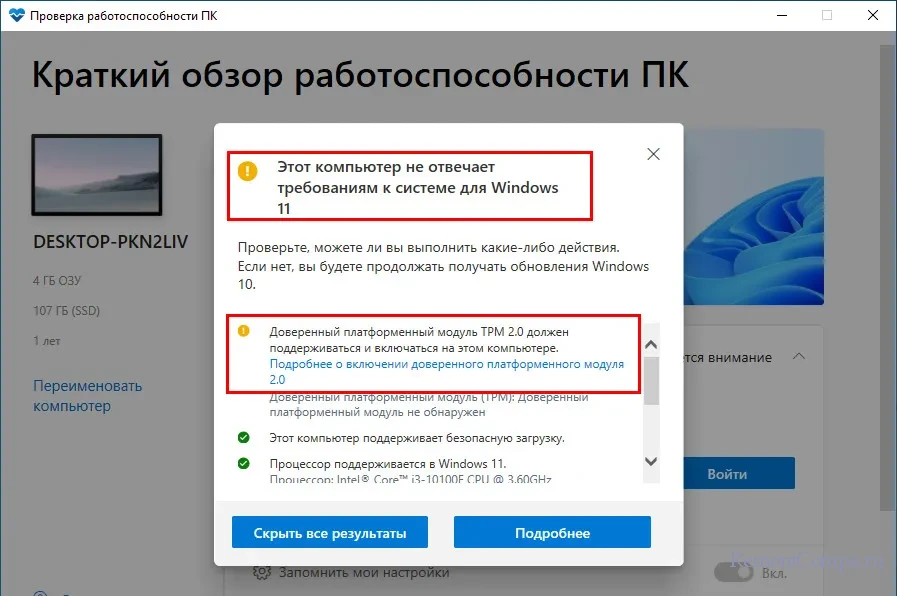
Перед началом процесса обновления до Windows 11 рекомендуется убедиться, что ваш компьютер соответствует минимальным системным требованиям. Для этого проверьте наличие TPM модуля, процессора совместимого с Windows 11, объем оперативной памяти и свободное место на жестком диске.
Если ваш компьютер не соответствует всем требованиям, но вы все равно хотите обновиться до Windows 11, можно воспользоваться специальными инструментами, такими как WinPass11, которые позволяют обойти некоторые ограничения.
Перед началом процесса обновления рекомендуется также сделать резервную копию важных данных, чтобы избежать потери информации в случае возникновения проблем во время обновления.
Создание резервной копии данных
Шаг 1: Выбор места для резервной копии. Подготовьте внешний жёсткий диск или другое устройство для хранения резервной копии.
Шаг 2: Запуск инструмента для создания резервной копии. В Windows 10 и 11 есть встроенные средства для создания резервной копии данных. Выберите подходящий инструмент и следуйте инструкциям на экране.
Шаг 3: Выбор данных для резервного копирования. Отметьте нужные файлы и папки для резервной копии. Убедитесь, что вся важная информация будет сохранена.
Шаг 4: Запуск процесса создания резервной копии. Нажмите «Старт» или подтвердите начало процесса резервного копирования. Дождитесь окончания операции.
Шаг 5: Проверка резервной копии. После завершения процесса убедитесь, что резервная копия данных создана успешно. Проведите проверку, чтобы быть уверенным в сохранности ваших файлов.
Установка и настройка WinPass11
Для установки WinPass11 необходимо следовать инструкциям, представленным разработчиком программы. Перед началом установки рекомендуется создать резервную копию данных, чтобы избежать потери информации.
Шаг 1: Скачайте программу WinPass11 с официального сайта разработчика или из надежного источника.
Шаг 2: Запустите установочный файл и следуйте инструкциям мастера установки. Убедитесь, что вы выбрали правильную версию программы для вашей операционной системы.
Шаг 3: После установки запустите WinPass11 и выполните необходимую настройку программы. Убедитесь, что все параметры соответствуют вашим требованиям и ожиданиям.
Шаг 4: После завершения настройки вы можете начать использовать WinPass11 для обновления Windows 10 до Windows 11 без необходимости соответствия требованиям TPM и другим.
Следуя этим простым шагам, вы сможете установить и настроить WinPass11 для обновления вашей операционной системы до Windows 11 без дополнительных ограничений.
Загрузка образа операционной системы
1. Для начала загрузите необходимый образ операционной системы Windows 11 с официального сайта Microsoft или из другого источника, убедившись в его целостности.
2. Сохраните образ на вашем компьютере в удобном для вас месте.
3. После загрузки образа операционной системы Windows 11 вы можете использовать его для установки на ваш устройство.
4. При необходимости вы также можете создать загрузочное USB-устройство с помощью загруженного образа для установки операционной системы на другие компьютеры.
Процесс установки и активации Windows 11
Для установки Windows 11 на ваш компьютер выполните следующие шаги:
- Скачайте образ Windows 11 с официального сайта или другого надежного источника.
- Создайте загрузочное устройство, например, USB-флешку, с помощью утилиты Media Creation Tool.
- Подключите загрузочное устройство к компьютеру и перезагрузите систему.
- Загрузитесь с USB-накопителя и следуйте инструкциям по установке Windows 11.
- Выберите раздел для установки операционной системы и дождитесь завершения процесса установки.
После установки Windows 11 необходимо активировать систему. Для этого:
- Откройте Параметры Windows 11 и перейдите в раздел Обновление и безопасность.
- Выберите Активация и нажмите на кнопку Активировать.
- Следуйте инструкциям для активации с помощью ключа продукта или других доступных методов активации.
После успешной активации Windows 11 будет полностью функциональна и готова к использованию.
