
Power Throttling – это функция, которая помогает уменьшить потребление энергии различными приложениями в Windows 10, чтобы увеличить продолжительность работы ноутбука или планшета. Однако, некоторым пользователям может потребоваться отключить эту функцию по различным причинам.
Если вам нужно временно или постоянно отключить функцию Power Throttling, то в этой статье мы рассмотрим несколько способов, как это можно сделать без особых сложностей.
Примечание: Отключение Power Throttling может привести к увеличению потребления заряда батареи, поэтому рекомендуется использовать эту функцию только в случае необходимости.
Отключение функции Power Throttling в Windows 10
Функция Power Throttling в Windows 10 позволяет управлять потреблением энергии и продлевать время автономной работы устройства. Однако, в некоторых ситуациях вы можете захотеть отключить эту функцию для повышения производительности.
Для отключения функции Power Throttling в Windows 10 выполните следующие шаги:
1. Откройте «Параметры» (Settings) Windows 10, нажав на иконку «Зубчатое колесо» в меню «Пуск».
2. Перейдите в раздел «Система» (System).
3. В левой панели выберите «Энергопитание и сон» (Power & Sleep).
4. В разделе «Дополнительные настройки питания» (Additional power settings) выберите «Изменение плана питания» (Change plan settings) рядом с выбранным режимом питания.
5. Нажмите «Изменить дополнительные настройки электропитания» (Change advanced power settings).
6. Найдите раздел «Процессор» (Processor) и разверните его.
7. В разделе «Максимальная частота процессора» (Maximum processor state) установите значение на 100% для всех режимов питания — это поможет отключить функцию Power Throttling.
8. Нажмите «Применить» (Apply) и «ОК» (OK), чтобы сохранить изменения.
После выполнения этих шагов функция Power Throttling будет отключена, что может повысить производительность вашего устройства в Windows 10.
Шаг 1: Откройте настройки энергосбережения
Для отключения функции Power Throttling в Windows 10 вам необходимо открыть настройки энергосбережения. Для этого выполните следующие действия:
- Нажмите на кнопку «Пуск» в нижнем левом углу экрана.
- Выберите пункт «Настройки» (иконка шестеренки).
- Далее перейдите в раздел «Система».
- В списке слева выберите пункт «Питание и сон».
- Нажмите на ссылку «Дополнительные настройки питания».
Нажмите Win + I

Для открытия меню настроек Windows 10 нажмите комбинацию клавиш Win + I. Откроется окно «Настройки», где вы сможете настроить различные параметры операционной системы, включая функцию Power Throttling. Далее следуйте инструкциям для доступа к параметрам энергосбережения и отключения данной функции.
Выберите «Система»
Чтобы отключить функцию Power Throttling в Windows 10, вам необходимо перейти в настройки системы. Для этого выполните следующие шаги:
- Откройте меню «Пуск» и выберите «Настройки» (иконка шестеренки).
- В открывшемся окне настройки выберите раздел «Система».
- В левой панели выберите «Энергопитание и сон».
- Дальше перейдите в «Дополнительные настройки энергопитания».
- После откроется окно с настройками энергопитания. Здесь выберите «Выбор производительности батареи.»
- На этой странице вам нужно установить значение «Максимальная производительность».
Эти действия позволят отключить функцию Power Throttling и повысить производительность системы в Windows 10.
Шаг 2: Перейдите в раздел «Батарея»
Чтобы отключить функцию Power Throttling, нужно перейти в настройки Windows 10. Для этого кликните на значок «Пуск» в левом нижнем углу экрана, а затем выберите «Настройки» (шестеренка).
В открывшемся окне выберите пункт «Система» и перейдите в раздел «Энергия и сон».
Здесь вам нужно нажать на ссылку «Дополнительные настройки питания» справа от названия плана питания, который вы используете.
После этого перейдите в раздел «Батарея», который содержит все настройки, связанные с использованием батарейного питания на вашем устройстве.
Найдите «Батарея» в меню слева
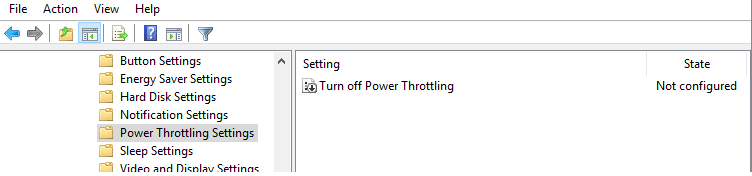
Чтобы отключить функцию Power Throttling в Windows 10, нужно открыть «Параметры» (Settings) через меню «Пуск» или нажав Win + I. В открывшемся окне выберите раздел «Система» (System).
Затем в левой части меню найдите раздел «Батарея» (Battery) и перейдите в его настройки.
Откройте дополнительные параметры батареи
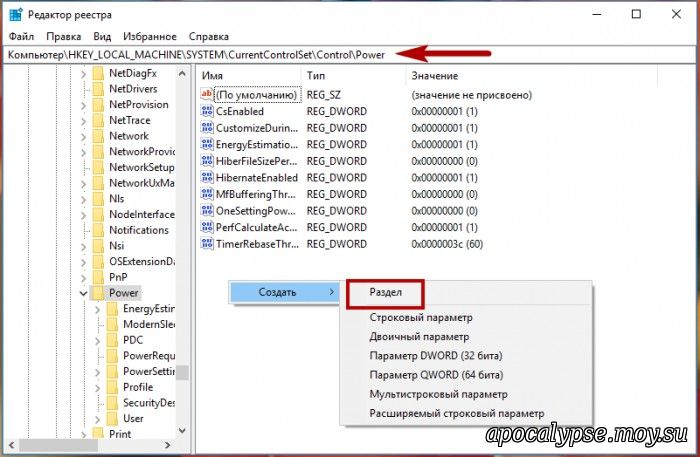
Для отключения функции Power Throttling в Windows 10, вы можете открыть дополнительные параметры батареи. Чтобы это сделать, выполните следующие шаги:
| 1. | Кликните по значку батареи в правом нижнем углу панели задач. |
| 2. | Выберите «Дополнительные параметры питания». |
| 3. | Перейдите в раздел «Настройки плана», выбрав активный план питания. |
| 4. | Настройте параметры питания по своему усмотрению, чтобы отключить функцию Power Throttling. |
| 5. | Сохраните изменения и закройте окно параметров батареи. |
Шаг 3: Измените настройки Power Throttling

Чтобы отключить функцию Power Throttling в Windows 10, выполните следующие действия:
- Нажмите правой кнопкой мыши на кнопке «Пуск» и выберите «Панель управления».
- Выберите «Параметры питания».
- В открывшемся окне выберите «Изменить дополнительные настройки плана».
- Перейдите в раздел «Расширенные настройки», здесь вы сможете найти опцию «Power Throttling».
- Отключите опцию «Power Throttling», нажав на нее правой кнопкой мыши и выбрав «Выкл».
- Сохраните изменения, нажав «Применить».
Теперь функция Power Throttling будет отключена, и ваш компьютер не будет ограничивать производительность приложений в фоновом режиме.
