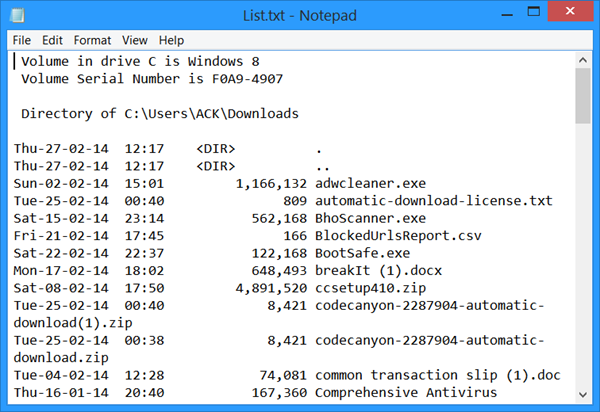
Windows 10 — это одна из самых популярных операционных систем, которая предлагает множество функций для удобной работы с файлами. Одной из таких функций является возможность получить список файлов в определенной папке и распечатать его для удобного просмотра.
Если вам необходимо распечатать список файлов в папке на своем компьютере под управлением Windows 10, это можно сделать с помощью встроенной утилиты Командная строка. Просто следуйте указанным ниже шагам, чтобы получить список файлов в нужной вам папке:
Шаг 1: Откройте Командную строку, нажав клавиши Win + X и выбрав пункт «Командная строка (Администратор)».
Как распечатать список файлов в папке в Windows 10
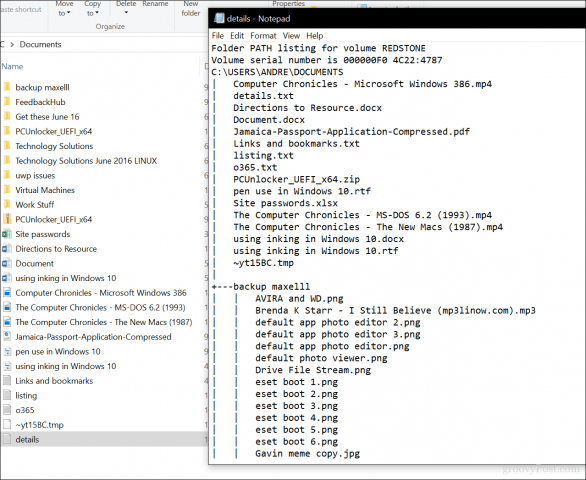
Для распечатки списка файлов в Windows 10 можно воспользоваться командной строкой и утилитой dir.
Чтобы вывести список файлов на печать, следуйте этим шагам:
- Откройте командную строку (например, нажмите Win + R, введите cmd и нажмите Enter).
- Перейдите в папку, для которой хотите вывести список файлов (используйте команду cd).
- Введите команду dir > files.txt для того чтобы создать текстовый файл со списком файлов.
- Откройте файл files.txt и напечатайте его (нажмите Ctrl + P).
Теперь у вас будет распечатанный список файлов в выбранной папке в Windows 10.
Открыть командную строку
Для открытия командной строки в Windows 10 выполните следующие действия:
| 1. | Нажмите Win + R, чтобы открыть окно «Выполнить». |
| 2. | Введите cmd и нажмите Enter или нажмите OK. |
| 3. | Командная строка откроется, и вы сможете выполнять необходимые операции. |
Нажать Win + R для вызова окна «Выполнить»
Чтобы быстро открыть окно «Выполнить» в Windows 10, достаточно нажать комбинацию клавиш Win + R на клавиатуре. После этого появится окошко, где можно ввести команду или путь к папке для выполнения нужного действия.
Этот метод также удобен для быстрого доступа к различным функциям операционной системы, таким как открытие Проводника, запуск программы или выполнение других команд без необходимости искать нужное в меню Пуск или на рабочем столе.
Ввести cmd и нажать Enter для запуска командной строки

Чтобы открыть командную строку в Windows 10, нажмите клавиши Win + R, введите «cmd» и нажмите Enter. Также вы можете найти командную строку в меню Пуск или выполнив поиск в системе.
Использовать команду dir для показа списка файлов и папок в текущем каталоге
Для отображения списка файлов и папок в текущем каталоге в Windows 10 можно использовать команду dir в командной строке (командном окне). Просто откройте командную строку, перейдите в нужный каталог с помощью команды cd, а затем введите команду dir.
Пример:
dir
При использовании команды dir в командной строке Windows 10 можно добавить различные параметры для получения более детального или специфичного списка файлов.
- /s — Отображает файлы во всех подкаталогах
- /a — Показывает все файлы включая скрытые и системные файлы
Применение этих параметров может быть полезно при поиске конкретных файлов или организации списка файлов в определенном порядке.
dir > файл.txt
Где «файл.txt» — это название файла, в который будет записан список файлов. После выполнения команды данный файл будет создан в текущей директории и содержать список файлов и папок из текущей папки.
Если нужно направить список файлов из определенной папки, укажите полный путь к этой папке вместо . (точки) в команде dir.
