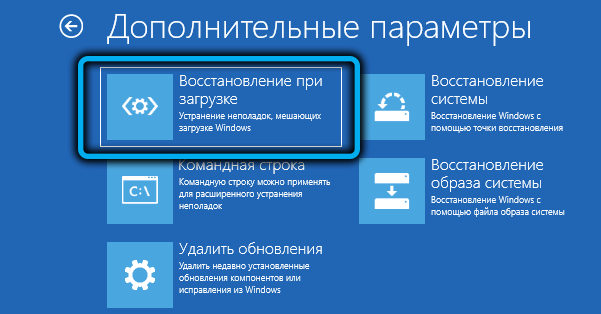
Загрузчик операционной системы Windows 11 – это ключевой компонент вашего компьютера, который отвечает за загрузку системы и её работоспособность. Когда загрузчик сталкивается с проблемами, компьютер может не запускаться корректно или вообще не загружаться. В этой статье мы рассмотрим основные шаги по восстановлению загрузчика Windows 11.
Пожалуй, одним из наиболее распространенных способов восстановления загрузчика Windows 11 является использование встроенных средств операционной системы. Для этого вам потребуется загрузочный диск или флеш-накопитель с установочным образом Windows 11. Следуйте инструкциям на экране, чтобы запустить утилиты восстановления загрузчика.
Если встроенные инструменты не помогли или у вас нет доступа к загрузочному диску, вы можете воспользоваться сторонними программами, специализирующимися на восстановлении загрузчика. Такие программы предоставляют более широкие возможности по восстановлению и настройке загрузчика, что может быть полезно в сложных случаях.
Восстановление загрузчика Windows 11
Если ваш загрузчик Windows 11 перестал работать или возникли проблемы с загрузкой операционной системы, не отчаивайтесь, такие ситуации можно решить. Для восстановления загрузчика Windows 11 вам потребуется загрузочный USB-накопитель с установочным образом Windows 11 и доступ к BIOS компьютера.
Шаги по восстановлению загрузчика Windows 11:
- Подключите загрузочный USB-накопитель с установочным образом Windows 11 к компьютеру.
- Зайдите в BIOS компьютера. Для этого при включении компьютера нажмите указанную клавишу (обычно это Del, F2 или F12), чтобы войти в BIOS.
- Настройте загрузку с USB-накопителя. Найдите раздел Boot или Boot Priority в BIOS и установите приоритет загрузки с USB-накопителя.
- Сохраните изменения в BIOS и выйдите из него, следуя инструкциям на экране.
- Запустите компьютер с загрузочного USB-накопителя.
- Выберите режим восстановления Windows 11 и выполните инструкции на экране для восстановления загрузчика.
После завершения процесса восстановления загрузчика Windows 11 перезагрузите компьютер, отключите загрузочный USB-накопитель и проверьте, запускается ли операционная система корректно.
Диагностика проблемы
Перед тем как приступить к восстановлению загрузчика Windows 11, необходимо определить причину проблемы. Для этого выполните следующие действия:
| 1. | Проверьте, есть ли ошибки на экране при попытке загрузить ОС. Запишите код ошибки или описание сбоя. |
| 2. | Попробуйте запустить Windows 11 в безопасном режиме. Если проблема не проявляется, возможно проблема связана с установленным программным обеспечением. |
| 3. | Проверьте возможные причины сбоя загрузки, такие как поврежденные файлы системы, проблемы с жестким диском или вирусное заражение. |
Просмотр ошибок загрузки
При возникновении проблем с загрузкой Windows 11 важно уметь анализировать ошибки, чтобы выявить их причину и найти способы их устранения. Для просмотра ошибок загрузки Windows 11 можно воспользоваться рядом инструментов:
- Восстановление системы. При неудачной загрузке Windows 11 система может предложить запустить режим восстановления, где вы сможете просмотреть журналы событий и обнаружить ошибки.
- Просмотр журналов загрузки. Windows 11 сохраняет журналы загрузки, в которых фиксируются все этапы загрузки системы и возможные ошибки. Чтобы просмотреть журналы, можно воспользоваться командой Event Viewer или ознакомиться с файлами журналов напрямую в папке Windows.
Понимание причин ошибок загрузки поможет вам эффективнее решать проблемы с загрузкой Windows 11 и проводить необходимые меры по восстановлению работы операционной системы.
Использование диагностических инструментов
Еще одним полезным инструментом является командная строка Windows, которую можно использовать для выполнения различных операций по восстановлению загрузчика. Например, с ее помощью можно переписать загрузочный сектор диска или выполнить другие необходимые действия восстановления.
Помимо этого, в Windows 11 также доступно использование инструмента Восстановление образа системы, который позволяет восстанавливать систему с помощью предварительно созданного образа. Этот инструмент может быть полезен в случае серьезных проблем с загрузчиком.
Восстановление при помощи утилит
Для восстановления загрузчика Windows 11 можно воспользоваться утилитами, предоставляемыми самой операционной системой.
1. Восстановление загрузчика с помощью инструмента восстановления системы: Загрузите компьютер с установочного диска или USB-накопителя. Затем выберите опцию «Восстановление системы» и следуйте инструкциям на экране.
2. Восстановление загрузчика через командную строку: Загрузитесь с установочного носителя и выберите «Ремонт компьютера». Затем выберите «Командная строка» и выполните команды для восстановления загрузчика.
3. Использование инструмента Bootrec: Запустите командную строку с правами администратора и введите команды bootrec /fixmbr, bootrec /fixboot, bootrec /rebuildbcd для восстановления загрузчика.
Booting в безопасном режиме
Если у вас возникли проблемы с загрузкой Windows 11, вы можете попробовать запустить систему в безопасном режиме. Для этого перезагрузите компьютер и зажмите клавишу F8 или Shift+F8 до появления меню выбора режима загрузки. В безопасном режиме Windows запускается с минимальным набором драйверов и служб, что помогает выявить проблему и исправить ее. Этот режим также позволяет удалить недавно установленное программное обеспечение или драйверы, вызывающие проблемы с загрузкой.
Использование автоматических режимов восстановления

Windows 11 предоставляет несколько автоматических режимов восстановления, которые могут помочь вернуть систему к работоспособному состоянию без необходимости вмешательства пользователя. Вот некоторые из них:
| Восстановление системы | Позволяет вернуть систему к предыдущему состоянию, когда она работала без проблем. Используйте этот метод, если возникла проблема после установки программ или обновлений. |
| Сброс | Позволяет сбросить все настройки и приложения до заводских установочных параметров. Будьте осторожны, так как все ваши личные данные будут удалены. |
| Обновление | Позволяет сохранить ваши личные файлы и переустановить Windows 11, сохраняя ваш текущий рабочий профиль. Этот метод рекомендуется, если система нестабильно работает после обновлений или драйверов. |
Ручное восстановление загрузчика
В случае, если автоматическое восстановление загрузчика Windows 11 не сработало или вы хотите попробовать решить проблему вручную, следуйте инструкциям ниже:
1. Загрузка с установочного носителя: Вставьте установочный носитель с Windows 11, перезагрузите компьютер и выберите загрузку с него.
2. Выбор языка и региона: Выберите язык и регион, затем нажмите «Далее».
3. Нажмите «Исправление проблем»: В меню выберите «Дополнительные параметры» и затем «Исправление проблем».
4. Восстановление загрузчика: Выберите «Командная строка» и выполните команды для восстановления загрузчика Windows 11.
Подробные инструкции по ручному восстановлению загрузчика Windows 11 могут различаться в зависимости от конкретной ситуации, поэтому важно следовать рекомендациям специалистов или официальной документации.
