
Windows 10 – операционная система, которая предлагает широкие возможности для пользователей, но иногда возникают проблемы, которые требуют восстановления системы. В этой статье мы рассмотрим основные методы восстановления Windows 10 и рекомендации по их использованию.
Существует несколько способов восстановить Windows 10, включая использование встроенных инструментов, создание резервной копии системы, а также использование установочного диска или USB-накопителя. Каждый метод имеет свои особенности и подходит для различных ситуаций, поэтому важно выбрать тот, который наилучшим образом соответствует вашим потребностям.
Восстановление Windows 10 может помочь исправить ошибки системы, восстановить работоспособность ПК после вирусных атак или неправильных действий пользователя. Следуя нашим рекомендациям, вы сможете быстро и безопасно восстановить работоспособность системы и продолжить комфортное использование компьютера.
Полное восстановление Windows 10
Этот процесс поможет вам полностью восстановить операционную систему Windows 10 до ее первоначального состояния. Пожалуйста, убедитесь, что у вас есть резервные копии всех важных файлов, так как весь ваш текущий контент будет удален.
Чтобы начать процесс полного восстановления, перейдите в настройки Windows 10. Далее выберите «Обновление и безопасность» и перейдите в раздел «Восстановление». Здесь вы найдете опцию «Начать заново», которая позволит выполнить чистую установку Windows 10.
Пожалуйста, будьте осторожны и следуйте инструкциям на экране внимательно, чтобы избежать потери данных. После завершения процесса ваш компьютер будет работать как новый, без лишних программ и файлов.
Способы восстановления системы
1. Восстановление через медиафайлы
Один из способов восстановления Windows 10 — использование установочного DVD или USB-накопителя. Вам потребуется создать загрузочное устройство с помощью медиафайлов, чтобы запустить программу восстановления системы.
2. Восстановление из резервной копии
Если вы создавали резервные копии вашей системы, вы можете восстановить Windows 10 из них. Восстановление из резервной копии позволит восстановить сбои или изменения, произошедшие после создания резервной копии.
3. Восстановление через встроенные средства
Windows 10 также предлагает встроенные средства восстановления системы, такие как восстановление в предыдущее состояние или восстановление сбойной системы. Эти средства могут помочь исправить многие проблемы, не требуя создания отдельных медиафайлов.
Восстановление с помощью образа
Для восстановления Windows 10 с помощью образа необходимо иметь заранее созданный образ системы. Образ можно создать с помощью встроенного в Windows средства резервного копирования и восстановления.
Чтобы восстановить систему с помощью образа, следуйте инструкциям:
- Запустите компьютер с установочного носителя Windows 10 или восстановительного диска.
- Выберите опцию «Восстановление системы» или «Использовать образ для восстановления».
- Выберите образ системы для восстановления.
- Следуйте инструкциям мастера восстановления, чтобы восстановить систему.
После завершения процесса ваша система будет восстановлена до состояния, которое было на момент создания образа.
Восстановление с помощью встроенных инструментов
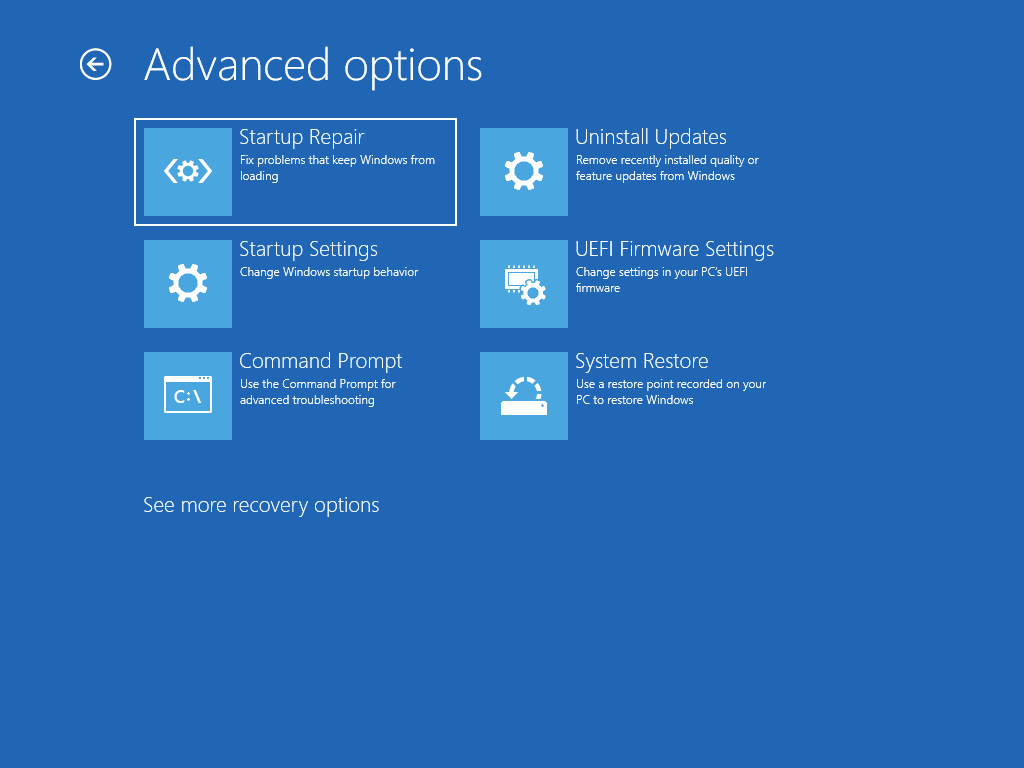
Создание резервной копии данных
Прежде чем начать процесс восстановления системы Windows 10, очень важно создать резервную копию ваших важных данных. Это поможет избежать потери информации в случае возникновения каких-либо проблем во время восстановления.
Рекомендуется создать резервную копию следующих данных:
— Личные файлы (документы, фотографии, видео и другие файлы);
— Закладки браузера;
— Почтовые сообщения и контакты;
— Другие важные данные, которые хранятся на вашем компьютере.
Для создания резервной копии данных рекомендуется использовать внешний накопитель, облачное хранилище или специальное программное обеспечение для резервного копирования. После создания резервной копии убедитесь, что данные успешно сохранены и доступны для восстановления.
Использование встроенных средств
Для восстановления Windows 10 можно воспользоваться встроенными средствами операционной системы. Для этого необходимо перейти в «Параметры» и выбрать раздел «Обновление и безопасность». Затем перейдите на вкладку «Восстановление», где вы найдете опцию «Начать сброс этого ПК».
С помощью этой функции можно выбрать между сохранением личных файлов или полным удалением всей информации на компьютере. После выбора необходимой опции следуйте инструкциям на экране и дождитесь завершения процесса восстановления.
В случае, если встроенные средства восстановления Windows 10 не помогли решить проблему, можно воспользоваться установочным носителем или загрузочным USB-драйвером для восстановления системы. Также рекомендуется регулярно создавать точки восстановления системы, чтобы иметь возможность вернуть систему к рабочему состоянию в случае возникновения проблем.
Подключение внешних носителей для бэкапа
Для создания резервной копии данных важно иметь внешний носитель, на который можно сохранить нужные файлы.
USB-накопители и внешние жесткие диски являются популярным выбором для хранения резервных копий. Подключите их к компьютеру при помощи USB-порта.
После подключения носителя, убедитесь, что он распознан вашей системой операционной Windows 10.
Для создания копии данных на внешний накопитель, выполните соответствующие инструкции программы резервного копирования или ручно скопируйте нужные файлы на внешний носитель.
Самостоятельное восстановление Windows 10
Если у вас возникли проблемы с Windows 10, вы можете попробовать восстановить систему самостоятельно. Для этого можно воспользоваться встроенными инструментами операционной системы.
Один из способов восстановления Windows 10 — использование функции «Восстановление». Для этого перейдите в «Параметры» -> «Обновление и безопасность» -> «Восстановление» и выберите нужную опцию восстановления: возврат к предыдущей версии, сброс или восстановление Windows.
Также можно воспользоваться загрузочным USB-накопителем или диском с установочным образом Windows 10. Загрузитесь с него, выберите язык и следуйте инструкциям по установке, выбрав опцию восстановления системы.
Не забудьте сохранить важные данные перед началом процесса восстановления, чтобы избежать их потери. После завершения восстановления Windows 10 убедитесь, что все необходимые программы установлены и система функционирует корректно.
