
Blender – мощный и бесплатный инструмент для трехмерного моделирования, анимации, создания игр и многое другое. Он предоставляет широкие возможности для творчества и разработки проектов любого уровня сложности.
Если вы хотите начать работать с 3D-графикой, то Blender 3D – отличный выбор. В этой статье мы предлагаем вам скачать последнюю стабильную версию Blender 2.79b для операционных систем Windows (7, 8, 10) и начать осваивать мир трехмерного дизайна.
Скачать Blender 3D для Windows (7/8/10) версия 2.79b [Виндоус windows]
Чтобы скачать Blender 3D для Windows, перейдите на официальный сайт разработчика и выберите соответствующую версию программы для вашей системы. После загрузки установочного файла, следуйте инструкциям установщика для установки Blender 3D на ваш компьютер.
Blender 3D обладает богатым функционалом и является популярным выбором среди профессионалов в области трехмерной графики. Он предоставляет широкий набор инструментов и возможностей для создания качественной анимации и моделей.
Подготовка к загрузке Blender 3D
Прежде чем скачать Blender 3D, убедитесь, что ваш компьютер соответствует минимальным системным требованиям:
Операционная система: Windows 7, Windows 8 или Windows 10.
Процессор: Минимум двухъядерный с поддержкой SSE2.
Память: Минимум 4 ГБ ОЗУ.
Графика: Графический процессор с поддержкой OpenGL 3.3.
Свободное место на диске: 2 ГБ для установки и временных файлов.
Когда ваш компьютер готов, вы можете перейти к скачиванию Blender 3D.
Требования к системе

Операционная система: Windows 7, 8, 10 (64-бит)
Процессор: Минимум 64-бит, четырёхядерный или более
Оперативная память: 8 ГБ RAM или более
Графический процессор: OpenGL 2.1 с поддержкой 512 МБ видеопамяти
Конфигурация экрана: Монитор с разрешением 1920×1080 пикселей или более
Свободное место на жёстком диске: 2 ГБ для установки программы
Проверка доступного свободного места на диске
Прежде чем скачивать Blender 3D, удостоверьтесь, что у вас достаточно свободного места на диске, чтобы сохранить установочные файлы программы. Для проверки доступного места на диске выполните следующие шаги:
- Откройте проводник Windows.
- Выберите диск, на который вы планируете скачать Blender 3D (обычно это диск С:).
- Щелкните правой кнопкой мыши на диске и выберите «Свойства».
- В разделе «Общая информация» вы увидите количество свободного и занятого места на диске.
- Убедитесь, что у вас достаточно свободного места для скачивания и установки Blender 3D.
Загрузка и установка Blender 3D на Windows

- Перейдите на официальный сайт Blender по ссылке www.blender.org/download/.
- На странице загрузки выберите версию Blender для Windows и нажмите кнопку «Download».
- Сохраните установочный файл на вашем компьютере (обычно это файл с расширением .exe).
- Запустите установочный файл Blender и следуйте инструкциям мастера установки. Выберите путь к установке и дополнительные параметры по вашему выбору.
- После завершения установки запустите Blender с помощью ярлыка на рабочем столе или через меню Пуск.
Теперь у вас установлена последняя версия Blender 3D на вашем компьютере под управлением Windows. Приятного творчества!
Поиск официального сайта Blender для загрузки
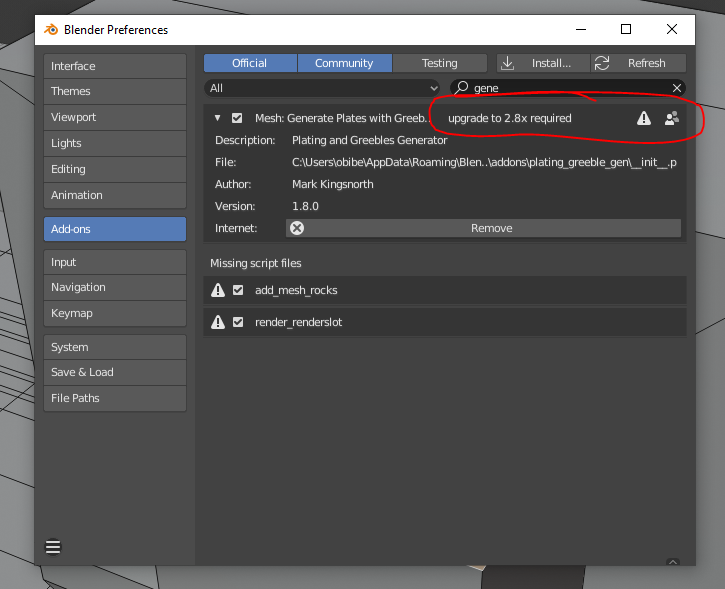
На официальном сайте Blender можно найти последнюю версию программы для Windows (7810) версии 2.79b. Для начала загрузки необходимо пройти на официальный сайт Blender, который можно найти через поисковую систему. При поиске обращайте внимание на URL-адрес сайта, чтобы убедиться, что вы находитесь на официальном ресурсе.
Официальный сайт Blender предлагает скачать программу бесплатно и безопасно. На сайте можно также найти информацию о последних обновлениях, документацию, сообщество пользователей и другие полезные ресурсы. Поиск официального сайта Blender является важным шагом для загрузки программы безопасно и получения актуальной версии программы.
Выбор правильной версии и процесс установки
Перед тем, как скачать Blender 3D для Windows (7/8/10), важно выбрать подходящую версию программы в зависимости от вашей операционной системы. Blender предлагает версии для 32-битных и 64-битных Windows, поэтому убедитесь в том, что вы выбираете соответствующую версию.
После того как вы определились с версией, перейдите на официальный сайт Blender и найдите раздел загрузок. На странице загрузок выберите версию Blender 2.79b для Windows и нажмите на кнопку «Скачать».
После завершения загрузки откройте скачанный файл и запустите установщик. Следуйте инструкциям на экране, выбирая язык установки, путь к установке и другие параметры по вашему усмотрению. После завершения установки запустите Blender и начинайте работу с этим мощным инструментом для 3D-моделирования и анимации.
| Операционная система | Версия Blender |
| Windows 7/8/10 32-бит | Blender 2.79b 32-бит |
| Windows 7/8/10 64-бит | Blender 2.79b 64-бит |
Особенности Blender 3D на Windows
1. Удобный интерфейс
Blender 3D предлагает интуитивно понятный интерфейс, который позволяет легко освоить программу даже новичкам.
2. Мощные инструменты моделирования
Blender 3D обладает широким набором инструментов для создания трехмерных моделей любой сложности.
3. Возможности анимации
С помощью Blender 3D можно создавать качественную анимацию с возможностью управления множеством параметров и эффектов.
4. Рендеринг высокого качества
Программа поддерживает различные методы рендеринга, позволяя получить высококачественные изображения и анимации.
5. Бесплатное и открытое ПО
Blender 3D доступен абсолютно бесплатно и распространяется под открытой лицензией, что позволяет пользователям свободно использовать и изменять программу.
