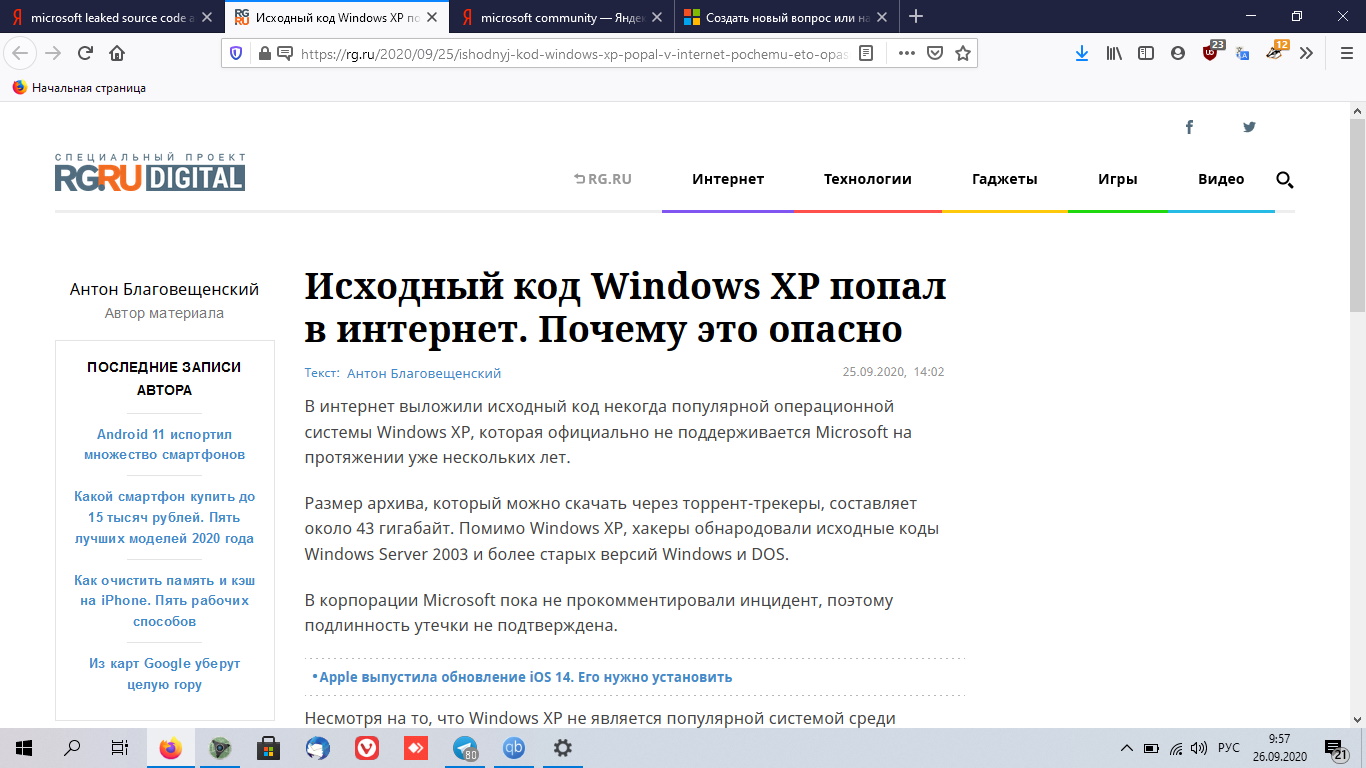
Windows – операционная система, разработанная корпорацией Microsoft. Эта популярная платформа предоставляет пользователям широкие возможности для работы с компьютером и программами.
На странице 57 мы рассмотрим интересные функции и советы по использованию Windows. Узнаем о способах повышения производительности и безопасности системы, а также об интересных возможностях, доступных пользователям Windows.
Основные возможности Windows [Операционная система]
- Интуитивно понятный и удобный интерфейс для пользователя;
- Множество встроенных приложений, таких как Браузер Edge, Проводник, Калькулятор и другие;
- Возможность установки и запуска широкого спектра программного обеспечения;
- Система обновлений для обеспечения безопасности и улучшения работы операционной системы;
- Многозадачность, позволяющая запускать несколько приложений одновременно;
- Поддержка различных типов устройств, включая ПК, ноутбуки, планшеты и смартфоны.
Быстрая загрузка и работа
Windows предлагает ряд возможностей для ускорения загрузки и работы операционной системы. Ниже представлена таблица с несколькими советами для повышения производительности Windows.
| Совет | Описание |
| Отключите лишние программы автозапуска | Используйте диспетчер задач для отключения ненужных приложений, запускаемых автоматически при загрузке. |
| Очистите временные файлы и кэш | Регулярно удаляйте временные файлы, кэш и другие ненужные данные для освобождения места и улучшения производительности. |
| Обновите драйверы | Установите актуальные драйверы для оборудования, чтобы избежать конфликтов и повысить стабильность системы. |
Эффективное управление ресурсами
Эффективное управление ресурсами в Windows играет важную роль для оптимальной работы операционной системы. Для улучшения производительности компьютера необходимо правильно распределять системные ресурсы и контролировать их использование.
Очистка диска: Регулярно проводите очистку диска, удаляя ненужные или временные файлы, кэш и другие ресурсы, которые могут замедлить работу системы.
Дефрагментация диска: Планируйте дефрагментацию диска для оптимизации расположения файлов, улучшения скорости доступа к ним и повышения производительности.
Используйте инструменты Windows, такие как Диспетчер задач и Диспетчер ресурсов, для отслеживания использования ресурсов и определения потенциальных узких мест.
Поддержка различных устройств
Windows операционная система разработана с учетом поддержки различных устройств, таких как компьютеры, ноутбуки, планшеты, смартфоны и другие гаджеты. Благодаря гибкости и масштабируемости Windows может использоваться на широком спектре устройств, позволяя пользователям выбирать подходящее устройство в зависимости от их потребностей.
Удобный интерфейс и настройки
Windows предлагает удобный и интуитивно понятный интерфейс, который позволяет легко найти необходимые функции и приложения. Вы также можете настроить интерфейс согласно вашим предпочтениям, изменяя темы оформления, цвета, иконки и другие параметры.
С помощью различных настроек вы можете адаптировать Windows под свои потребности, устанавливать пароли, настраивать рабочий стол, изменять параметры панели задач, выбирать язык и многое другое. Это позволяет сделать использование операционной системы более комфортным и эффективным.
Персонализация рабочего стола
Для создания уникального рабочего пространства в Windows можно использовать различные способы персонализации рабочего стола.
1. Изменение обоев рабочего стола: Выберите изображение или фотографию для фона рабочего стола, кликните правой кнопкой мыши на рабочем столе, выберите «Персонализировать», затем «Фон рабочего стола» и выберите желаемое изображение.
2. Добавление виджетов и гаджетов: Помимо обоев, можно добавить на рабочий стол полезные виджеты, например, часы, календарь или погоду. Для этого щелкните правой кнопкой мыши на рабочем столе, выберите «Гаджеты» и перетащите нужный виджет на рабочий стол.
3. Изменение цветовой схемы: Windows предлагает различные цветовые схемы для рабочего стола. Чтобы изменить цветовую схему, зайдите в «Настройки» -> «Персонализация» и выберите нужную цветовую тему.
С помощью этих простых шагов вы сможете настроить свой рабочий стол в соответствии с вашими предпочтениями и сделать его удобным и уникальным.
Гибкая настройка функционала
Windows предлагает широкие возможности для персонализации и настройки системы под индивидуальные потребности пользователей. Вы можете настроить интерфейс, изменить параметры безопасности, настроить производительность системы и многое другое. Благодаря гибким настройкам, каждый пользователь может создать удобное и функциональное рабочее пространство, которое соответствует его предпочтениям и требованиям.
Безопасность и конфиденциальность
Необходимо также обращать внимание на конфиденциальность данных и личной информации. Пользоваться надежными паролями, не передавать личные данные по ненадежным каналам и иметь резервные копии важных данных.
Windows предоставляет инструменты для улучшения безопасности системы и обеспечения конфиденциальности пользовательских данных. Регулярное обновление операционной системы и установка обновлений безопасности также играют важную роль в защите от угроз.
