![Windows 11 Bluetooth Not Working [Reasons & Fixes]](https://helpdeskgeek.com/wp-content/pictures/2021/11/image-103.png "Проблемы с Bluetooth в Windows 11 - причины и способы решения")
Беспроводные технологии, такие как Bluetooth, стали неотъемлемой частью нашей повседневной жизни. Они позволяют нам подключаться к различным устройствам без проводов, обеспечивая удобство и мобильность. Однако, что делать, если Bluetooth перестает работать на вашем компьютере под управлением Windows 11?
Причины проблем с Bluetooth могут быть разнообразны: от неправильной конфигурации устройства до проблем с драйверами. Не работающее Bluetooth может стать серьезным помехой в повседневной работе или развлечениях. Для решения этой проблемы необходимо обратить внимание на несколько ключевых моментов.
В этой статье мы рассмотрим основные причины неработающего Bluetooth в Windows 11 и предложим ряд проверенных методов исправления. Узнайте, как вернуть функциональность Bluetooth на вашем компьютере и продолжить пользоваться всеми его преимуществами.
Проблемы с Bluetooth в Windows 11
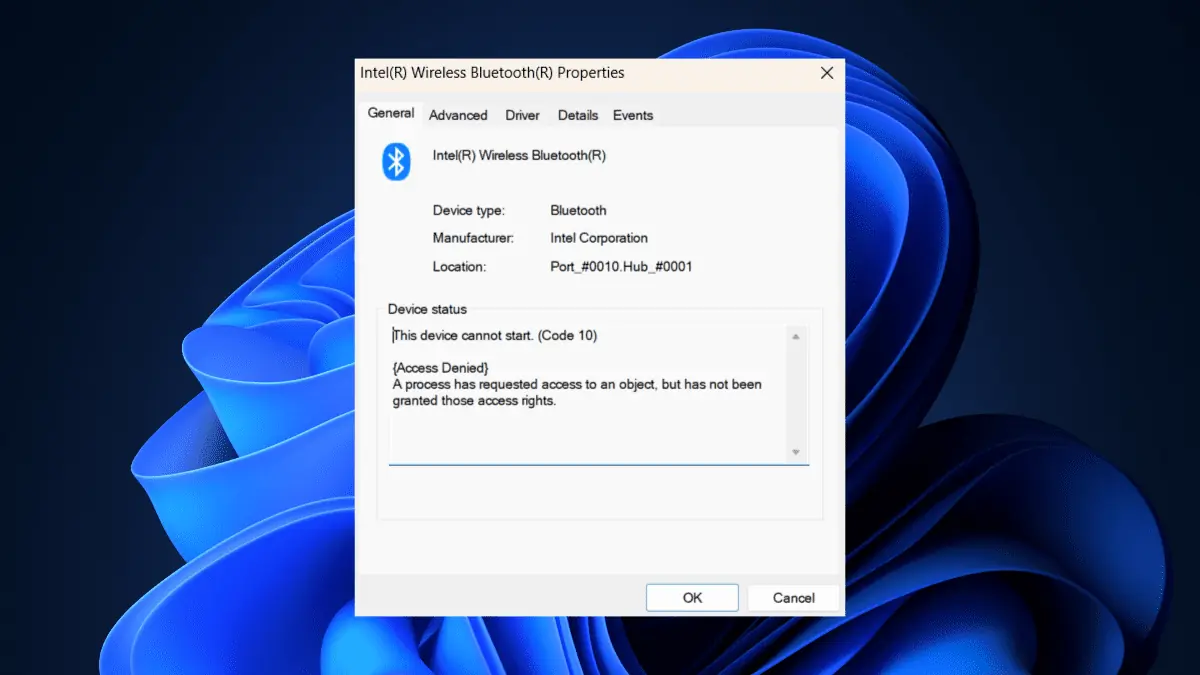
Проблемы с Bluetooth могут быть распространены в операционной системе Windows 11. Возможные причины включают неправильные драйверы, конфликты устройств, отключенный модуль Bluetooth, сбои в системе и другие факторы.
Для исправления проблем с Bluetooth в Windows 11 рекомендуется проверить наличие обновленных драйверов, убедиться, что Bluetooth включен, выполнить отладку устройства, перезагрузить компьютер, отключить и подключить устройство Bluetooth, а также выполнить сброс настроек Bluetooth.
Если проблема с Bluetooth продолжает возникать, можно обратиться к службе поддержки Microsoft или установить специализированные утилиты для диагностики и решения проблем связанных с Bluetooth в Windows 11.
| Причина | Возможное решение |
|---|---|
| Неправильные драйверы | Обновить драйверы Bluetooth |
| Отключенный модуль Bluetooth | Включить Bluetooth в настройках компьютера |
| Сбои в системе | Перезагрузить компьютер или выполнить сброс настроек Bluetooth |
Причины неработающего Bluetooth
2. Отключен Bluetooth: Проверьте, включен ли Bluetooth на вашем устройстве. Иногда случайное отключение Bluetooth может быть причиной его неработы.
3. Конфликты программного обеспечения: Некоторые приложения или программное обеспечение могут вызывать конфликты с Bluetooth, что приводит к его неправильной работе. Попробуйте отключить или удалить подозрительные программы.
4. Устаревшее оборудование: Если ваш Bluetooth-адаптер устарел, это также может быть причиной проблем. Рассмотрите возможность установки нового оборудования для устранения проблемы.
Отсутствие драйверов
Одной из основных причин проблем с Bluetooth на Windows 11 может быть отсутствие соответствующих драйверов устройства. Без необходимых драйверов операционная система не сможет правильно взаимодействовать с Bluetooth-устройствами, что может вызвать проблемы с их работой.
Для решения этой проблемы необходимо найти и установить подходящие драйверы для Bluetooth-устройства. Для этого можно воспользоваться официальным сайтом производителя оборудования или встроенными средствами Windows 11.
Если драйверы не устанавливаются автоматически, можно попробовать выполнить установку в ручном режиме, выбрав драйверы из скачанных файлов или обновление поставляемых драйверов через Диспетчер устройств.
Конфликт программного обеспечения
Одной из причин некорректной работы Bluetooth на Windows 11 может быть конфликт с другим программным обеспечением. Например, установленное приложение или драйвер может мешать нормальной работе Bluetooth устройств. Для исправления этой проблемы нужно проверить список установленного ПО, обновить или удалить возможные конфликтующие приложения и драйверы.
Неправильные настройки Bluetooth
Если ваш Bluetooth не работает на Windows 11, первым делом стоит проверить настройки Bluetooth на вашем устройстве. Убедитесь, что Bluetooth-адаптер активирован и виден в настройках устройства. Проверьте, что функция Bluetooth включена на компьютере и устройстве, с которым вы пытаетесь установить соединение. Также стоит убедиться, что устройства в режиме поиска видны друг другу и находятся в пределах действия сигнала Bluetooth.
Возможные решения проблемы
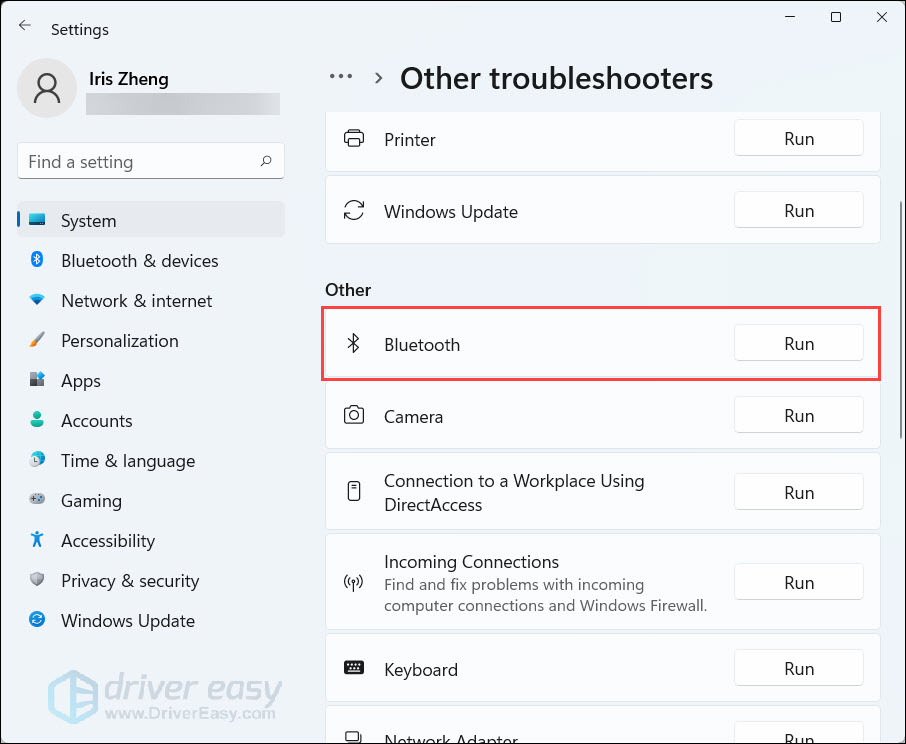
1. Перезагрузите компьютер и устройство Bluetooth.
2. Убедитесь, что Bluetooth включен как на вашем устройстве, так и на компьютере.
3. Проверьте, подключается ли устройство Bluetooth к другим устройствам. Исключите возможность проблемы в устройстве.
4. Обновите драйверы Bluetooth на вашем компьютере. Это может помочь исправить возможные проблемы совместимости.
5. Попробуйте отключить и заново включить Bluetooth на компьютере.
6. Проверьте наличие обновлений для операционной системы Windows 11. Иногда обновления могут исправить проблемы с Bluetooth.
7. Если проблема сохраняется, попробуйте сбросить настройки Bluetooth на компьютере и устройстве.
8. Если ничто не помогает, обратитесь к специалисту или службе поддержки Windows для дальнейшей диагностики проблемы.
