![How to Make Windows 10 Look like Windows XP [Step-by-Step Guide]](https://www.partitionwizard.com/images/uploads/articles/2020/10/make-win10-look-like-win-xp/make-win10-look-like-win-xp-4.png "Как заменить Windows 10 на Windows XP - подробное пошаговое руководство")
Желание вернуться к ностальгическому интерфейсу операционной системы Windows XP у многих пользователей вызывает волну эмоций и воспоминаний. Помимо эстетического удовольствия, откат к классическому дизайну может улучшить производительность и удобство работы. В этом пошаговом руководстве мы предложим вам подробную инструкцию о том, как превратить вашу Windows 10 в Windows XP, сохраняя функциональность и возможности современной операционной системы.
Следуя нашим шагам, вы сможете изменить внешний вид Windows 10 до мельчайших деталей, воссоздав привычный интерфейс Windows XP. От классического стиля обоев и иконок до звуков и оформления окон — все это доступно благодаря нашему руководству. Не беспокойтесь, даже если вы новичок в настройке операционной системы, наши инструкции будут дружественными и понятными для вас.
Приготовьтесь к возвращению в эру Windows XP, сохранив при этом все преимущества Windows 10. Давайте начнем этот захватывающий путь изменения вашей операционной системы!
Как превратить Windows 10 в Windows XP
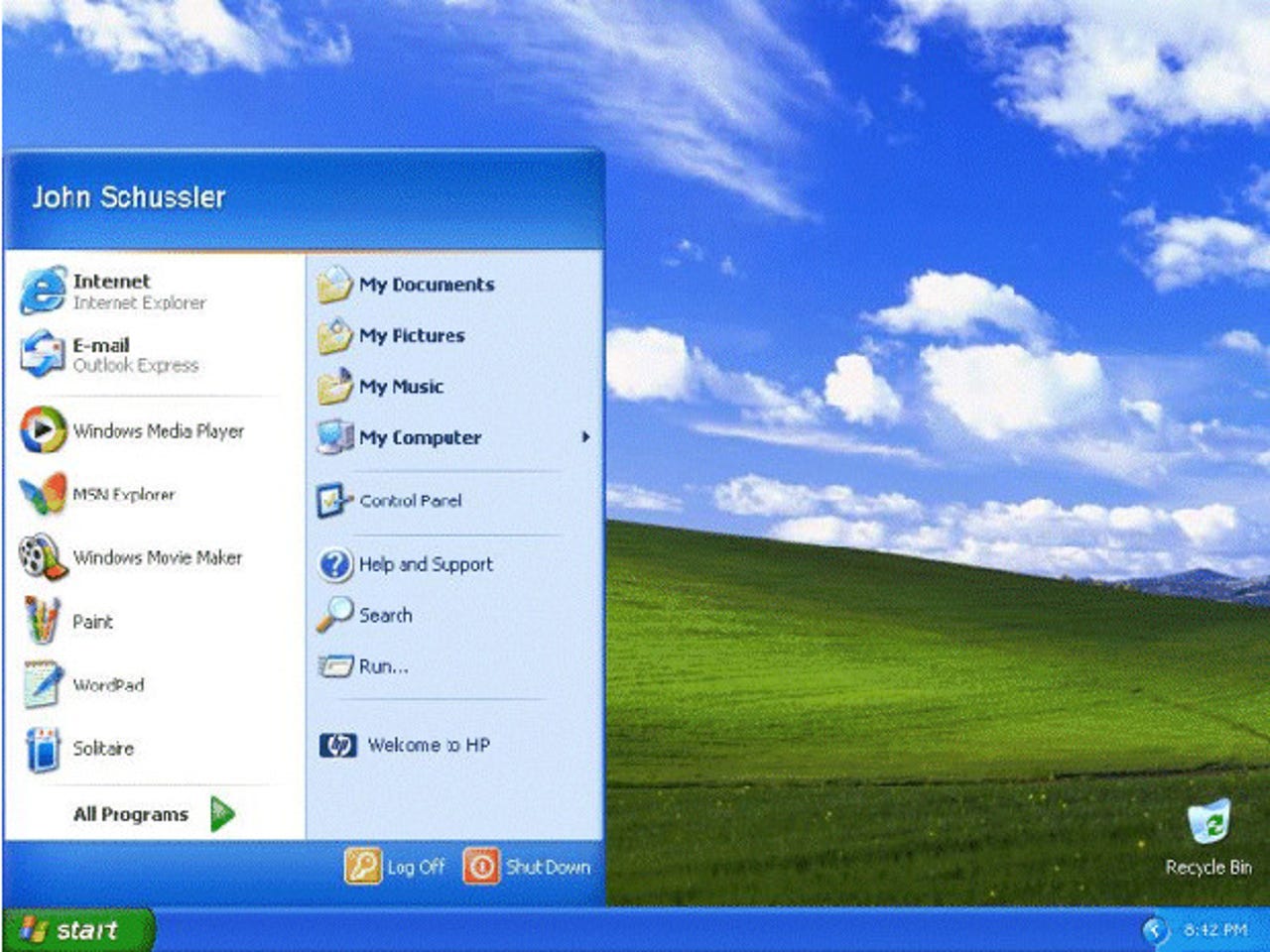
В этом пошаговом руководстве мы рассмотрим как превратить вашу операционную систему Windows 10 в Windows XP, перенося стили и элементы дизайна классической версии. Следуйте указаниям:
| Шаг 1: Скачайте тему Windows XP |
| Найдите и загрузите тему Windows XP, которая понравится вам больше всего. Убедитесь, что тема совместима с Windows 10. |
| Шаг 2: Установите тему |
| После загрузки темы откройте папку с файлами темы и запустите установщик. Последуйте инструкциям на экране для установки новой темы. |
| Шаг 3: Настройка цветовой схемы |
| После установки темы перейдите в настройки персонализации Windows 10 и выберите соответствующую цветовую схему, а также другие параметры интерфейса. |
| Шаг 4: Используйте классические иконки и курсоры |
| Для полного преображения Windows 10 в Windows XP установите классические иконки и курсоры, которые дополнят стиль темы. |
| Шаг 5: Наслаждайтесь видом Windows XP на Windows 10 |
| После завершения всех шагов вы сможете насладиться видом операционной системы Windows XP, сохранив при этом все преимущества Windows 10. |
Подготовка к изменениям во внешнем виде
Прежде чем приступить к изменению внешнего вида Windows 10 под Windows XP, убедитесь, что ваш компьютер соответствует минимальным требованиям. Для достижения оптимальной производительности рекомендуется также освободить место на жестком диске и обновить все драйвера.
Также важно создать точку восстановления системы, чтобы в случае неудачных изменений возможно было вернуться к рабочему состоянию. Это поможет избежать потери данных и нежелательных проблем с компьютером.
Выбор необходимых инструментов
Для того чтобы изменить внешний вид Windows 10 на Windows XP, вам понадобятся следующие инструменты:
- Classic Shell: используйте этот инструмент для настройки меню «Пуск» по образцу Windows XP.
- OldNewExplorer: этот инструмент поможет вам изменить стиль проводника Windows и добавить элементы, характерные для Windows XP.
- Windows XP Theme: загрузите тему Windows XP для Windows 10, чтобы полностью изменить внешний вид операционной системы.
- Classic Taskbar: используйте этот инструмент, чтобы сделать панель задач похожей на ту, что была в Windows XP.
Выбор правильных инструментов поможет вам создать идеальный внешний вид Windows XP на вашем компьютере с Windows 10.
Изменение интерфейса Windows 10 на Windows XP
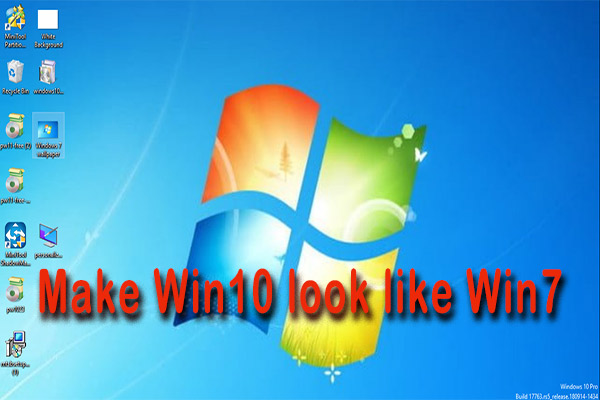
Windows XP, хоть и старая операционная система, до сих пор вызывает ностальгию у многих пользователей. Вы можете придать своему Windows 10 внешний вид Windows XP, следуя простым шагам.
| Шаг 1: | Установите тему Windows XP. Существует множество сторонних тем и пакетов оформления, которые позволят вам изменить интерфейс Windows 10 на Windows XP. |
| Шаг 2: | Измените значки. Замените значки папок, файлов и ярлыков на соответствующие Windows XP. Это поможет создать единый стиль. |
| Шаг 3: | Используйте Classic Shell. Установите программу Classic Shell, которая позволяет настроить меню Пуск и панель управления в стиле Windows XP. |
| Шаг 4: | Настройте рабочий стол. Измените обои на классические для Windows XP или найдите аналогичные. Разместите ярлыки так, чтобы напоминать о привычном интерфейсе XP. |
| Шаг 5: | Используйте Classic Taskbar. Установите программу Classic Taskbar, чтобы сделать панель задач похожей на ту, что была в Windows XP. |
Настройка темы и фонового рисунка

Чтобы сделать Windows 10 похожим на Windows XP, вам необходимо изменить тему и фоновый рисунок.
- Нажмите правой кнопкой мыши на свободном месте на рабочем столе и выберите «Персонализировать».
- В меню «Настройки» выберите «Темы» слева.
- Выберите тему «Классическая» или другую тему, которая приближена к стилю Windows XP.
- Чтобы изменить фоновый рисунок, выберите «Фон» в меню «Настройки».
- Выберите изображение, которое желаете использовать в качестве фона рабочего стола.
После выполнения этих шагов вы увидите, как Windows 10 начнет напоминать Windows XP внешним обликом.
Изменение значков и шрифта:
Чтобы придать вашему Windows 10 более классический вид Windows XP, вы можете изменить значки на более старомодные. Для этого вам понадобится заменить стандартные значки на те, которые больше напоминают стиль Windows XP. Вы можете найти и загрузить подходящие значки из Интернета и заменить ими стандартные в Windows 10.
Кроме того, вы можете изменить шрифт системы на более похожий на тот, что использовался в Windows XP. Для этого нужно заменить текущий шрифт на подходящий и настроить его в параметрах Windows 10. Подберите шрифт, который подходит вам больше всего и установите его в систему.
Кастомизация Windows 10 для максимального сходства с Windows XP

Хотите вернуться в «старые добрые» времена Windows XP, но не хотите отказываться от удобств Windows 10? Следуйте этому простому руководству, чтобы Windows 10 выглядела как XP.
Шаг 1: Установите тему Windows XP
Для начала вам понадобится установить специальную тему, которая привнесет в ваш Windows 10 дух Windows XP. Вы можете найти подходящую тему в интернете и установить ее на вашем компьютере.
Шаг 2: Измените значки и обои рабочего стола
Для того чтобы создать более аутентичный вид Windows XP, замените значки на рабочем столе на те, которые использовались в XP. Также установите обои, которые напоминают классический дизайн XP.
Шаг 3: Настройте панель задач
Используйте настройки панели задач Windows 10, чтобы сделать ее максимально похожей на панель задач Windows XP. Уберите лишние элементы, измените расположение кнопок и настройте цвета, чтобы добиться нужного эффекта.
Следуя этим шагам, вы сможете создать в Windows 10 атмосферу Windows XP, сохраняя при этом все преимущества современной операционной системы.
Применение сторонних программ и утилит
Для достижения максимального сходства с Windows XP в Windows 10 можно воспользоваться различными сторонними программами и утилитами. Например, Classic Shell позволяет изменить меню Пуск и панель задач на более знакомые из Windows XP. Также есть возможность установить темы, имитирующие дизайн старой операционной системы. Дополнительно можно использовать программы для настройки окон, шрифтов и цветовой схемы, чтобы приблизить внешний вид Windows 10 к Windows XP.
