
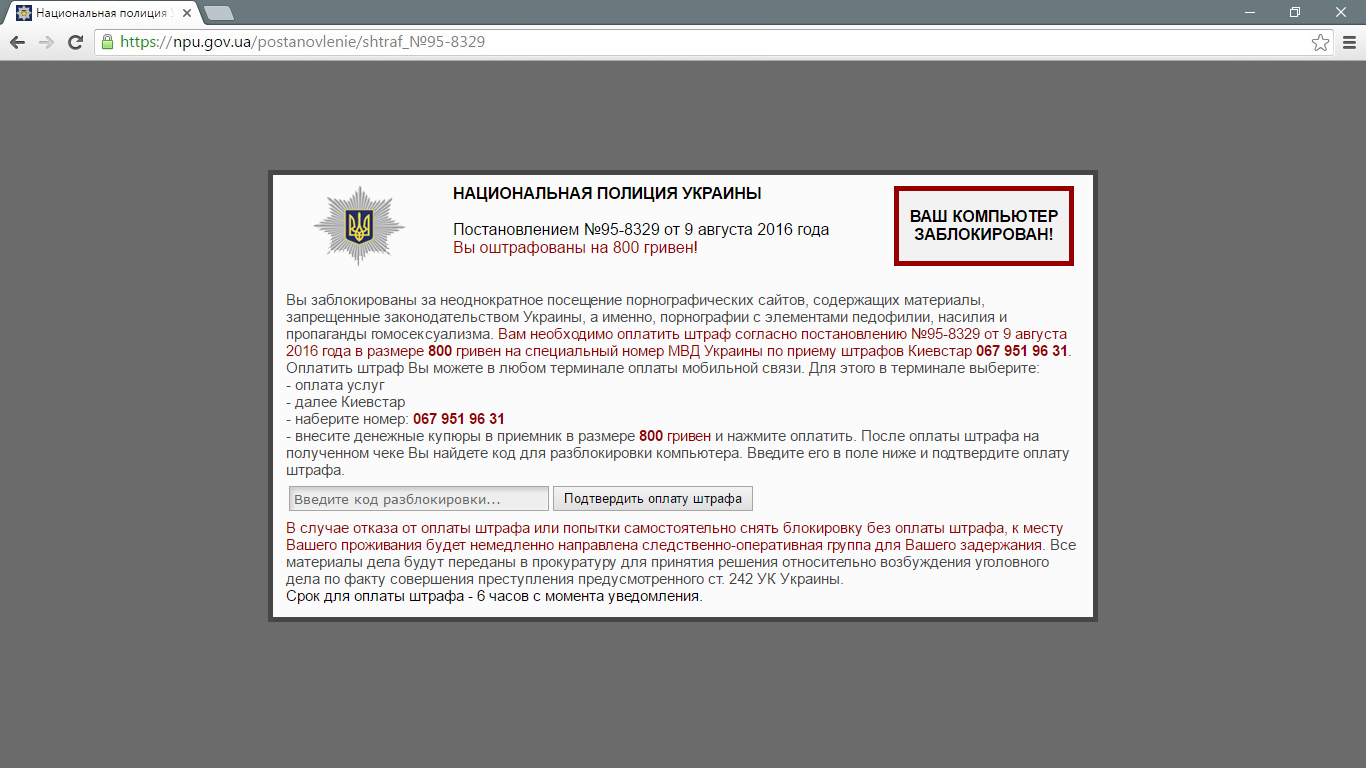
Блокировка компьютера за рассылку спама – одна из самых распространенных проблем, с которой сталкиваются пользователи Интернета. Внезапно появившееся сообщение о блокировке и требование заплатить выкуп за разблокировку может вызвать панику у пользователей. Но не стоит впадать в отчаяние: существует несколько простых способов разблокировать компьютер и защититься от спамеров.
Первым шагом при блокировке компьютера за рассылку спама стоит осознать, что это мошенничество. Никакие органы власти, провайдеры или компании не блокируют компьютеры за рассылку спама и не требуют оплаты для разблокировки. Это классический метод вымогательства денег у доверчивых пользователей. Поэтому не ведитесь на эти уловки и не переводите деньги.
Чтобы разблокировать компьютер, можно воспользоваться техническими методами. В большинстве случаев помогает перезагрузка системы в безопасном режиме. Для этого необходимо выключить компьютер и затем снова включить его, но при этом нажимать клавишу F8 (или другую, указанную в инструкции к вашему компьютеру) до появления меню выбора режима загрузки. Выберите безопасный режим и дождитесь полной загрузки системы. После этого компьютер должен быть разблокирован.
Однако не стоит останавливаться только на разблокировке, необходимо предпринять дополнительные меры для защиты компьютера от спамеров и других вредоносных программ. Начать стоит с установки антивирусного программного обеспечения. Убедитесь, что ваш антивирус обновлен до последней версии и регулярно проводите полное сканирование системы для выявления вредоносных программ.
Как разблокировать и защититься, если ваш компьютер заблокирован за рассылку спама

Если вы столкнулись с ситуацией, когда ваш компьютер был заблокирован за рассылку спама, не паникуйте. Существует несколько шагов, которые помогут разблокировать ваш компьютер и предотвратить подобные инциденты в будущем.
1. Отключите интернет
Первым шагом при разблокировке компьютера является отключение интернет-соединения. Это позволит предотвратить дальнейшую рассылку спама и защитит ваш компьютер от возможных угроз.
2. Проверьте компьютер на вредоносное ПО
Далее вам следует провести проверку вашего компьютера на наличие вредоносного ПО. Для этого воспользуйтесь антивирусной программой. Она поможет обнаружить и удалить потенциальные угрозы, которые могут быть связаны с рассылкой спама.
3. Обновите программное обеспечение
Обновление программного обеспечения на вашем компьютере поможет защитить его от новых уязвимостей, которые могут быть использованы злоумышленниками для рассылки спама. Поставьте автоматическое обновление программного обеспечения, чтобы быть уверенными, что ваша система всегда обновлена.
4. Измените пароли

Часто злоумышленники могут получить доступ к вашему компьютеру, используя украденные пароли. Поэтому важно изменить пароли для всех учетных записей, которые вы используете на вашем компьютере. Для повышения безопасности, используйте сложные пароли, состоящие из букв, цифр и специальных символов, и обновляйте пароли регулярно.
5. Пересмотрите свои привычки использования интернета
Чтобы предотвратить повторную блокировку вашего компьютера за рассылку спама, необходимо пересмотреть свои привычки использования интернета. Будьте осторожны при открытии электронных писем от незнакомых отправителей, не переходите по подозрительным ссылкам и не скачивайте файлы с ненадежных источников.
Важно: Если вы не можете разблокировать свой компьютер самостоятельно, вам следует обратиться за помощью к специалистам в области информационной безопасности. Они вам помогут восстановить работоспособность компьютера и примут необходимые меры для предотвращения повторной блокировки в будущем.
Разблокировка компьютера
1. Перезагрузка в безопасном режиме:
Нажмите кнопку питания на компьютере и зажмите клавишу F8 или Shift+F8, пока не появится меню выбора режима загрузки. Выберите «Безопасный режим» и нажмите Enter. В этом режиме вы можете запустить антивирусное программное обеспечение и выполнить полное сканирование вашей системы.
2. Восстановление системы:
Если у вас установлена система Windows, вы можете воспользоваться функцией «Восстановление системы». Для этого перезагрузите компьютер и нажмите клавишу F11 или F12, пока не появится меню восстановления. Следуйте инструкциям на экране, чтобы вернуть систему к предыдущему состоянию, когда она работала без проблем.
3. Подключение к антивирусной программе удаленно:
Если у вас есть доступ к другому компьютеру, подключитесь к вашей заблокированной системе удаленно и выполните антивирусное сканирование. Для этого вам понадобится специальное программное обеспечение, такое как TeamViewer или AnyDesk.
Не забывайте о защите вашего компьютера в будущем. Установите надежное антивирусное программное обеспечение, периодически обновляйте его и регулярно проверяйте компьютер на наличие вредоносных программ.
Проверьте свое соединение с интернетом
Первым делом, если ваш компьютер был заблокирован за рассылку спама, важно проверить стабильность своего соединения с интернетом. Подключение может быть прерывистым или с низкой скоростью, что может привести к несанкционированным действиям и нарушениям безопасности.
Убедитесь, что ваш роутер работает надлежащим образом и все необходимые индикаторы на нем горят зеленым цветом. Если есть проблемы с подключением, попробуйте перезагрузить роутер или обратитесь в службу поддержки вашего интернет-провайдера.
Также, убедитесь, что вы используете защищенное подключение к интернету. Используйте надежный антивирусный программный пакет и регулярно обновляйте его базу данных. Это поможет защитить ваш компьютер от вредоносных программ и спамеров.
Регулярно обновляйте операционную систему и важные программы на вашем компьютере. Часто разработчики выпускают патчи и обновления, которые исправляют уязвимости в безопасности. Проверьте настройки вашей ОС и программного обеспечения и включите автоматическое обновление, чтобы быть всегда в курсе последних обновлений и исправлений.
Если проблема с блокировкой за рассылку спама сохраняется, не стоит пытаться самостоятельно разблокировать компьютер. Обратитесь к специалистам в области информационной безопасности или вашему интернет-провайдеру, чтобы они могли помочь вам в решении данной проблемы.
Просканируйте компьютер на вирусы и вредоносные программы
Если ваш компьютер был заблокирован за рассылку спама, возможно, он заражен вирусами или вредоносными программами. Чтобы обезопасить свою систему и разблокировать компьютер, важно просканировать его на наличие вредоносных объектов.
Для этого вы можете воспользоваться антивирусными программами, такими как Avast, Kaspersky, McAfee и другими. Убедитесь, что ваш антивирусный софт обновлен до последней версии, чтобы он мог распознавать самые новые угрозы.
Перед запуском сканирования закройте все открытые программы и браузерные вкладки, чтобы антивирусный сканер мог проверить все файлы и процессы на вашем компьютере. Помните, что сканирование может занять некоторое время, особенно если у вас большой объем данных.
Если антивирусные программы обнаружат вирусы или вредоносные программы, удалите их из системы. Не забудьте перезагрузить компьютер после удаления вредоносных объектов, чтобы завершить процесс удаления и обновления системы.
Важно: При выборе антивирусной программы обратите внимание на ее репутацию и отзывы пользователей. Убедитесь, что программа обладает достаточной функциональностью для обнаружения и удаления всех видов вредоносных объектов.
Защитите ваш компьютер от дальнейших атак, установив антивирусную программу и регулярно обновляя ее базы данных. Также будьте внимательны при скачивании файлов из интернета и не открывайте подозрительные вложения в электронной почте.
Обновите и перезагрузите антивирусное программное обеспечение
Для обновления антивирусного программного обеспечения следуйте инструкциям, предоставленным разработчиком вашего антивируса. Обычно эта функция доступна в самом приложении, где вы можете проверить наличие обновлений и выполнить их установку.
Если у вас установлено несколько антивирусных приложений, убедитесь, что все они обновлены. Время от времени возникают конфликты между разными антивирусными программами, поэтому важно следить за их актуальностью и своевременно обновлять все.
После обновления антивирусного программного обеспечения перезапустите компьютер, чтобы изменения вступили в силу. Перезагрузка поможет полностью загрузить обновленную версию программы и обеспечить ее нормальное функционирование.
Помимо обновления и перезагрузки, важно также периодически сканировать свой компьютер на наличие вредоносных программ и спама. Регулярное сканирование поможет выявить и удалить потенциально опасные файлы и предотвратить дальнейшую активность спам-ботов.
Не забывайте также включить защиту в режиме реального времени, чтобы ваш антивирусный софт мог оперативно реагировать на возможные угрозы. Эта функция позволяет антивирусу мониторить действия на вашем компьютере и блокировать подозрительные программы или файлы до их запуска.
Следуя советам и рекомендациям по обновлению и перезагрузке антивирусного программного обеспечения, вы сможете обеспечить максимальную защиту своего компьютера от спама и других вредоносных программ.
Защита компьютера от блокировки

Компьютер может быть заблокирован за рассылку спама из-за вирусов, троянов или других вредоносных программ, которые могут попасть на ваш компьютер. Однако существует несколько способов защитить свой компьютер от такой блокировки:
1. Установите надежное антивирусное программное обеспечение и регулярно обновляйте его. Такое программное обеспечение поможет обнаружить и удалить вирусы и другие вредоносные программы.
2. Обновляйте операционную систему и другие программы на вашем компьютере. Производители программ регулярно выпускают исправления и обновления для своих продуктов, которые включают в себя патчи безопасности и решения известных уязвимостей.
3. Будьте осторожны при открытии электронных писем, особенно если они пришли от незнакомых отправителей или содержат подозрительные вложения или ссылки. Не открывайте такие письма и не кликайте на подозрительные ссылки, чтобы избежать возможности заражения вашего компьютера.
4. Используйте сильные пароли для всех своих учетных записей. Пароли должны состоять из комбинации строчных и заглавных букв, цифр и специальных символов. Такие пароли сложнее подобрать атакующим и повысит безопасность ваших данных.
5. Не скачивайте и не устанавливайте программное обеспечение с ненадежных и непроверенных источников. Вредоносное программное обеспечение может замаскироваться под полезное приложение, поэтому всегда проверяйте источник загрузки и читайте отзывы пользователей перед скачиванием.
6. Следите за своими аккаунтами и регулярно проверяйте их на активность. Если вы замечаете подозрительную активность, например, несанкционированные платежи или изменения настроек, немедленно примите меры по восстановлению безопасности вашего аккаунта и обратитесь к специалисту.
Бережное обращение с компьютером и соблюдение базовых правил безопасности помогут вам избежать блокировки компьютера за рассылку спама и защитить вашу систему от вредоносных программ.
Установите надежное программное обеспечение для защиты компьютера
Чтобы обеспечить максимальную защиту компьютера от вредоносных программ и угроз из интернета, необходимо установить надежное программное обеспечение.
Вот несколько рекомендаций:
- Антивирусное программное обеспечение — это одно из основных средств защиты компьютера. Установите надежную антивирусную программу и обязательно обновляйте ее регулярно. Таким образом, вы сможете обнаруживать и удалять вирусы и другие вредоносные программы.
- Межсетевой экран — это программа, которая контролирует доступ в интернет и защищает ваш компьютер от несанкционированного доступа. Включите межсетевой экран в настройках операционной системы или установите стороннюю программу для более продвинутой защиты.
- Антишпионское программное обеспечение — это программа, которая обнаруживает и удаляет шпионское программное обеспечение, которое может отслеживать вашу активность в сети. Установите надежное антишпионское программное обеспечение для защиты конфиденциальных данных.
- Обновления операционной системы — регулярно обновляйте операционную систему вашего компьютера. Это позволит исправлять уязвимости безопасности и обеспечит надежную защиту от новых угроз.
Помимо установки программного обеспечения, также важно соблюдать основные правила безопасности:
- Не открывайте подозрительные вложения в электронной почте или на веб-сайтах.
- Не скачивайте программное обеспечение с ненадежных и неофициальных источников.
- Не переходите по подозрительным ссылкам.
- Используйте сложные пароли и регулярно их меняйте.
- Не делайте онлайн-покупки с ненадежных веб-сайтов.
Соблюдение этих рекомендаций в сочетании с установкой надежного программного обеспечения позволит вам существенно повысить безопасность вашего компьютера и защитить его от различных угроз.
