Wi-Fi — одна из самых популярных и удобных технологий для беспроводного интернета. Но что делать, если вам нужно подключиться к сети Wi-Fi, но точки доступа рядом нет? Одним из решений может быть использование вашего ноутбука в качестве точки доступа Wi-Fi. И это вполне реально сделать в операционной системе Windows 8.
Для настройки ноутбука в качестве точки доступа Wi-Fi у вас должен быть установлен драйвер для вашей беспроводной карты. Если драйвер уже установлен, перейдите к следующему шагу. Если нет, необходимо установить драйвер, поставляемый с вашим ноутбуком или найти его на сайте производителя и скачать. После установки драйвера перезагрузите ноутбук.
После перезагрузки ноутбука выполните следующие шаги. Откройте Панель управления и найдите раздел Сеть и Интернет. В этом разделе найдите и откройте Центр управления сетями и общим доступом. В открывшемся окне выберите пункт Создание и настройка сети подключения к Интернету.
Настройка точки доступа Wi-Fi на ноутбуке с Windows 8
С помощью функции «Точка доступа» в операционной системе Windows 8, вы можете использовать свой ноутбук в качестве точки доступа Wi-Fi. Это очень удобно, если у вас нет роутера или вы хотите поделиться интернетом с другими устройствами. В этой статье я расскажу, как настроить точку доступа Wi-Fi на ноутбуке с Windows 8.
Шаг 1: Проверьте поддержку точки доступа
Перед тем, как настраивать точку доступа, убедитесь, что ваш ноутбук поддерживает эту функцию. Для этого откройте командную строку (нажмите клавиши «Windows» + «R» и введите «cmd»), а затем введите следующую команду:
netsh wlan show drivers
Шаг 2: Настройка точки доступа
Теперь, когда вы убедились в поддержке вашего ноутбука, можно приступить к настройке точки доступа Wi-Fi. Для этого выполните следующие действия:
1. Нажмите клавиши «Windows» + «X» и выберите «Сетевые подключения».
2. Щелкните правой кнопкой мыши по вашему подключению к интернету и выберите «Свойства».
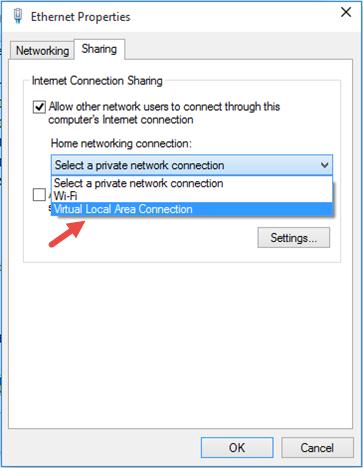
3. Перейдите на вкладку «Общий» и активируйте опцию «Разрешить другим сетевым пользователям использовать этот интернет-соединение».
4. В выпадающем списке «Домен сети» выберите «Создать новое подключение к сети» и нажмите «ОК».
Шаг 3: Настройка параметров точки доступа
Теперь нужно настроить параметры вашей точки доступа Wi-Fi. Для этого сделайте следующее:
1. Перейдите в «Панель управления» и выберите «Центр управления сетями и общим доступом».
2. Щелкните правой кнопкой мыши по подключению «Проводное подключение» и выберите «Свойства».
3. Перейдите на вкладку «Общий доступ» и активируйте опцию «Разрешить другим сетевым пользователям подключаться через это подключение к Интернету».
4. В выпадающем списке «Домен сети» выберите «Беспроводное подключение» и нажмите «ОК».
Шаг 4: Подключение к точке доступа
Теперь ваш ноутбук настроен в качестве точки доступа Wi-Fi. Вы можете подключиться к нему с других устройств, используя имя сети и пароль, которые вы указали в настройках.
Заметка: Пожалуйста, имейте в виду, что настройки точки доступа Wi-Fi могут зависеть от вашей сетевой карты и версии операционной системы Windows. Приведенные выше инструкции должны работать для большинства ноутбуков с Windows 8, однако все еще возможны некоторые отличия в некоторых моделях.
Подключение к интернету через ноутбук
Если у вас нет доступа к интернету, но есть ноутбук, можно использовать его в качестве точки доступа Wi-Fi. Это позволит подключить к нему другие устройства, чтобы разделить интернет-соединение.
Для подключения к интернету через ноутбук, выполните следующие шаги:
- Убедитесь, что на ноутбуке установлена и активирована Wi-Fi карта.
- Откройте Панель управления и найдите раздел «Сеть и Интернет».
- Выберите «Центр управления сетями и общим доступом».
- Выберите «Изменение параметров адаптера».
- Найдите связанное с Wi-Fi подключением, щелкните правой кнопкой мыши и выберите «Свойства».
- Перейдите на вкладку «Общий».
- Установите флажок «Разрешить другим пользователям сети подключаться через это подключение к Интернету».
- Нажмите «ОК», чтобы сохранить изменения.
После выполнения этих шагов, ваш ноутбук будет работать в качестве точки доступа Wi-Fi. Вы можете подключиться к нему с помощью других устройств, например, смартфона или планшета, и получить доступ к интернету через ваш ноутбук.
Обратите внимание, что этот метод может потребовать наличие проводного интернет-соединения на ноутбуке. Также имейте в виду, что использование ноутбука в качестве точки доступа может снизить скорость интернет-соединения.
Теперь вы знаете, как подключиться к интернету через ноутбук и использовать его в качестве точки доступа Wi-Fi. Пользуйтесь этой функцией, чтобы разделить интернет-соединение с другими устройствами!
Шаг 1. Проверка возможности использования
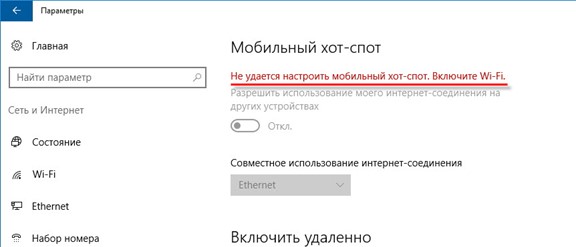
Перед тем, как использовать ноутбук в качестве точки доступа Wi-Fi, необходимо убедиться в его способности выполнять данную функцию. Вот, как это сделать:
| Шаг | Действие |
| 1 | Откройте меню «Пуск» и выберите «Панель управления». |
| 2 | В панели управления найдите раздел «Сеть и интернет». |
| 3 | Выберите «Центр управления сетями и общим доступом». |
| 4 | В окне «Центр управления сетями и общим доступом» найдите свою текущую сетевую карту, обычно это «Ethernet» или «Wi-Fi». |
| 5 | Проверьте, есть ли у вас опция «Разрешить другим пользователям в сети использовать интернет-соединение этого компьютера». Если эта опция доступна, значит, ваш ноутбук поддерживает функцию создания точки доступа Wi-Fi. |
Если вы не нашли нужную опцию или не уверены в своих действиях, лучше обратиться к инструкции по использованию вашего ноутбука или связаться с технической поддержкой производителя.
Шаг 2. Включение режима точки доступа
После установки необходимого программного обеспечения на вашем ноутбуке с Windows 8 вы можете перейти к настройке режима точки доступа. Вам понадобится открыть панель управления на вашем ноутбуке и выбрать раздел «Сеть и интернет».
Далее, вам нужно будет выбрать опцию «Центр управления сетями и общим доступом». В открывшемся окне вы увидите список доступных подключений. Необходимо выбрать соединение, через которое у вас подключен интернет, нажать правой кнопкой мыши и выбрать опцию «Свойства».
В окне свойств вам нужно перейти на вкладку «Общий доступ». Здесь вы должны поставить галочку в поле «Разрешить другим пользователям сети подключаться через этот компьютер к Интернету». Также, необходимо выбрать из списка соединений «Беспроводная сеть» или «Wi-Fi».
В конце, не забудьте сохранить изменения, нажав кнопку «ОК». Теперь ваш ноутбук настроен в качестве точки доступа Wi-Fi и вы можете предоставить доступ к интернету другим устройствам в вашей сети.
Шаг 3. Настройка параметров точки доступа
После того как вы выбрали нужное соединение и включили режим точки доступа на вашем ноутбуке, вам необходимо настроить параметры этой точки доступа.
Для начала задайте имя вашей сети и пароль, которые будут использоваться для подключения к ней. Придумайте уникальное и легко запоминающееся имя для сети (SSID). Затем установите надежный пароль, чтобы исключить несанкционированный доступ к вашей точке доступа.
Помимо этого, вы можете настроить другие параметры, такие как тип безопасности, канал Wi-Fi и ограничение скорости интернет-соединения для подключенных устройств. Определитесь с необходимыми настройками в зависимости от ваших потребностей и требований.
Не забудьте сохранить изменения после завершения настройки параметров точки доступа. Теперь ваш ноутбук функционирует как Wi-Fi роутер, и другие устройства могут подключаться к интернету через вашу точку доступа.
Будьте внимательны и не делайте точку доступа открытой, если вы не хотите, чтобы посторонние пользователи имели доступ к вашей сети. Также рекомендуется периодически менять пароль, чтобы обеспечить безопасность вашей сети.
Подключение к созданной точке доступа Wi-Fi
Когда вы успешно создали и настроили точку доступа Wi-Fi на вашем ноутбуке с Windows 8, вы можете подключиться к ней с других устройств, таких как смартфоны, планшеты или другие компьютеры. Чтобы это сделать, следуйте этим простым шагам:
- На устройстве, которое вы хотите подключить к точке доступа Wi-Fi, откройте меню настроек Wi-Fi. Обычно это можно сделать, перейдя в раздел «Настройки» или «Wi-Fi» в главном меню устройства.
- Поиск доступных сетей Wi-Fi. В списке доступных сетей Wi-Fi будет отображаться название точки доступа Wi-Fi, которую вы создали на своем ноутбуке.
- Выберите вашу точку доступа Wi-Fi в списке доступных сетей. Вы увидите название, которое вы задали при создании точки доступа.
- Ввод пароля (если необходимо). Если вы установили пароль при создании точки доступа, то система попросит вас ввести его для подключения.
- Подключение к точке доступа Wi-Fi. После ввода правильного пароля, ваше устройство должно подключиться к точке доступа Wi-Fi на ноутбуке.
Примечание: Если ваша точка доступа Wi-Fi не отображается в списке доступных сетей, убедитесь, что она включена на ноутбуке и настроена правильно. Также, проверьте, не блокирует ли ее брандмауэр или антивирусное программное обеспечение на ноутбуке.
Шаг 1. Поиск точек доступа на устройстве
Перед тем, как приступить к использованию ноутбука в качестве точки доступа Wi-Fi, необходимо убедиться, что ваше устройство имеет встроенный Wi-Fi адаптер или подключено внешнее устройство Wi-Fi.
Для этого вам потребуется просканировать доступные сети на вашем ноутбуке. Сделать это можно следующим образом:
- Откройте «Панель управления» в операционной системе Windows 8.
- Выберите «Сеть и интернет» и перейдите в раздел «Центр управления сетями и общим доступом».
- Нажмите на ссылку «Изменить настройки адаптера» в левом меню.
- Отобразятся доступные сети Wi-Fi, которые обнаружены вашим ноутбуком. В этом списке вы увидите как открытые, так и защищенные паролем сети.
- Выберите сеть, к которой вы хотите подключиться как точка доступа.
После того, как вы определились с выбором сети, вы можете переходить к следующему шагу, чтобы настроить ваш ноутбук в режиме точки доступа Wi-Fi.
Шаг 2. Подключение к созданной точке доступа
После того как вы успешно создали точку доступа Wi-Fi на своем ноутбуке с помощью Windows 8, вам нужно подключиться к этой точке доступа с вашего устройства, чтобы получить доступ в Интернет. Для этого выполните следующие действия:
- На вашем устройстве найдите список доступных Wi-Fi сетей и выберите название сети, которое вы дали при создании точки доступа на ноутбуке.
- Введите пароль, который вы указали при настройке точки доступа.
- Дождитесь, пока ваше устройство подключится к созданной точке доступа. Это может занять некоторое время, так как необходимо установить соединение.
- После успешного подключения, ваше устройство будет иметь доступ в Интернет через созданную точку доступа на ноутбуке.
Теперь вы можете свободно использовать Интернет на вашем устройстве, подключившись к созданной точке доступа Wi-Fi на ноутбуке с помощью Windows 8.
Шаг 3. Ввод пароля для подключения
После того, как вы включили функцию «Раздача мобильной связи» на своем ноутбуке, вам необходимо задать пароль для защиты Wi-Fi сети.
Чтобы создать надежный пароль, используйте комбинацию цифр, букв в нижнем и верхнем регистрах, а также специальные символы. Рекомендуется использовать пароль длиной не менее 8 символов.
Запомните пароль или запишите его в надежном месте, чтобы предотвратить несанкционированное подключение к вашей сети.
Примечание: Не используйте личную информацию или очевидные комбинации, так как это может сделать вашу Wi-Fi сеть уязвимой к взлому.
