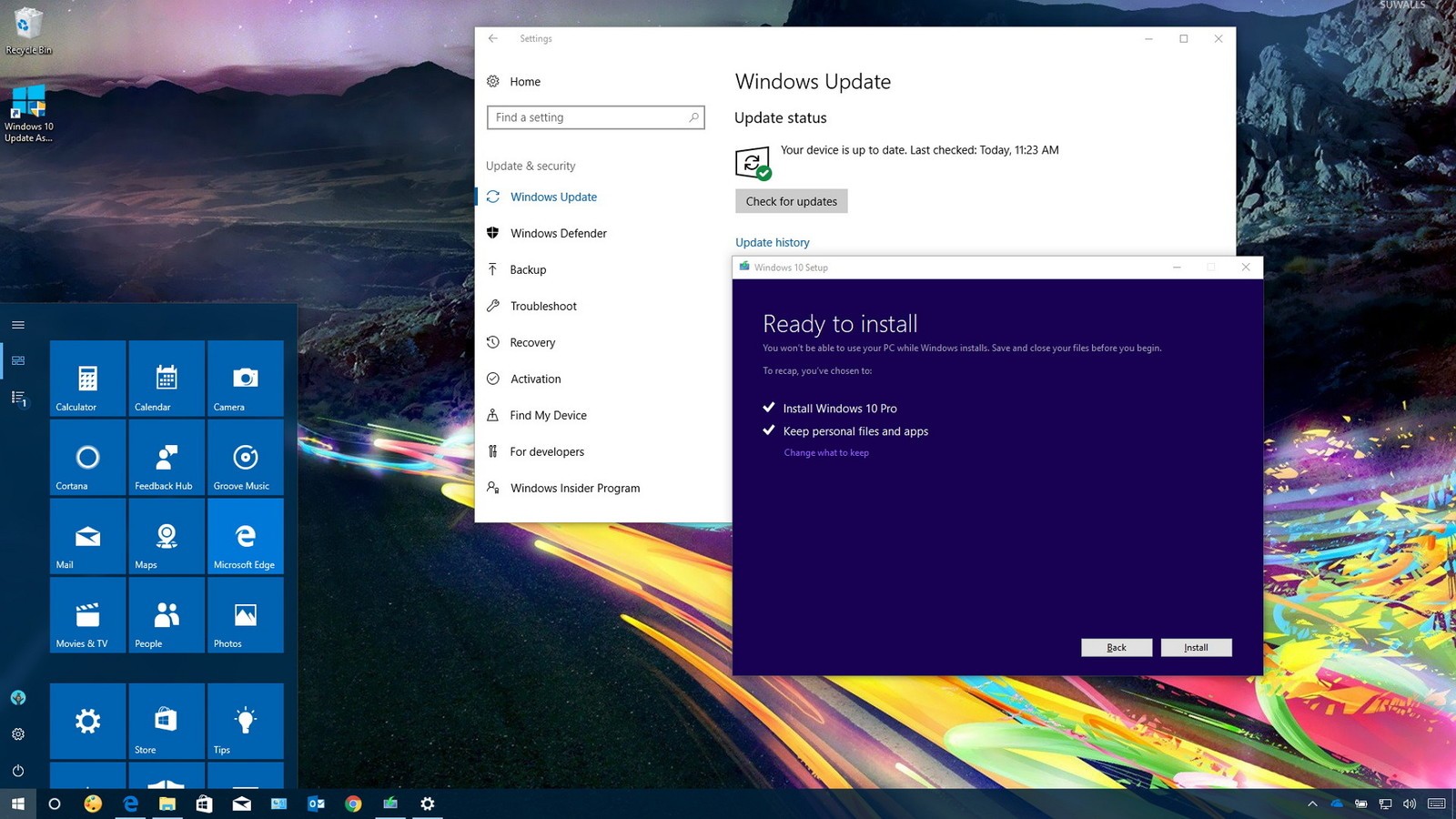
Windows 10 Creators Update – это одно из крупных обновлений операционной системы Windows 10, которое было выпущено корпорацией Microsoft для улучшения функциональности и безопасности компьютеров. Обновление приносит целый ряд новых функций, улучшенную производительность и оптимизацию работы системы.
Процесс установки Windows 10 Creators Update довольно прост и требует нескольких шагов. Перед началом обновления важно сделать резервную копию важных данных, чтобы избежать потери информации в случае каких-либо проблем во время обновления.
В этой статье мы рассмотрим подробные инструкции по установке Windows 10 Creators Update, чтобы вы могли воспользоваться всеми новыми возможностями и улучшениями, предложенными разработчиками Microsoft.
Инструкция по установке Windows 10 Creators Update
Windows 10 Creators Update предлагает большое количество новых функций и улучшений для пользователей. Для установки обновления Creators Update следуйте инструкциям ниже.
1. Откройте меню «Параметры» в Windows 10.
2. Нажмите на «Обновление и безопасность».
3. Нажмите на «Проверить наличие обновлений».
4. Когда обновление Creators Update будет найдено, нажмите «Установить».
5. Следуйте инструкциям на экране для завершения процесса установки.
После завершения этого процесса ваш компьютер будет обновлен до последней версии Windows 10 с Creators Update и вы сможете наслаждаться новыми функциями операционной системы.
Подготовка к установке Windows 10 Creators Update:
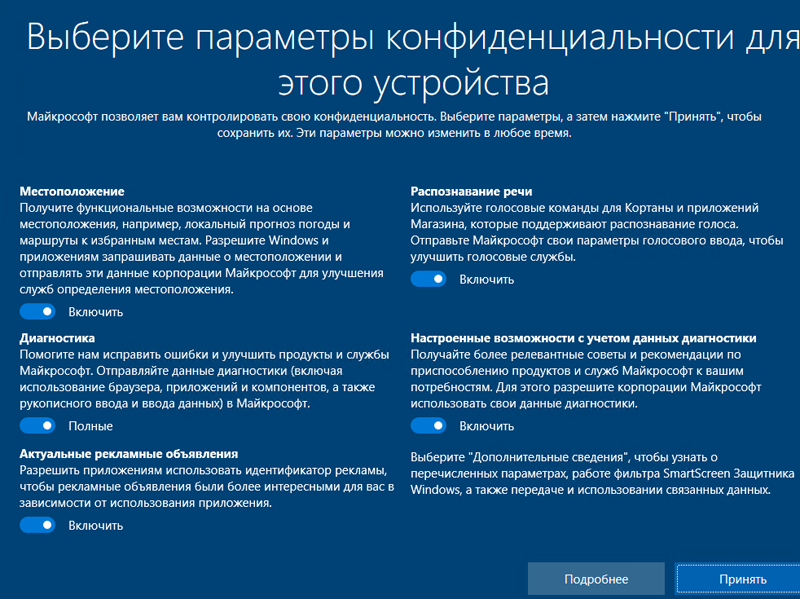
Перед началом установки Windows 10 Creators Update рекомендуется выполнить следующие действия:
- Сделать резервную копию всех важных данных на компьютере.
- Убедиться, что устройство подключено к интернету и заряжено до полной емкости.
- Отключить антивирусное программное обеспечение, чтобы избежать возможных конфликтов во время установки.
- Удалить все ненужные программы и файлы с компьютера для освобождения дополнительного пространства на диске.
- Проверить совместимость устройства с Windows 10 Creators Update на официальном сайте Microsoft.
Проверка системных требований перед обновлением
Перед установкой обновления Windows 10 Creators Update необходимо убедиться, что ваш компьютер соответствует минимальным системным требованиям. Это поможет избежать проблем и обеспечит более стабильную работу операционной системы.
Минимальные системные требования:
Процессор: 1 ГГц или более;
Память: 2 ГБ для 32-битной версии или 4 ГБ для 64-битной версии;
Жесткий диск: 16 ГБ для 32-битной версии или 20 ГБ для 64-битной версии;
Видеокарта: поддержка графики DirectX 9 или более, с драйвером WDDM 1.0;
Дисплей: разрешение не менее 800×600 пикселей.
Убедитесь, что ваш компьютер соответствует этим требованиям, чтобы успешно обновить операционную систему до Windows 10 Creators Update.
Резервное копирование важных данных перед началом процесса
Перед тем как начать установку Windows 10 Creators Update, крайне важно сделать резервное копирование всех важных данных на вашем компьютере. Это поможет избежать потери информации в случае неожиданных проблем или ошибок во время обновления.
Как правильно сделать резервное копирование?
Выберите надежный способ резервного копирования данных, например, использование внешнего накопителя, облачного хранилища или специального программного обеспечения. Перенесите все важные файлы, документы, фотографии и другие данные на выбранное устройство для сохранности.
Запустите процесс резервного копирования заранее, чтобы убедиться, что все данные сохранены правильно и доступны в случае необходимости.
Шаги по установке Windows 10 Creators Update:
1. Проверка наличия обновлений: Перед установкой Windows 10 Creators Update рекомендуется проверить наличие новых обновлений для вашей системы. Для этого откройте настройки Windows, перейдите в раздел «Обновление и безопасность» и нажмите кнопку «Проверить наличие обновлений».
2. Загрузка обновления: Если Windows обнаружит наличие Creators Update, он начнет загружать файлы обновления. Убедитесь, что ваш компьютер подключен к интернету и имеет достаточно места на диске для установки обновления.
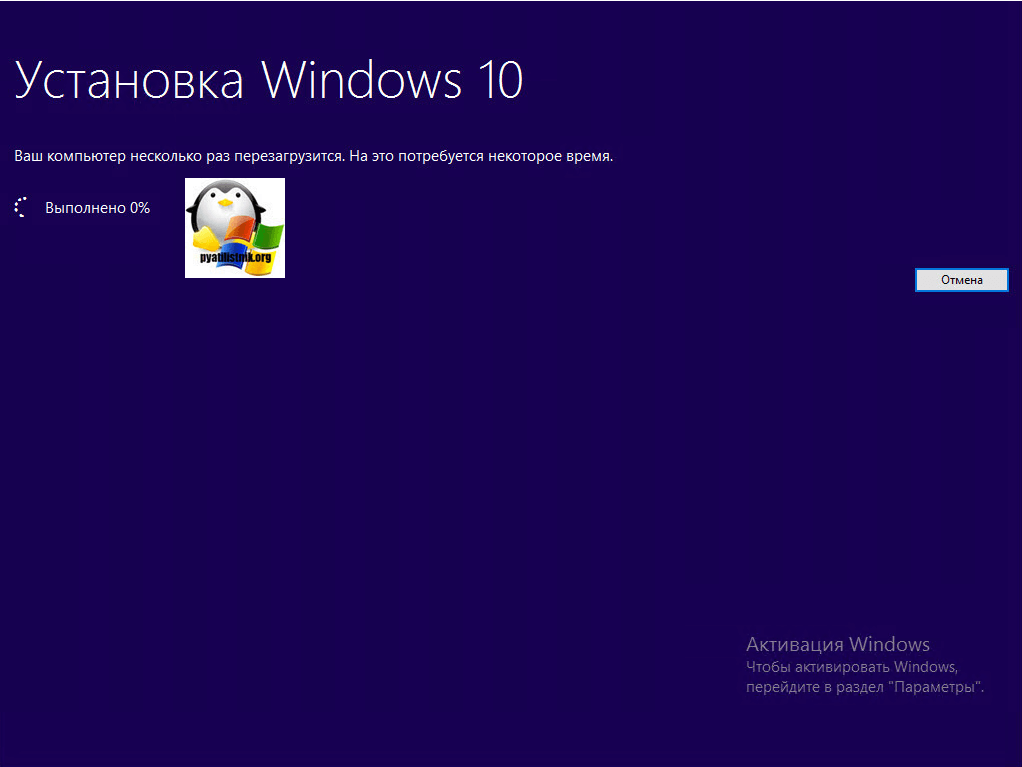
3. Установка обновления: После загрузки файлов обновления Windows предложит начать установку. Следуйте инструкциям на экране, подтвердите согласие с лицензионными условиями Microsoft, и дождитесь завершения процесса установки.
4. Перезагрузка: После завершения установки Windows 10 Creators Update ваш компьютер будет перезагружен. После перезагрузки вы сможете начать пользоваться новыми возможностями и улучшениями операционной системы.
Скачивание обновления с официального сайта Microsoft
Прежде чем начать установку Windows 10 Creators Update, необходимо скачать само обновление с официального сайта Microsoft. Для этого выполните следующие шаги:
| 1. | Откройте веб-браузер и перейдите на официальный сайт Microsoft по адресу: www.microsoft.com |
| 2. | На главной странице найдите раздел «Скачивание Windows». |
| 3. | Выберите версию Windows 10 Creators Update согласно разрядности вашей системы (32-бит или 64-бит). |
| 4. | Нажмите на кнопку «Скачать» и дождитесь завершения загрузки обновления. |
После завершения загрузки вы готовы приступить к установке обновления на вашем компьютере. Необходимо выполнить несколько дополнительных шагов, о которых вы узнаете в следующих разделах.
Запуск процесса установки с помощью Медиа-создателя Windows

Для установки Windows 10 Creators Update с помощью Медиа-создателя Windows, пройдите следующие шаги:
1. Загрузите Медиа-создатель Windows с официального сайта Microsoft.
2. Запустите установочный файл Медиа-создателя и выберите «Создание установочного носителя для другого компьютера».
3. Выберите язык, редакцию и архитектуру системы Windows 10.
4. Выберите тип носителя (USB-флешка или ISO-файл), и следуйте инструкциям Медиа-создателя для создания установочного носителя.
5. После завершения создания установочного носителя, подключите его к компьютеру, который требует установки Creators Update.
6. Запустите компьютер с установочного носителя, следуйте инструкциям на экране для начала установки Windows 10 Creators Update.
