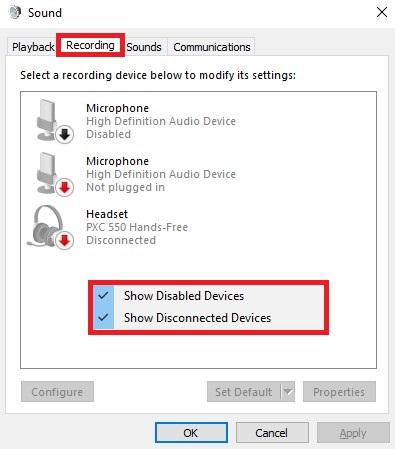
Проблемы с микрофоном на компьютере под управлением Windows 10 могут создавать неприятные ситуации при общении по видеозвонкам или записи аудио. Неработающий микрофон может привести к утрате важных звуковых данных и нарушить работу различных приложений. В этой статье мы рассмотрим пять эффективных способов исправить проблему с микрофоном на Windows 10.
Перед тем как приступить к исправлению проблемы, убедитесь, что микрофон подключен правильно и его необходимо активировать в настройках звука. Следующие методы могут помочь вам вернуть работоспособность микрофону без необходимости обращения к специалистам или переустановке операционной системы.
Пять способов решения проблемы «Микрофон не работает на Windows 10»
1. Проверьте настройки конфиденциальности микрофона:
Убедитесь, что приложения имеют доступ к микрофону. Перейдите в «Настройки» -> «Конфиденциальность» -> «Микрофон» и включите доступ для нужных приложений.
2. Обновите драйвер микрофона:
Откройте «Диспетчер устройств», найдите раздел «Аудио, видео и игры» и обновите драйвер микрофона. Это может устранить проблему совместимости.
3. Проверьте физическое подключение микрофона:
Убедитесь, что микрофон правильно подключен к компьютеру. Попробуйте использовать другой разъем или адаптер, чтобы исключить проблемы с подключением.
4. Запустите Учетную запись голоса Windows:
Войдите в «Параметры» -> «Система» -> «Учетная запись голоса Windows» и следуйте инструкциям по настройке микрофона для улучшения распознавания голоса.
5. Перезагрузите компьютер:
Иногда простая перезагрузка компьютера может решить проблему с микрофоном. Перезапустите систему и проверьте работу микрофона.
Проверка настроек микрофона

Прежде чем начать работу по устранению проблем с микрофоном, следует проверить настройки микрофона на вашем устройстве. Вот некоторые шаги, которые можно предпринять:
- Убедитесь, что микрофон включен и подключен к правильному аудиовходу на компьютере.
- Перейдите в настройки звука на Windows 10 и убедитесь, что микрофон выбран в качестве устройства записи по умолчанию.
- Проверьте уровень громкости микрофона и убедитесь, что он не установлен на минимальное значение.
- Попробуйте выполнить тестовую запись или использовать микрофон в других приложениях, чтобы убедиться, что он работает правильно.
Если после осмотра настроек микрофона проблема со звуком все еще существует, переходите к следующему шагу по устранению неполадок.
Настройка уровня громкости микрофона
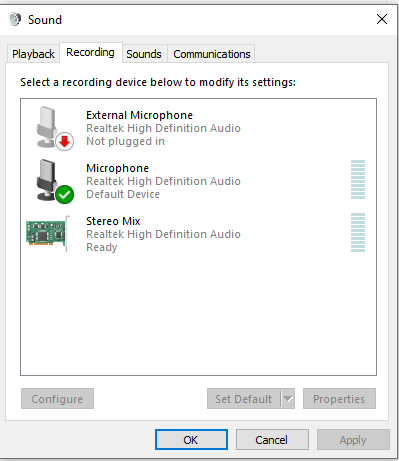
Настройка уровня громкости микрофона может быть ключевым шагом в устранении проблем с микрофоном на Windows 10. Следуйте этим шагам:
| 1. | Щелкните правой кнопкой мыши на значке динамика в панели задач и выберите «Звуки». |
| 2. | Перейдите на вкладку «Запись» и найдите свой микрофон в списке устройств записи. |
| 3. | Щелкните по микрофону, затем нажмите «Свойства». |
| 4. | Перейдите на вкладку «Уровни» и установите желаемый уровень громкости для микрофона. |
| 5. | Нажмите «Применить» и затем «ОК», чтобы сохранить изменения. |
Проверка доступа к микрофону в настройках приватности
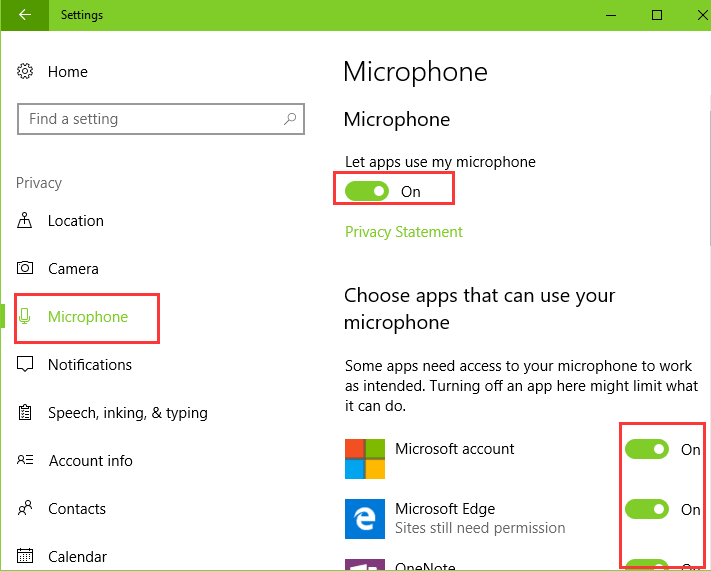
Если ваш микрофон не работает на Windows 10, возможно, в найстройках приватности не предоставлен доступ к микрофону для приложений.
Чтобы проверить и изменить права доступа, выполните следующие шаги:
- Откройте Настройки.
- Выберите «Конфиденциальность».
- На панели слева выберите «Микрофон».
- Убедитесь, что разрешение приложениям использовать микрофон включено.
- Проверьте список приложений, которым разрешен доступ к микрофону, и убедитесь, что нужное приложение не заблокировано.
После внесения необходимых изменений попробуйте использовать микрофон снова и убедитесь, что проблема решена.
Обновление драйверов аудиоустройств
Часто проблемы с микрофоном могут быть связаны с устаревшими или поврежденными драйверами аудиоустройств. Чтобы исправить эту проблему, вы можете попробовать обновить драйверы аудиоустройств на вашем компьютере. Для этого выполните следующие шаги:
- Нажмите правой кнопкой мыши на значок «Пуск» и выберите «Устройства и принтеры».
- Найдите свое аудиоустройство в списке устройств, нажмите правой кнопкой мыши на нем и выберите «Свойства».
- Перейдите на вкладку «Драйвер» и нажмите кнопку «Обновить драйвер».
- Выберите «Автоматический поиск обновленного программного обеспечения драйвера» и дождитесь завершения процесса.
- Перезагрузите компьютер и проверьте работу микрофона.
Проверка обновлений через Диспетчер устройств
1. Нажмите Win + X на клавиатуре и выберите «Диспетчер устройств».
2. Разверните раздел «Аудиоустройства, видео- и игровые контроллеры».
3. Найдите свой микрофон в списке устройств.
4. Правой кнопкой мыши нажмите на микрофон и выберите «Обновить драйвер».
5. Попробуйте использовать микрофон после обновления драйвера.
Проверка подключения микрофона
| Шаг 1: | Проверьте соединение микрофона с компьютером, убедившись в правильности и плотности подключения. |
| Шаг 2: | Перезапустите компьютер и при повторном включении проверьте, работает ли микрофон. |
