
Windows 7 – одна из самых популярных операционных систем, используемых пользователями по всему миру. Но с течением времени, компьютер подвержен замедлению работы, что может вызывать неудобство и раздражение. Однако, не отчаивайтесь – существуют некоторые секреты для улучшения производительности вашего ПК с Windows 7.
Во-первых, важно поддерживать систему в безупречном состоянии. Периодическая установка обновлений и антивирусные программы – обязательные составляющие в борьбе с медленной работой компьютера. Всегда удостоверьтесь, что ваша операционная система обновлена до последней версии, чтобы избежать уязвимостей и улучшить безопасность.
Другим секретом увеличения производительности ПК с Windows 7 является очистка диска от ненужных файлов и программ. Время от времени проводите анализ распределения дискового пространства и удаляйте все, что уже не нужно. Также можно избавиться от запускающихся вместе с системой программ, которые только замедляют работу операционной системы.
Не забывайте о дефрагментации диска, так как она поможет вашему компьютеру работать более эффективно. Этот процесс помогает организовать данные на диске, что повышает скорость чтения и записи информации. Для запуска дефрагментации откройте Панель управления, выберите раздел «Система и безопасность», затем «Администрирование» и «Дисковая дефрагментация». Изучите и выполните инструкции на экране, чтобы начать процесс дефрагментации.
Следуя этим секретам улучшения производительности, вы сможете значительно ускорить работу своего ПК с Windows 7. Помните, что регулярное обслуживание и чистка Вашего компьютера не только улучшают его производительность, но и продлевают его жизнь в целом.
Секреты ускорения работы компьютера с Windows 7
1. Удаляйте ненужные программы и файлы. Чем меньше программ и файлов на вашем компьютере, тем быстрее он будет работать. Используйте инструмент «Управление компьютером» для удаления ненужных программ и файлов.
2. Очищайте жесткий диск. При удалении программ и файлов они оставляют за собой мусорные файлы и реестровые записи, которые могут замедлить работу компьютера. Используйте инструмент «Очистка диска», чтобы удалить эти ненужные файлы.
3. Отключайте ненужные службы. Некоторые службы в фоновом режиме потребляют ресурсы компьютера. Отключите ненужные службы, чтобы освободить ресурсы компьютера.
4. Перенесите страницу подкачки на другой диск. Если у вас есть несколько жестких дисков, вы можете перенести страницу подкачки на другой диск. Это поможет улучшить производительность компьютера.
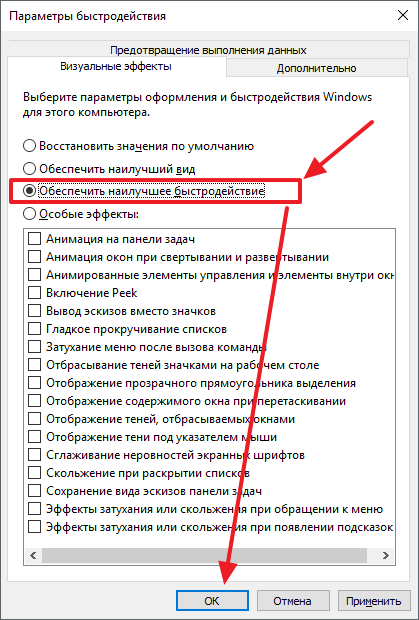
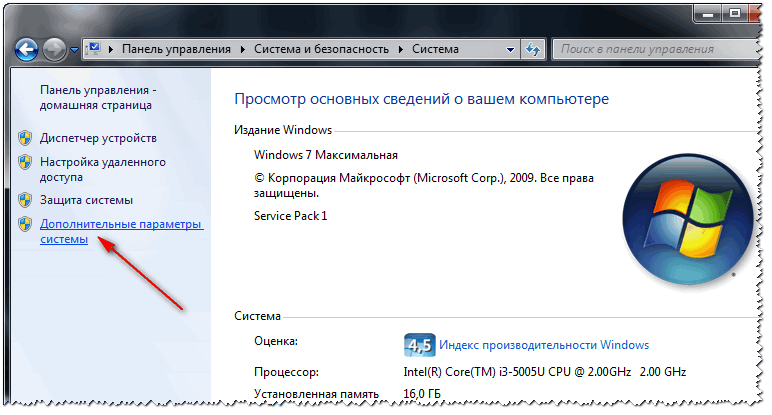
5. Отключите эффекты Windows. Эффекты Windows, такие как аэро-стекло и анимация, могут замедлить работу компьютера. Отключите эти эффекты, чтобы ускорить работу компьютера.
6. Обновляйте драйвера. Устаревшие драйвера могут вызывать проблемы в системе и замедлять работу компьютера. Регулярно обновляйте драйвера, чтобы улучшить производительность.
Внедрение этих простых секретов ваших ПК под Windows 7 поможет значительно повысить производительность и позволит вам наслаждаться быстрой и эффективной работой вашего компьютера.
Оптимизация системных настроек
Чтобы ускорить работу компьютера с операционной системой Windows 7, можно провести оптимизацию системных настроек. Это позволит получить более высокую производительность и улучшить общую работу системы. Вот несколько рекомендаций:
- Установите правильные параметры энергосбережения. Оптимальный режим позволит сэкономить электроэнергию и улучшить производительность.
- Настройте визуальные эффекты. Отключение некоторых визуальных эффектов может значительно ускорить работу системы.
- Очистите автозагрузку. Избыточные программы в автозагрузке могут замедлять старт системы.
- Увеличьте объем оперативной памяти. Добавление дополнительной памяти может ускорить работу системы, особенно при выполнении ресурсоемких задач.
- Отключите ненужные службы. Остановка ненужных служб может сократить нагрузку на процессор и память системы.
- Настройте виртуальную память. Увеличение размера файла подкачки может улучшить производительность диска.
- Выполните дефрагментацию диска. Периодическая дефрагментация поможет ускорить доступ к файлам и улучшить производительность диска.
Проведение оптимизации системных настроек в Windows 7 может значительно повысить производительность компьютера и сделать работу с системой более эффективной.
Увеличение объема оперативной памяти
Оперативная память играет важную роль в работе компьютера, так как используется для хранения временных данных, которые быстро доступны процессору. Когда оперативная память заканчивается, компьютер начинает использовать жесткий диск в качестве виртуальной памяти, что сильно замедляет его работу.
Чтобы увеличить объем оперативной памяти, необходимо приобрести дополнительные модули памяти и установить их на своем компьютере. Обратите внимание на тип и скорость модулей памяти, чтобы они подходили к вашей системной плате.
| Шаги по увеличению объема оперативной памяти:
| Преимущества увеличения оперативной памяти:
|
Увеличение объема оперативной памяти является одним из наиболее эффективных способов повысить производительность компьютера. Помните, что при увеличении объема памяти важно выбирать модули соответствующего типа и скорости, а также учитывать максимальную емкость, поддерживаемую вашей системной платой.
Отключение лишних служб
Windows 7 имеет множество служб, которые запускаются при старте системы и потребляют дорогоценные ресурсы компьютера. Отключение ненужных служб может помочь вам улучшить производительность вашего компьютера. Вот несколько служб, которые можно безопасно отключить:
- Windows Search (Поиск Windows): если вы не пользуетесь интенсивным поиском файлов на компьютере, вы можете отключить эту службу. Для этого откройте «Панель управления», перейдите в раздел «Администрирование» и выберите «Службы». В списке найдите «Поиск Windows» и отключите его.
- Themes (Темы): если вы не используете темы оформления Windows, вы можете отключить эту службу. Она отвечает за визуальное оформление операционной системы. Для этого откройте «Панель управления», перейдите в раздел «Администрирование» и выберите «Службы». В списке найдите «Темы» и отключите его.
- Print Spooler (Очередь печати): если у вас нет принтера или вы печатаете редко, то эта служба может быть безопасно отключена. Для этого откройте «Панель управления», перейдите в раздел «Администрирование» и выберите «Службы». В списке найдите «Очередь печати» и отключите его.
- Bluetooth Support Service (Служба поддержки Bluetooth): если у вас нет устройств Bluetooth или вы редко используете данную технологию, вы можете отключить эту службу. Для этого откройте «Панель управления», перейдите в раздел «Администрирование» и выберите «Службы». В списке найдите «Служба поддержки Bluetooth» и отключите его.
Отключение этих и других ненужных служб может помочь вам увеличить производительность вашего компьютера с Windows 7. Однако будьте осторожны и не отключайте службы, которые вам действительно нужны для нормальной работы системы.
Оптимизация жесткого диска
Вот несколько способов оптимизации жесткого диска:
- Очистка диска: Удаление ненужных файлов и временных данных поможет освободить место на жестком диске и улучшить скорость чтения и записи файлов.
- Дефрагментация диска: Дефрагментация помогает упорядочить фрагментированные файлы на диске, улучшая скорость доступа к данным.
- Отключение индексирования: Индексирование файлов может занимать значительное количество ресурсов жесткого диска. Отключение этой функции поможет ускорить работу компьютера.
- Изменение настроек энергосбережения: При выставлении более высокой производительности жесткого диска компьютер будет быстрее обращаться к данным.
- Обновление драйверов диска: Установка последних версий драйверов для жесткого диска может улучшить его работу и совместимость с операционной системой.
Не забывайте регулярно проверять состояние жесткого диска на наличие ошибок и выполнять резервное копирование важных данных. Это поможет предотвратить потерю информации и сохранить производительность компьютера.
Проверка и очистка реестра
Для улучшения производительности и скорости работы системы рекомендуется регулярно проверять и очищать реестр. Для этого можно воспользоваться инструментом «Редактор реестра» в Windows.
Чтобы открыть Редактор реестра, нажмите сочетание клавиш Win + R, введите команду «regedit» и нажмите Enter. Перед внесением изменений в реестр, рекомендуется создать его резервную копию в случае возникновения проблем.
В Редакторе реестра можно перейти к различным разделам и удалить ненужные записи, которые могут вызывать проблемы или замедлить работу компьютера. Однако, перед удалением записей, необходимо быть осторожным, чтобы не удалить важные настройки или файлы системы.
Для безопасности, рекомендуется создать резервную копию реестра перед внесением каких-либо изменений. Для этого выберите раздел «Файл» в Редакторе реестра и выберите «Экспорт». Затем выберите место, где хотите сохранить резервную копию, и назовите ее.
После создания резервной копии можно начинать проверку и очистку реестра. В Редакторе реестра откройте нужный раздел и удалите записи, которые вы считаете ненужными или сомнительными. Опять же, будьте осторожны и не удаляйте важные файлы или системные настройки.
После окончания процесса очистки реестра, рекомендуется перезагрузить компьютер, чтобы изменения вступили в силу. В случае возникновения проблем после очистки реестра, можно восстановить его из резервной копии, созданной ранее.
Используя инструмент «Редактор реестра» в Windows 7, вы можете очистить реестр от ненужных записей и улучшить производительность вашего компьютера. Однако, перед внесением изменений, рекомендуется создать резервную копию реестра, чтобы избежать потери важных данных.
Использование специализированных программ
Одна из таких программ – CCleaner. Она позволяет удалить временные файлы, очистить кэш браузера, исправить ошибки реестра и очистить список автозагрузки приложений. CCleaner также позволяет удалять неиспользуемые программы и расширения, освобождая дополнительное место на жестком диске.
Еще одна полезная программа – Auslogics Disk Defrag. Она помогает ускорить работу компьютера, дефрагментируя файлы и папки, которые становятся фрагментированными со временем. Фрагментирование замедляет процессы загрузки и чтения файлов, поэтому регулярное использование Auslogics Disk Defrag может значительно улучшить производительность вашего компьютера.
Кроме того, такие программы, как Wise Care 365, Advanced SystemCare и Glary Utilities, предлагают более широкий набор функций для оптимизации и ускорения работы компьютера. Они могут автоматически сканировать и исправлять ошибки реестра, удалять ненужные файлы и папки, а также оптимизировать настройки системы.
Использование специализированных программ – простой и эффективный способ улучшить производительность компьютера с Windows 7. Они позволяют автоматизировать процессы очистки и оптимизации, что сэкономит ваше время и сделает работу компьютера более плавной и быстрой.
Ручная очистка реестра

Реестр операционной системы Windows играет важную роль в ее работе, храня информацию о программах, настройках и компонентах системы. Однако со временем реестр может заполниться мусором и ненужными записями, что отрицательно сказывается на производительности компьютера.
Для ручной очистки реестра в Windows 7 можно воспользоваться встроенной утилитой «Редактор реестра». Однако перед началом работы с реестром рекомендуется создать резервную копию системы и реестра, чтобы в случае ошибки можно было восстановить систему.
Чтобы открыть «Редактор реестра», необходимо выполнить следующие шаги:
- Нажмите кнопку «Пуск».
- В строке поиска введите «regedit» и нажмите клавишу Enter.
- Подтвердите, что хотите открыть редактор реестра.
После открытия «Редактора реестра» можно приступать к его очистке. Для этого необходимо следовать этим рекомендациям:
- Избегайте удаления ключей реестра, если вы не уверены, что они уже не нужны.
- Удаляйте только ненужные значения и подключи, не затрагивая ключи.
- Создавайте резервные копии при удалении записей, чтобы иметь возможность восстановить систему.
После выполнения всех необходимых действий необходимо перезагрузить компьютер, чтобы изменения вступили в силу. После перезагрузки вы заметите улучшенную производительность своего компьютера.
Управление автозагрузкой приложений
Чем больше приложений запускается автоматически при старте компьютера, тем больше времени требуется для его загрузки, а также больше ресурсов занимает оперативная память.
Чтобы оптимизировать автозагрузку приложений, можно выполнить следующие действия:
- Открыть меню «Пуск» и ввести в поисковую строку команду «msconfig».
- В открывшемся окне «Конфигурация системы» перейти на вкладку «Автозагрузка».
- В списке приложений выбрать те, которые вы хотите отключить, и снять галочку рядом с ними.
- Нажать «Применить» и «ОК».
После выполнения этих действий выбранные приложения перестанут запускаться автоматически при старте компьютера, что позволит сократить время его загрузки и освободить оперативную память для других задач.
Однако следует быть осторожными при отключении автозагрузки приложений, так как некоторые из них могут быть необходимы для работы определенных функций операционной системы или других программ.
Если после отключения автозагрузки вы заметите какие-либо проблемы или нежелательные изменения в работе компьютера, вы всегда можете вернуться в меню «Конфигурация системы» и повторно включить нужные приложения.
Итак, управление автозагрузкой приложений — это один из способов улучшить производительность компьютера с Windows 7, сократить время его загрузки и освободить оперативную память для более важных задач.
