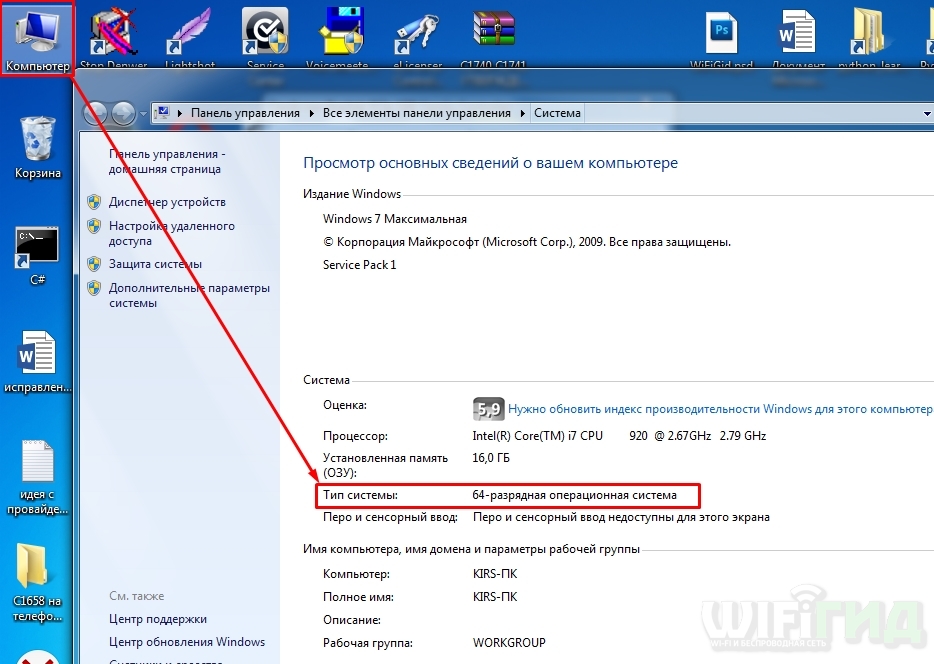
Операционная система Windows является одной из самых популярных платформ для компьютеров и ноутбуков во всем мире. Если вы хотите правильно функционировать ваше устройство, вам необходимо установить соответствующие драйверы. Драйверы — это программные компоненты, которые позволяют операционной системе взаимодействовать с аппаратным обеспечением. Если у вас возникли проблемы с драйверами или вы просто хотите обновить их до последней версии, мы предоставим вам подробную инструкцию о том, как установить драйвер на компьютер с операционной системой Windows.
Шаг 1: Выбор и загрузка нужного драйвера
Первым шагом в процессе установки драйвера является выбор и загрузка нужного драйвера. Необходимо определить, какой компонент вашей системы требует драйвера, и подобрать соответствующую модель. Если вы знаете производителя компьютера или устройства, вы можете найти драйверы на их официальном сайте. Альтернативно, вы можете воспользоваться поиском в Интернете, чтобы найти драйверы на других ресурсах. Убедитесь, что загруженный файл является совместимым с вашей операционной системой и версией аппаратного обеспечения.
Шаг 2: Установка драйвера
После того, как файл драйвера был загружен на ваш компьютер, вы можете приступить к его установке. Найдите скачанный файл драйвера и запустите его. Обычно это происходит путем двойного щелчка на файле или нажатия правой кнопкой мыши и выбора опции «Установить». Следуйте инструкциям на экране, чтобы завершить установку драйвера. В некоторых случаях может потребоваться перезагрузка вашего компьютера для завершения процесса установки.
Шаг 3: Проверка установки драйвера
После завершения установки драйвера рекомендуется проверить его работоспособность. Перезагрузите компьютер, чтобы применить изменения и убедиться, что устройство, для которого был установлен драйвер, работает правильно. Если устройство продолжает работать некорректно или не распознается операционной системой, возможно, вам понадобится повторить процесс установки или обратиться за помощью к производителю устройства.
Вот и все! Теперь вы знаете, как установить драйвер на компьютер с операционной системой Windows. Надеемся, что эта инструкция была полезной и поможет вам решить проблемы с драйверами и обеспечить правильное функционирование вашего компьютера или устройства.
Выбор драйвера
Перед тем, как установить драйвер на компьютер, необходимо правильно выбрать соответствующую версию драйвера для вашего устройства и операционной системы Windows. Вот несколько шагов, которые помогут вам сделать правильный выбор:
- Уточните модель и производителя вашего устройства. Обычно эта информация указана на самом устройстве или на его упаковке.
- Перейдите на официальный веб-сайт производителя устройства. Там вы сможете найти раздел «Поддержка» или «Драйверы и загрузки».
- В разделе «Драйверы и загрузки» вам может потребоваться указать модель и операционную систему вашего компьютера. Поиск драйверов будет ограничен только по вашей модели и операционной системе.
- После выбора вашей модели и операционной системы вам будут предоставлены все доступные драйверы для вашего устройства. Обратите внимание на версии драйверов и их совместимость с вашей операционной системой.
- Выберите последнюю версию драйвера, которая совместима с вашей операционной системой, и перейдите на страницу загрузки.
После выполнения этих шагов вы будете уверены, что выбрали правильный драйвер для вашего устройства и операционной системы Windows.
Определение необходимого драйвера
Перед установкой драйвера необходимо определить модель и версию устройства, для которого требуется установить драйвер. Это можно сделать несколькими способами:
1. Использование диска с поставляемым устройством:
Если у вас имеется диск с поставляемым устройством, первым шагом будет поиск драйвера на этом диске. В большинстве случаев драйверы находятся в папке «Драйверы» или аналогичной папке на диске. При наличии файла с расширением .exe или .msi, это, скорее всего, нужный драйвер.
2. Поиск на официальном веб-сайте производителя:
Если вы не имеете диска с драйвером или диск был утерян, следующим шагом является поиск драйвера на официальном веб-сайте производителя устройства. На сайте обычно имеется раздел «Поддержка» или «Драйверы и загрузки», где можно найти необходимый драйвер для вашей модели устройства.
3. Использование утилиты для автоматического определения и установки драйверов:
Существуют специальные утилиты, которые автоматически сканируют ваш компьютер и определяют установленное оборудование для предложения установки подходящих драйверов. Некоторые такие утилиты бесплатны, другие требуют покупки или активации. Некоторые популярные утилиты включают DriverPack Solution, DriverMax и Snappy Driver Installer.
После определения модели и версии устройства и нахождения нужного драйвера вы готовы приступить к его установке.
Поиск драйвера на официальном сайте производителя
1. Откройте веб-браузер на компьютере и введите в адресную строку официальный сайт производителя вашего устройства.
2. Найдите раздел «Поддержка» или «Скачать драйверы» на главной странице сайта и перейдите в него.
3. В поисковой строке на странице поддержки введите модель вашего устройства или его серийный номер.
Примечание: Если вы не знаете точную модель устройства или его серийный номер, вам может потребоваться обратиться к документации или наклейке на устройстве для получения необходимой информации.
4. Найдите нужные драйверы для вашей операционной системы и выберите их. Обычно на сайте есть фильтры для сортировки драйверов по операционным системам.
Примечание: Убедитесь, что вы выбираете драйвер, подходящий для своей операционной системы (например, Windows 10, 64-битная версия).
5. Скачайте выбранный драйвер на компьютер. Обычно файлы драйверов представлены в виде исполняемых файлов (с расширением .exe) или архивов (с расширением .zip).
6. Запустите скачанный файл драйвера и следуйте инструкциям на экране, чтобы установить его на вашем компьютере.
Примечание: Если скачанный файл является архивом, распакуйте его в удобное для вас место, а затем запустите исполняемый файл драйвера.
7. После завершения установки перезагрузите компьютер, чтобы изменения вступили в силу.
Теперь вы знаете, как ознакомиться с официальным сайтом производителя и найти и загрузить подходящий драйвер для вашего устройства.
Альтернативные источники для загрузки драйвера

Помимо официальных источников, существуют также альтернативные способы загрузки и установки драйвера на компьютер с операционной системой Windows. Вот некоторые из них:
- Сторонние сайты: на многих веб-сайтах можно найти различные версии драйверов для разных устройств и операционных систем. Однако, перед тем как загружать драйвер с такого сайта, необходимо убедиться в его надежности и проверенности. Важно также учитывать, что загрузка драйверов с неизвестных источников может быть опасна, так как они могут содержать вредоносное ПО или быть несовместимыми с вашей системой.
- Диски-приложения к устройствам: многие устройства поставляются с дисками, на которых содержатся соответствующие драйверы. При подключении нового устройства к компьютеру, рекомендуется использовать данный диск для установки соответствующего драйвера.
- Автоматические программы поиска и установки драйверов: существуют также специальные программы, которые могут автоматически определить аппаратное обеспечение вашего компьютера и загрузить соответствующие драйверы. Такие программы могут значительно упростить процесс установки драйверов, особенно в случае, если вы не знаете модели и производителя устройства.
Подготовка к установке

Перед установкой драйвера на компьютер с операционной системой Windows необходимо выполнить несколько шагов, чтобы гарантировать успешную установку.
1. Загрузка драйвера
Перед началом установки драйвера убедитесь, что у вас есть последняя версия драйвера, совместимая с вашей операционной системой. Загрузите драйвер с официального сайта производителя.
2. Распаковка архива
После загрузки драйвера распакуйте архив в удобное для вас место на компьютере. Обратите внимание на то, в какую папку вы распаковали архив, так как потребуется указать путь к этой папке во время установки.
3. Проверка системных требований
Убедитесь, что ваш компьютер соответствует минимальным системным требованиям для установки драйвера. Обычно эти требования указаны на официальном сайте производителя драйвера.
4. Отключение антивирусного программного обеспечения
Перед установкой драйвера рекомендуется временно отключить антивирусное программное обеспечение на вашем компьютере. Это поможет избежать возможных конфликтов и проблем при установке.
5. Создание точки восстановления
Прежде чем устанавливать драйвер, рекомендуется создать точку восстановления. Такая точка позволит вернуть систему к рабочему состоянию, если что-то пойдет не так во время установки драйвера.
Следуя этим подготовительным шагам, вы будете готовы к установке драйвера на компьютер с операционной системой Windows и сможете избежать проблем и ошибок, связанных с установкой.
Создание точки восстановления системы
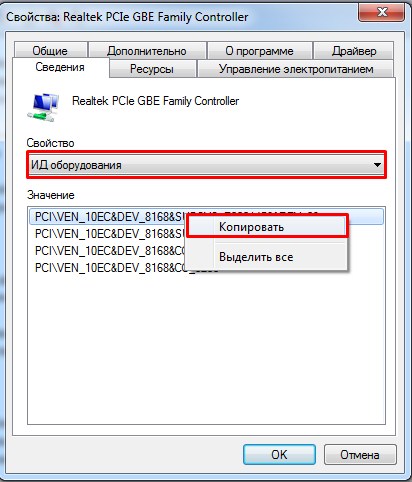
Шаг 1: Сначала откройте меню «Пуск» и выберите «Панель управления».
Шаг 2: В панели управления найдите раздел «Система и безопасность» и выберите «Система».
Шаг 3: В левой части окна выберите «Защита системы».
Шаг 4: В открывшемся окне выберите раздел «Создание» и нажмите кнопку «Создать».
Шаг 5: В появившемся окне введите описание для точки восстановления, чтобы помнить, когда именно она была создана. Например, «Установка драйвера [название драйвера]».
Шаг 6: Нажмите кнопку «Создать» и дождитесь завершения процесса создания.
Шаг 7: Теперь у вас создана точка восстановления системы, которую можно использовать в случае необходимости возврата к предыдущему состоянию компьютера.
Обратите внимание: Рекомендуется создавать точку восстановления перед установкой любого нового программного обеспечения или драйверов, чтобы иметь возможность откатить изменения в случае возникновения проблем.
Распаковка загруженного драйвера
После завершения загрузки драйвера на компьютер, следующим шагом будет его распаковка. Это необходимо для дальнейшей установки драйвера на операционную систему Windows. Для распаковки нужно выполнить следующие действия:
- Откройте загруженный файл драйвера. Обычно он представляет собой файл с расширением .exe или .zip.
- В случае, если файл драйвера является самораспаковывающимся архивом, он автоматически запустится и предложит выбор места распаковки. В этом случае выберите папку, в которую хотите распаковать драйвер, или оставьте значение по умолчанию.
- Если файл драйвера не самораспаковывающийся архив, выберите опцию «Извлечь» или «Распаковать».
- Укажите папку, в которую вы хотите распаковать драйвер, или оставьте значение по умолчанию.
- После завершения распаковки, вы увидите папку с распакованным драйвером, в которой будут находиться необходимые файлы для установки.
Теперь вы готовы перейти к следующему этапу — установке драйвера на компьютер с операционной системой Windows.
Проверка наличия необходимых компонентов
Перед началом установки драйвера на компьютер с операционной системой Windows, необходимо убедиться в наличии необходимых компонентов:
- Кабель USB: убедитесь, что у вас есть рабочий кабель USB, который подходит для подключения устройства к компьютеру.
- Интернет-соединение: убедитесь, что у вас есть стабильное интернет-соединение, чтобы загрузить драйверы с официального сайта производителя устройства.
- Порт USB: убедитесь, что на вашем компьютере есть рабочий порт USB для подключения устройства. При необходимости проверьте другие порты USB, возможно, один из них неисправен.
- Антивирусное ПО: временно отключите антивирусное программное обеспечение или добавьте установочный файл драйвера в список исключений, чтобы избежать блокировки установки.
Если все перечисленные компоненты есть и работают исправно, вы готовы к установке драйвера на компьютер.
