Excel — одно из самых распространенных и полезных программных средств для работы с табличными данными. В процессе работы с этой программой вам может понадобиться защитить лист с данными, чтобы предотвратить случайное или нежелательное редактирование. Кроме того, в некоторых случаях вам может потребоваться снять защиту с листа для внесения изменений или восстановления доступа к данным.
Защита листа в Excel может обеспечить безопасность и сохранность вашей информации. Она позволяет установить различные ограничения на редактирование, форматирование и удаление содержимого. Благодаря функции защиты листа можно предотвратить непреднамеренное изменение данных или перенос их на другие листы, а также обеспечить конфиденциальность чувствительной информации.
Снять защиту с листа в Excel необходимо, когда вам требуется изменить данные, выполнить расчеты или внести любые другие изменения на защищенном листе. По умолчанию Excel не позволяет редактировать защищенные листы, поэтому снятие защиты является неотъемлемой частью работы с данными в этой программе.
Защита листа в Excel
Защита листа в Excel предоставляет возможность ограничить доступ и редактирование содержимого листа только определенным пользователям. Это полезно при работе с конфиденциальной информацией или при необходимости предотвратить случайное изменение данных.
Чтобы защитить лист в Excel, выполните следующие шаги:
- Откройте документ Excel и выберите лист, который вы хотите защитить. Для этого щелкните на его названии в нижней части окна программы.
- Перейдите на вкладку «Разработчик» или «Обзор» (в зависимости от версии Excel) и выберите «Защита листа».
- Выберите опции, которые вы хотите применить к защите листа. Например, вы можете запретить редактирование ячеек, скрыть формулы и т. д.
- Задайте пароль для защиты листа, если хотите. Это пароль понадобится, чтобы снять защиту с листа в дальнейшем.
- Нажмите кнопку «ОК», чтобы применить защиту к выбранному листу.
После выполнения этих шагов лист будет защищен, и пользователи не смогут изменять его содержимое или определенные элементы. Чтобы снять защиту с листа, выполните аналогичные шаги и введите пароль, если вы его указывали при защите.
Защита листа в Excel поможет сохранить целостность данных и предотвратить потерю информации при случайных или несанкционированных изменениях. Используйте эту функцию, когда необходимо обеспечить безопасность информации и ограничить доступ к ней только авторизованным пользователям.
Создание пароля для защиты листа
1. Откройте документ Excel и перейдите на лист, который вы хотите защитить.
2. На верхней панели инструментов выберите вкладку «Рецензирование».
3. В разделе «Защита» нажмите на кнопку «Защита листа».
4. В появившемся окне установите флажок рядом с опцией «Защитить лист и контент от изменений».
5. Вы можете также установить ограничение на ввод данных, нажав на кнопку «Опции» и установив необходимые параметры.
6. Введите пароль в поле «Введите пароль для защиты листа» и подтвердите его, введя его повторно в поле «Повторите пароль». Обязательно запомните этот пароль или сохраните его в надежном месте.
7. Нажмите «ОК», чтобы закрыть окно «Защита листа». Теперь ваш лист защищен паролем.
Чтобы снять защиту с листа, повторите первые три шага, затем введите пароль, который вы использовали для защиты листа, и нажмите «ОК». Защита будет удалена, и вы сможете вносить изменения на листе.
Настройка разрешений для защищенного листа
После того, как вы установили защиту на листе Excel, вы можете настроить разрешения для определенных пользователей или групп пользователей. Это позволит им выполнить определенные действия на защищенном листе, не раскрывая полного доступа к всей информации.
Чтобы настроить разрешения для защищенного листа, выполните следующие шаги:
- Откройте лист Excel, на котором установлена защита.
- Перейдите на вкладку «Рецензирование» в верхней панели инструментов.
- В разделе «Защита» найдите кнопку «Настройки защиты листа» и нажмите на нее.
- В открывшемся окне вы увидите список разрешений, которые можно настроить.
- Выберите нужные разрешения для каждого пользователя или группы пользователей.
- После выбора разрешений, нажмите «OK», чтобы сохранить изменения.
Теперь каждый пользователь или группа пользователей будет иметь только те разрешения, которые вы указали. Остальные действия будут ограничены, и доступ к ним будет запрещен.
Если вам потребуется изменить или удалить настроенные разрешения, вы можете снова открыть окно «Настройки защиты листа» и внести необходимые изменения.
Настройка разрешений для защищенного листа позволяет гибко управлять доступом пользователей к данным и обеспечивает сохранность информации в Excel.
Снятие защиты с листа в Excel
Если у вас есть защищенный лист в Excel и вам необходимо внести изменения в него, вы можете снять защиту с этого листа. Вот пошаговая инструкция, как это сделать.
Шаг 1: Откройте файл Excel, в котором находится защищенный лист.
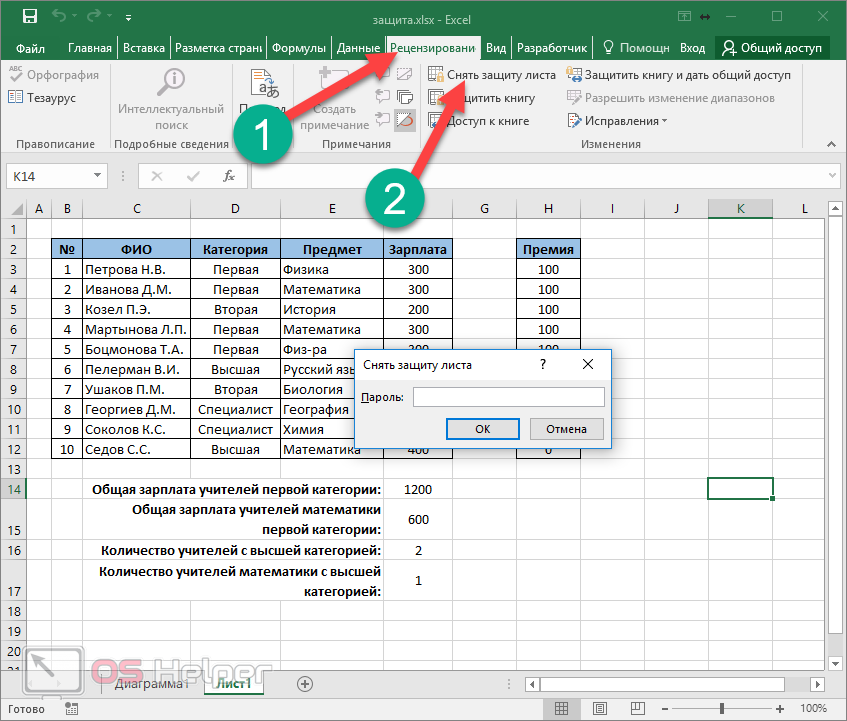
Шаг 2: Перейдите на вкладку «Рецензирование» в верхней панели инструментов Excel.
Шаг 3: На вкладке «Рецензирование» найдите группу команд «Защитить лист» и выберите опцию «Снять защиту листа».
Шаг 4: Вас попросят ввести пароль, если лист был защищен паролем. Введите пароль и нажмите «ОК».
Шаг 5: Защита листа будет снята, и теперь вы можете вносить изменения в этот лист.
Обратите внимание, что для снятия защиты листа вам может понадобиться пароль, который был использован при защите листа. Если у вас нет пароля, вы не сможете снять защиту и внести изменения в защищенный лист.
Ввод пароля для снятия защиты
Если вы хотите снять защиту с листа Excel, который защищен паролем, вам потребуется ввести этот пароль. Вот пошаговая инструкция для ввода пароля и снятия защиты с листа в Excel:
| Шаг 1: | Откройте файл Excel, в котором находится защищенный лист. |
| Шаг 2: | Выберите защищенный лист, на котором вы хотите снять защиту. |
| Шаг 3: | Нажмите правой кнопкой мыши на выбранном листе и выберите «Защитить лист» из контекстного меню. |
| Шаг 4: | В появившемся диалоговом окне «Защитить лист» введите пароль в поле «Пароль для снятия защиты» и нажмите кнопку «ОК». |
| Шаг 5: | После ввода пароля для снятия защиты на выбранном листе будет отключена защита. |
Теперь вы знаете, как ввести пароль для снятия защиты с листа Excel. Убедитесь, что вы помните пароль, так как без него вы не сможете снять защиту с листа. Будьте внимательны при вводе пароля, так как он чувствителен к регистру. Не забудьте защитить свой пароль и хранить его в надежном месте.
Изменение разрешений на лист
Чтобы изменить разрешения на листе в Excel, следуйте следующим шагам:
- Откройте документ Excel: Запустите программу Excel и откройте документ, в котором находится лист, разрешения которого вы хотите изменить.
- Выберите лист: Щелкните на имени листа, который вы хотите открыть для изменения разрешений.
- Зайдите в меню «Защита»: В верхней панели меню выберите вкладку «Обзор», а затем в раскрывающемся меню выберите пункт «Защита».
- Измените разрешения: В открывшемся меню выберите пункт «Защитить лист» или «Снять защиту с листа», в зависимости от того, какие разрешения вы хотите изменить.
- Настройте разрешения: В появившемся диалоговом окне вы можете настроить различные параметры разрешений для выбранного листа. Например, вы можете указать, какие ячейки можно редактировать, а какие нет, или задать пароль для защиты листа от несанкционированного доступа.
- Примените изменения: После настройки разрешений нажмите кнопку «ОК», чтобы применить изменения.
Теперь ваши изменения разрешений будут сохранены, и указанные вами параметры будут применяться к выбранному листу. Вы можете повторить этот процесс для других листов в документе Excel, если необходимо изменить разрешения для всех листов или для нескольких из них.
Советы по защите и снятию защиты с листа в Excel
Защита листа в Excel может быть полезной, если вы хотите предотвратить несанкционированный доступ к данным или случайное удаление важной информации. В то же время, иногда возникает потребность в снятии защиты с листа для внесения изменений или сохранения копии без ограничений. В данном разделе мы рассмотрим несколько советов по защите и снятию защиты с листа в Excel.
- Выберите надежный пароль: При установке защиты листа, вы должны выбрать пароль, который будет использоваться для его снятия в будущем. Чтобы обеспечить максимальную безопасность, рекомендуется использовать сложный пароль, состоящий из комбинации букв, цифр и специальных символов.
- Защитите структуру листа: Кроме защиты содержимого ячеек, вы также можете защитить структуру листа, чтобы предотвратить добавление или удаление строк и столбцов. Для этого вам нужно активировать опцию «Защитить лист» и установить флажок напротив «Структура листа».
- Снятие защиты с листа: Если вам необходимо снять защиту с листа для внесения изменений, вы можете использовать пароль, который был задан при его защите. Для этого просто откройте лист и введите пароль, когда появится запрос.
- Снятие защиты с листа без пароля: В случае, если вы забыли пароль или его не знаете, снятие защиты с листа может быть сложной задачей. Существует несколько способов решить эту проблему, включая использование специальных программ или онлайн-инструментов. Однако, учтите, что использование таких методов может быть незаконным или нарушать политику безопасности вашей компании.
Защита и снятие защиты с листа в Excel — это полезные функции, которые могут обеспечить безопасность и контроль над вашими данными. Помните, что эти методы работают только в том случае, если вы соблюдаете основные принципы безопасности, такие как выбор надежного пароля и ограничение доступа к файлу.
Использование сложного пароля
Вот несколько советов, которые помогут вам создать надежный пароль:
- Используйте комбинацию строчных и прописных букв, цифр и специальных символов.
- Избегайте использования личной информации, такой как ваше имя, день рождения или номер телефона.
- Создайте пароль, состоящий из не менее 8 символов. Чем длиннее пароль, тем сложнее его подобрать.
- Изменяйте пароль регулярно. Это поможет предотвратить его раскрытие.
Пример:
Например, сложный пароль может выглядеть так: xR2*9bFqH!. Он содержит комбинацию строчных и прописных букв, цифр и специальных символов, и имеет длину более 8 символов. Такой пароль будет достаточно сложным для подбора.
Используя сложный пароль, вы обеспечите дополнительную защиту своей таблице Excel и защитите данные от несанкционированного доступа.
