Windows 7 — одна из самых популярных операционных систем от Microsoft, используемая миллионами пользователей по всему миру. В ней есть множество полезных функций, которые упрощают работу с компьютером. Одна из таких функций — возможность свернуть все открытые окна с помощью всего нескольких действий.
Независимо от того, используете ли вы компьютер для работы или развлечений, знание этой функции может значительно повысить вашу эффективность. Например, вы можете свернуть все окна, чтобы мгновенно переключиться на рабочий стол или найти нужную программу на панели задач. Это особенно полезно, когда у вас открыто много окон и вы хотите быстро организовать свою работу.
В этой статье мы подробно рассмотрим, как свернуть все окна в Windows 7. Независимо от того, являетесь ли вы новичком или опытным пользователем, наша инструкция поможет вам легко овладеть этой функцией. Мы описываем два простых способа, которые обеспечат вам удобство и скорость работы с компьютером.
Способы свернуть все окна в Windows 7

Свернуть все открытые окна на рабочем столе Windows 7 может быть полезно, когда вам нужно максимально освободить место на рабочем столе или быстро переключиться между приложениями. В Windows 7 доступны несколько способов свернуть все окна одним действием:
Способ 1:
Щелкните правой кнопкой мыши на панели задач, затем выберите пункт «Свернуть все окна».
Способ 2:
Нажмите и удерживайте клавишу «Win», затем нажмите клавишу «D». Это быстро свернет все открытые окна.
Способ 3:
Нажмите и удерживайте клавишу «Win», затем нажмите клавишу «M». Все окна на рабочем столе свернутся.
Способ 4:
Если на клавиатуре есть клавиша «F11», вы можете нажать ее, чтобы перейти в полноэкранный режим, а затем снова нажать, чтобы свернуть все окна.
Эти способы могут значительно упростить работу с окнами в Windows 7 и сэкономить время пользователя. Выберите наиболее удобный способ для себя и наслаждайтесь более эффективным использованием своего компьютера!
Способ с использованием горячих клавиш
Windows 7 предлагает удобный и быстрый способ свернуть все окна с помощью комбинации горячих клавиш. Для выполнения этой операции необходимо выполнить следующие шаги:
| Шаг | Действие |
| 1 | Зажмите клавишу Win (клавиша с изображением Windows) на клавиатуре. |
| 2 | Одновременно нажмите клавишу D. |
После выполнения этих действий все открытые окна будут свернуты, и вы увидите рабочий стол. Чтобы вернуть окна обратно, повторите эту комбинацию горячих клавиш.
Использование горячих клавиш — удобный способ управления окнами и повышения производительности в Windows 7. Запомните эту комбинацию, и вы сможете быстро и легко свернуть и развернуть все окна на своем компьютере.
Способ через контекстное меню панели задач
Кроме горячих клавиш, существует и другой способ свернуть все открытые окна в Windows 7. Для этого вам понадобится использовать контекстное меню панели задач. Чтобы свернуть все окна, выполните следующие действия:
- Нажмите правой кнопкой мыши на пустой области панели задач, расположенной внизу экрана. Появится контекстное меню.
- Выберите пункт меню «Показать все окна». Все открытые окна будут свернуты, и на экране останется только панель задач.
Теперь вы знаете, как свернуть все окна в Windows 7 с помощью контекстного меню панели задач. Этот способ особенно полезен, когда вы работаете с большим числом открытых окон и хотите быстро очистить экран от лишних элементов.
Полезные советы при сворачивании окон
1. Сохраните свою работу
Перед тем, как сворачивать все окна, убедитесь, что вы сохранили все свои файлы и документы. Это важно, чтобы избежать потери данных в случае неожиданного сбоя системы или перезагрузки компьютера.
2. Используйте горячие клавиши
Один из самых быстрых способов свернуть все окна в Windows 7 — использовать горячую клавишу. Нажмите клавишу «Win» (с изображением флага Windows) + «D» на клавиатуре, чтобы мгновенно свернуть все окна и отобразить рабочий стол. Это очень удобно, если у вас открыто много окон и вы хотите сэкономить время и силы.
3. Используйте «Панель задач»
Если вы хотите свернуть все окна, но оставить «Панель задач» открытой для быстрого доступа к приложениям, удерживайте клавишу «Ctrl» и нажмите кнопку правой кнопкой мыши на элементе «Панель задач». Затем выберите пункт «Показать рабочий стол» во всплывающем меню, чтобы свернуть все окна.
4. Используйте мышь
Если вы предпочитаете использовать мышь, вы можете свернуть все окна с помощью сочетания жестов мыши. Наведите курсор на любое окно на панели задач, удерживайте нажатой левую кнопку мыши и двигайте курсор вверх, пока все окна не свернутся и не отобразится рабочий стол.
5. Используйте программы для автоматического сворачивания окон
Если вы постоянно сталкиваетесь с необходимостью сворачивать все окна, можно воспользоваться специальными программами, которые позволяют автоматически сворачивать окна по заданным параметрам или горячим клавишам. Некоторые из них также предлагают возможность сгруппировать окна по определенным критериям, что упрощает работу с множеством открытых приложений.
Следуя этим полезным советам, вы сможете быстро и легко свернуть все окна на своем компьютере под управлением Windows 7. Это поможет вам создать более чистый и организованный рабочий стол, а также сэкономить время при работе с различными приложениями.
Изменение клавишных комбинаций

Windows 7 позволяет пользователям изменять горячие клавиши, используемые для выполнения различных действий. Это может быть полезно, если вы предпочитаете определенные комбинации клавиш или если вам неудобно использовать стандартные комбинации клавиш.
Чтобы изменить клавишные комбинации в Windows 7, выполните следующие шаги:
- Щелкните правой кнопкой мыши на значке «Пуск» в левом нижнем углу экрана и выберите «Свойства».
- На панели «Пуск» выберите вкладку «Начать» и нажмите «Настройки».
- На вкладке «Пуск» выберите «Параметры».
- На странице «Параметры» выберите «Настройки клавиш» в разделе «Общие».
- В окне «Настройки клавиш» вы увидите список доступных комбинаций клавиш. Чтобы изменить комбинацию, щелкните по ней и нажмите новые клавиши, которые вы хотите использовать.
- После завершения изменений нажмите «ОК», чтобы сохранить новые настройки.
Теперь вы можете использовать свои собственные клавишные комбинации для работы в Windows 7. Учтите, что некоторые комбинации клавиш уже заняты системой, поэтому вам может потребоваться выбрать другую комбинацию, если ваш выбор уже используется.
Создание ярлыков для сворачивания

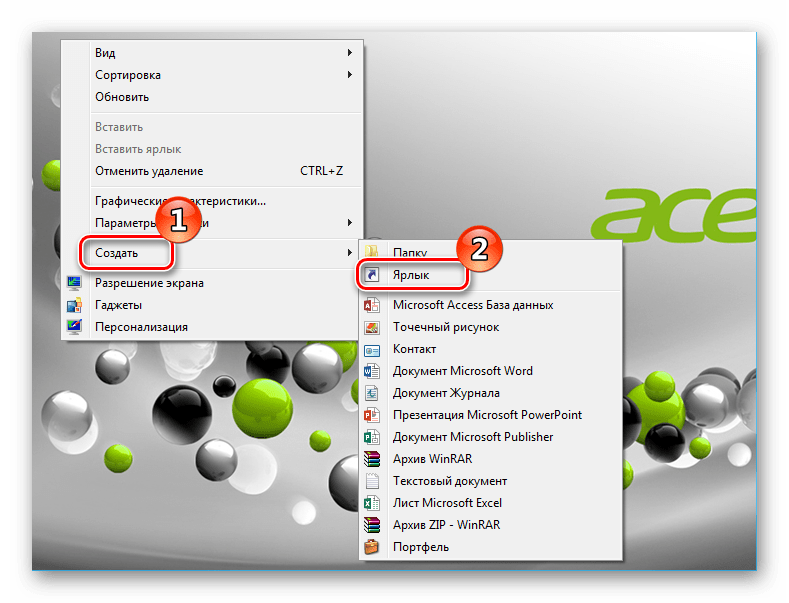
Создание ярлыка для сворачивания окон на рабочем столе очень просто. Вот пошаговая инструкция:
- Щелкните правой кнопкой мыши на свободной области рабочего стола.
- В контекстном меню выберите «Создать» и затем «Ярлык».
- В поле «Расположение элемента» введите следующее: explorer.exe shell:::{3080F90D-D7AD-11D9-BD98-0000947B0257}
- Нажмите кнопку «Далее».
- Введите название ярлыка, например «Свернуть все окна».
- Щелкните на кнопку «Готово».
Теперь на вашем рабочем столе появится ярлык, который позволит вам свернуть все окна одним движением. Просто щелкните по нему, и все открытые окна будут свернуты.
Вы можете переместить этот ярлык в любое удобное для вас место на рабочем столе. Для этого, зажмите левую кнопку мыши на ярлыке и перетащите его в нужную позицию. Также вы можете изменить значок ярлыка, кликнув на него правой кнопкой мыши и выбрав «Свойства». В окне свойств вы можете выбрать другой значок из списка или загрузить свое изображение.
Теперь у вас есть удобный способ сворачивания всех окон в Windows 7, используя ярлык на рабочем столе. Наслаждайтесь!
Использование сторонних программ
Существует несколько программ, которые позволяют сворачивать все окна в Windows 7 одним щелчком мыши. Одна из таких программ — «4t Tray Minimizer». Эта программа позволяет свернуть все окна на панель задач, освободив рабочую область. Для использования «4t Tray Minimizer» вам нужно следовать инструкциям по установке и настройке программы. После установки вы сможете сворачивать все окна одним кликом по специальной кнопке на панели задач.
Еще одной полезной программой для сворачивания всех окон в Windows 7 является «HotKeyz». Эта программа добавляет возможность использовать горячие клавиши для сворачивания всех окон. После установки «HotKeyz» вам нужно настроить горячую клавишу для сворачивания окон и сохранить настройки. После этого вы сможете использовать заданную горячую клавишу для сворачивания всех окон на вашем компьютере.
Важно помнить, что использование сторонних программ может потребовать установки дополнительного программного обеспечения и может иметь некоторые особенности работы. Перед установкой любой программы, рекомендуется ознакомиться с инструкциями по использованию и убедиться, что программа совместима с вашим компьютером.
Преимущества сворачивания окон
- Экономия места на рабочем столе: свернутые окна занимают минимальное пространство и не мешают взаимодействию с другими приложениями.
- Более аккуратный и организованный вид рабочего пространства: удобно свернуть все окна, чтобы быстро найти нужное.
- Увеличение производительности: свернутые окна не расходуют ресурсы компьютера, в то время как открытые программы могут замедлять работу системы.
- Увеличение конфиденциальности: при сворачивании окон можно скрыть содержимое от посторонних глаз, особенно если работаешь в общественных местах.
- Удобство рабочего процесса: свернутые окна можно легко развернуть обратно в исходное состояние, не закрывая приложения и не теряя проделанную работу.
Освобождение рабочего пространства
Если у вас много окон открыто на рабочем столе, выполнение какой-либо работы может быть затруднено. Если окна разбросаны в хаотичном порядке, может быть сложно найти нужную программу или файл.
Используя функцию сворачивания всех окон в Windows 7, можно значительно улучшить организацию рабочего пространства. Это позволит увеличить производительность и работу над задачами, которые требуют вашего внимания.
Кроме того, свернутые окна сокращают объем используемой оперативной памяти компьютера, что может положительно сказаться на его производительности.
Вместо того, чтобы закрывать каждое окно вручную, вы можете использовать простую комбинацию клавиш, чтобы свернуть все окна одновременно. Будьте внимательны и следуйте инструкциям, чтобы успешно освободить свое рабочее пространство.
Примечание: После сворачивания окон они можно легко восстановить, щелкнув значок программы на панели задач.
Сверните все окна и освободите свое рабочее пространство с помощью простой комбинации клавиш в Windows 7.
