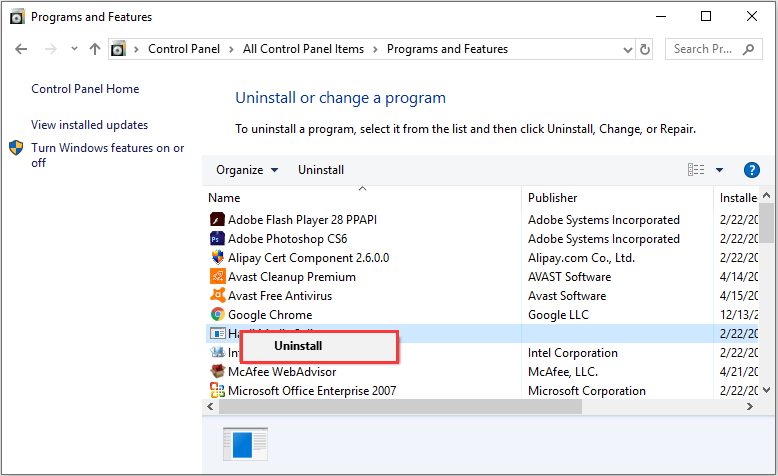
Google Chrome — один из самых популярных браузеров в мире, но иногда пользователи сталкиваются с критической ошибкой, которая может помешать им пользоваться браузером. Эта ошибка может быть вызвана различными причинами, такими как конфликты расширений, некорректные настройки или проблемы с сетевым подключением. В этой статье мы рассмотрим два эффективных способа исправить критическую ошибку в Google Chrome.
Первое решение: очистка кеша и файлов cookie. Накопленные данные могут замедлить работу браузера и вызвать ошибку. Для очистки кеша и файлов cookie в Google Chrome, перейдите в настройки браузера, выберите «Очистить данные просмотра» и установите необходимые опции для очистки.
Второе решение: обновление браузера. Убедитесь, что у вас установлена последняя версия Google Chrome. Для этого перейдите в настройки браузера, выберите «О программе Google Chrome» и выполните проверку обновлений. Обновление браузера может исправить ошибки и улучшить его производительность.
Решение критической ошибки Google Chrome
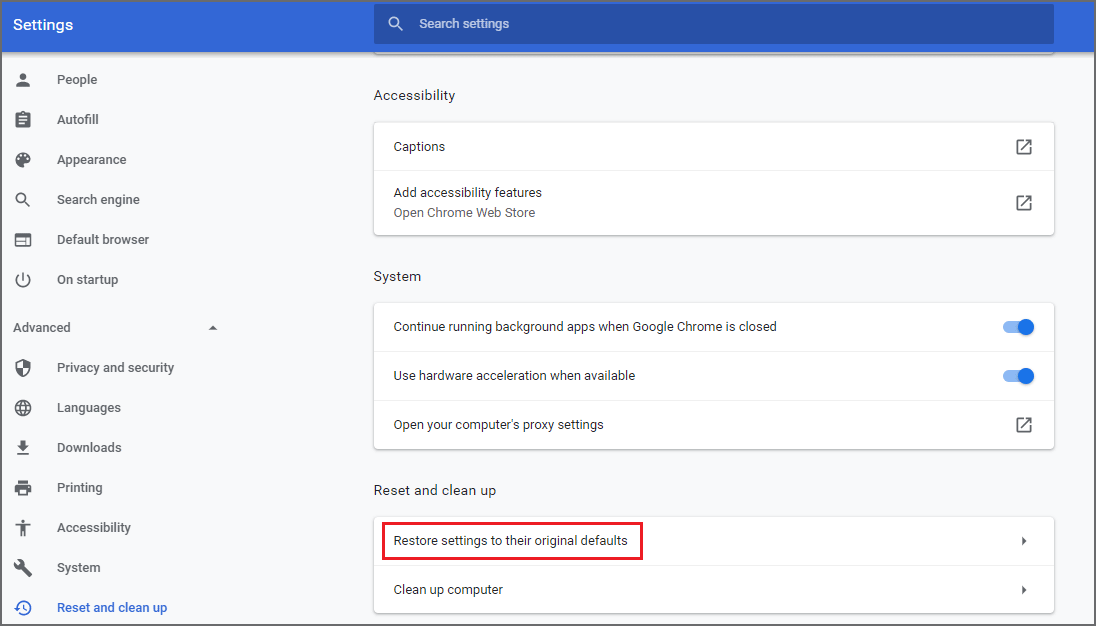
Если вы столкнулись с критической ошибкой Google Chrome, не отчаивайтесь, такая проблема может быть решена. Вот два простых решения, которые помогут вам исправить ошибку и вернуть браузер в нормальное состояние.
| Решение 1: Очистка кэша и истории |
| 1. Откройте Google Chrome и перейдите в раздел настроек. |
| 2. Нажмите на «Очистить данные браузера» и выберите временной диапазон. |
| 3. Убедитесь, что вы выбрали «Кэш изображений и файлов cookie» и нажмите «Очистить данные». |
| Решение 2: Переустановка Google Chrome |
| 1. Удалите Google Chrome с вашего компьютера. |
| 2. Скачайте и установите последнюю версию браузера с официального сайта. |
| 3. Перезапустите компьютер и проверьте, работает ли Google Chrome без ошибок. |
Применяя эти методы, вы сможете устранить критическую ошибку Google Chrome и продолжить использовать браузер без проблем.
Первый способ: проверка расширений
Шаг 1: В Google Chrome откройте меню, нажав на три точки в правом верхнем углу окна.
Шаг 2: Выберите пункт «Дополнительные инструменты» и затем «Расширения».
Шаг 3: Отключите все установленные расширения, переключив их переключатели в положение «выкл».
Шаг 4: Перезапустите браузер и проверьте, работает ли Google Chrome без ошибок.
Удаление подозрительных расширений
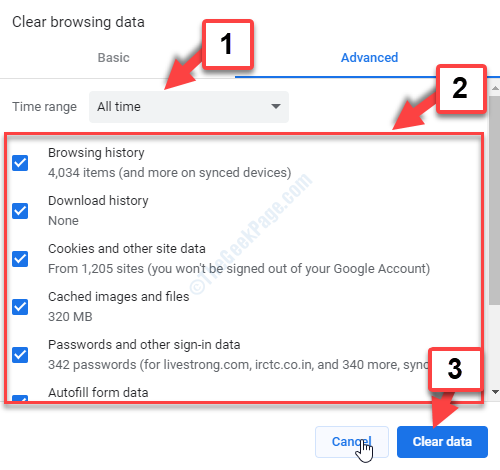
Подозрительные расширения могут вызывать ошибки в Google Chrome. Чтобы удалить подозрительные расширения:
Шаг 1: Откройте Google Chrome и перейдите в меню, расположенное в правом верхнем углу. Выберите «Дополнения».
Шаг 2: Произведите сканирование установленных расширений на предмет подозрительных и ненужных. Если вы обнаружите подозрительное расширение, нажмите на кнопку «Удалить».
Шаг 3: Перезапустите браузер, чтобы применить изменения. Проверьте, исправился ли критическая ошибка.
Отключение ненужных расширений
Еще одной причиной возникновения критической ошибки в Google Chrome могут быть ненужные или поврежденные расширения. Для исправления этой проблемы следуйте инструкциям:
- Откройте браузер Google Chrome и введите в адресной строке «chrome://extensions/».
- В списке расширений найдите те, которые вы считаете ненужными или вызывающими проблемы.
- Выключите переключатель на каждом расширении, чтобы временно отключить их.
- Перезапустите браузер Chrome и проверьте, исправилась ли проблема критической ошибки. Если да, то одно из расширений было виновником проблемы.
- Если проблема не исчезла, попробуйте отключить другие расширения поочередно, чтобы найти источник ошибки.
Второй способ: обновление браузера
Иногда критическая ошибка в Google Chrome может быть связана с устаревшей версией браузера. Для решения этой проблемы вам нужно обновить браузер до последней версии. Вот как это сделать:
- Откройте Google Chrome.
- Нажмите на три точки в правом верхнем углу браузера, чтобы открыть меню.
- Выберите пункт «Справка» или «Помощь» в меню.
- Нажмите на «О Chrome» или «О программе», чтобы проверить текущую версию браузера.
- Если у вас есть обновление, то Google Chrome автоматически начнет скачивание и установку новой версии. После окончания процесса перезапустите браузер.
После обновления версии браузера критическая ошибка должна быть устранена. Если проблема сохраняется, переходите к третьему способу исправления.
Перезагрузка Google Chrome
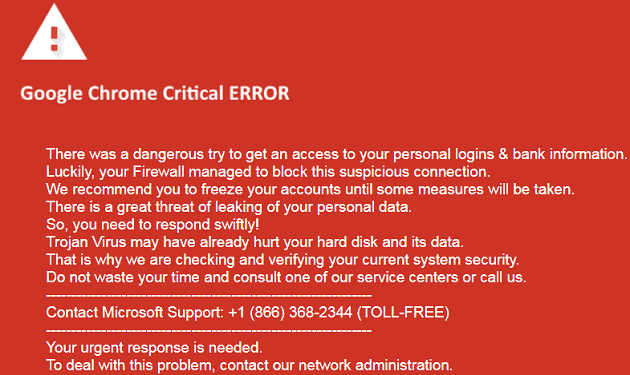
Иногда проблемы с Google Chrome могут быть решены просто путем перезагрузки браузера. Вот как это сделать:
- Закройте все вкладки и окна Google Chrome.
- Откройте браузер снова и проверьте, исправилась ли проблема.
Если перезагрузка не помогла, попробуйте другие способы исправления критической ошибки Google Chrome.
Проверка доступности обновлений
Чтобы устранить критическую ошибку Google Chrome, убедитесь, что ваш браузер обновлен до последней версии. Для этого откройте Chrome и щелкните на иконке меню (три вертикальные точки) в верхнем правом углу окна браузера.
Выберите пункт «Помощь» в выпадающем меню, затем щелкните на «О Google Chrome». В новой вкладке будет автоматически проверена наличие доступных обновлений. Если обновления доступны, Chrome начнет их загружать и устанавливать. После завершения обновления перезапустите браузер, чтобы изменения вступили в силу.
