
Microsoft Word — это один из самых популярных текстовых редакторов, который предоставляет множество функций для обработки текста. Одной из таких функций является возможность переворота текста на 180 градусов. Если вам нужно перевернуть текст в Ворде, мы подготовили для вас подробную инструкцию.
Перевернутый текст может быть полезным в различных ситуациях, например, для создания эффектных заголовков, оформления логотипов или открыток. Благодаря простому и понятному интерфейсу Word, перевернуть текст — это легко и быстро.
Прежде чем начать, убедитесь, что у вас установлена последняя версия Microsoft Word и ваш документ открыт в редакторе.
Перевернуть текст в Ворде
Перевернуть текст в Microsoft Word может понадобиться в различных ситуациях: при создании логотипов, дизайнерских элементов, значков и других элементов графической стилизации. Для поворота текста существует несколько способов.
1. Используя функцию «Вращение» вставить текст в Документ
Чтобы вставить развернутый текст в Ворд, следуйте этим шагам:
- Откройте Microsoft Word и создайте новый документ.
- Вставьте текст, который вы хотите перевернуть.
- Выделите текст и нажмите правой кнопкой мыши на него.
- В контекстном меню выберите «Форматирование текста».
- В появившемся окне выберите вкладку «Текстовые эффекты».
- В разделе «Вращение» введите значение угла поворота для текста.
- Нажмите кнопку «ОК».
2. Используя преобразование в графический объект
Если вы хотите экспортировать перевернутый текст в формате изображения, вы можете воспользоваться следующими шагами:
- Откройте Microsoft Word и создайте новый документ.
- Вставьте текст, который вы хотите перевернуть.
- Выделите текст и нажмите правой кнопкой мыши на него.
- В контекстном меню выберите «Копировать».
- Откройте программу для редактирования графики, например, Paint или Adobe Photoshop.
- Вставьте скопированный текст как новый слой.
- В программе для редактирования графики выберите инструменты поворота текста и настройте нужный угол поворота.
- Сохраните результат как изображение.
Используя эти способы, вы сможете легко перевернуть текст в Ворде и создать уникальные элементы дизайна для своих проектов. Экспериментируйте с различными шрифтами, цветами и поворотами, чтобы достичь желаемого эффекта.
Шаг 1: Открыть Microsoft Word
Для этого можно воспользоваться несколькими способами:
- Найдите ярлык программы Microsoft Word на рабочем столе или в меню «Пуск» и дважды щелкните по нему.
- Если у вас установлен пакет Office, вы можете открыть Word через меню «Пуск». Нажмите на кнопку «Пуск», выберите вкладку «Программы» или «Все программы» и найдите там папку Microsoft Office. Внутри нее должно быть приложение Word. Нажмите на его значок, чтобы открыть программу.
- Если у вас установлен пакет Office 365 или вы пользуетесь онлайн-версией Word, вы можете открыть Word, войдя на свой аккаунт на сайте office.com или office365.com. После входа выберите приложение Word, чтобы открыть его.
После успешного открытия программы Microsoft Word вы готовы к перевертыванию текста с помощью простых инструкций.
Шаг 2: Выделить текст, который нужно перевернуть
После открытия документа в Microsoft Word вы должны выделить текст, который хотите перевернуть. Чтобы это сделать, переместите курсор к началу текста, который нужно перевернуть, зажмите левую кнопку мыши и, не отпуская ее, прокатите курсор до конца текста. Выделенный текст будет выделенным цветом или подсвечен для наглядности.
Шаг 3: Открыть меню «Формат»
Чтобы изменить текст в Ворде, следует открыть меню «Формат». Для этого выполните следующие действия:
| 1. | Выделите текст, который вы хотите перевернуть. |
| 2. | В верхней панели инструментов найдите вкладку «Главная» и нажмите на нее. |
| 3. | В расположенной ниже панели инструментов найдите кнопку «Отразить текст горизонтально» и нажмите на нее. |
После выполнения этих действий выбранный текст будет перевернут. Дополнительные настройки форматирования текста можно найти в меню «Формат».
Параметры для переворачивания текста

При работе с текстом в Microsoft Word существуют различные параметры, которые можно использовать для переворачивания текста. Эти параметры могут быть полезными, если вы хотите создать уникальный дизайн документа или привлечь внимание к определенному фрагменту текста.
Вот несколько основных параметров, доступных для переворачивания текста в Ворде:
- Горизонтальное переворачивание: позволяет перевернуть текст на 180 градусов, создавая зеркальное отображение. Для этого выберите нужный фрагмент текста, и вкладку Форматирование текста на панели инструментов выберите опцию Трансформировать. Здесь вы найдете вариант Перевернуть горизонтально, который поможет выполнить данное действие.
- Вертикальное переворачивание: изменяет направление текста, переворачивая его вверх ногами. Для этого вкладку Форматирование текста выберите опцию Трансформировать и введите значение -1 в поле Вертикальное масштабирование.
- Поворот текста: данная опция позволяет повернуть текст на любой угол. Для поворота текста в Ворде выберите нужный фрагмент, затем вкладку Форматирование текста и опцию Трансформировать. Здесь вы можете задать желаемый угол поворота с помощью инструмента Повернуть.
Не стесняйтесь экспериментировать с разными параметрами, чтобы найти наиболее подходящий эффект для вашего текста. И помните, что вы всегда можете отменить любые изменения с помощью команды Отменить или использовать сочетание клавиш Ctrl + Z.
Шаг 1: Выбрать «Параметры горизонтального текста»
Переворачивание текста в Microsoft Word можно выполнить с помощью функции «Параметры горизонтального текста». Чтобы выбрать эту опцию, необходимо выполнить следующие действия:
- Выделите текст, который хотите перевернуть.
- Перейдите на вкладку «Расположение» в верхней панели инструментов.
- В разделе «Выравнивание» найдите кнопку с названием «Параметры горизонтального текста» и нажмите на нее.
После выполнения этих шагов откроется окно «Параметры горизонтального текста».
Шаг 2: Включить опцию «Перевернуть текст на 180 градусов»
После того, как вы выбрали весь текст, который хотите перевернуть, следующим шагом будет включение опции «Повернуть текст на 180 градусов». Для этого выполните следующие действия:
- На верхней панели инструментов в Word найдите вкладку «Формат».
- Кликните по вкладке «Формат», чтобы открыть ее
- В выпадающем меню выберите опцию «Текст в форме».
- В открывшемся меню выберите опцию «Эффекты текстовой формы».
- В появившемся окне выберите вкладку «Текстовая форма» и найдите опцию «Повернуть текст на 180 градусов».
- Кликните по опции «Повернуть текст на 180 градусов», чтобы включить ее.
Теперь вы включили опцию «Перевернуть текст на 180 градусов» и ваш текст будет отображаться в обратном направлении. Обратите внимание, что эта опция влияет только на отображение текста внутри формы или изображения, и не влияет на сам текст в документе.
Установка перевернутого текста
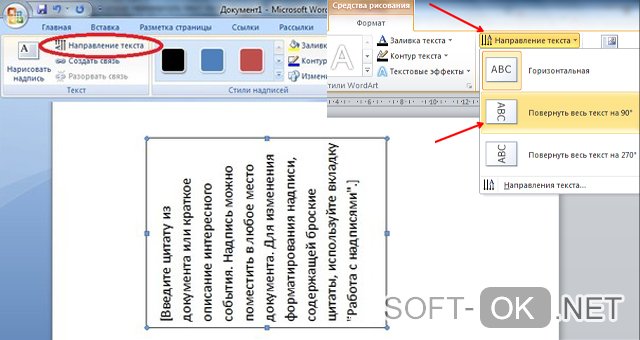
Чтобы установить перевернутый текст в Microsoft Word, следуйте этим простым шагам:
- Откройте документ. Откройте документ, в котором вы хотите добавить перевернутый текст.
- Выберите текст. Выделите текст, который вы хотите перевернуть.
- Откройте настройки «Ориентации текста». На панели инструментов в верхней части экрана найдите вкладку «Разметка страницы» и нажмите на нее. В выпадающем меню выберите «Ориентация текста».
- Выберите «Повернуть по часовой стрелке на 180 градусов». В окне «Ориентация текста» выберите опцию «Повернуть по часовой стрелке на 180 градусов».
- Примените изменения. Нажмите кнопку «ОК», чтобы применить установленную ориентацию к выделенному тексту. Текст должен перевернуться.
Примечание: Если вы хотите установить перевернутый текст для всего документа, выберите весь текст перед открытием настроек «Ориентации текста».
