
Windows 8 – это современная операционная система, которая предлагает множество нововведений и улучшений по сравнению с предыдущими версиями. И если у вас возникла необходимость установить Windows 8 на свой компьютер, вы можете воспользоваться флешкой вместо устаревших дисков с программным обеспечением.
Установка Windows 8 с флешки – простой и удобный способ, особенно для тех, кто только начинает свое знакомство с миром операционных систем. В этой подробной инструкции вы найдете все необходимые шаги и рекомендации, чтобы успешно установить Windows 8 с флешки.
Первым делом вам потребуется флешка, емкость которой должна быть не менее 8 гигабайт. Также вам понадобится оригинальный образ операционной системы Windows 8. Если у вас его нет, вы можете скачать его с официального сайта Microsoft.
Подготовка к установке
Перед тем, как приступить к установке Windows 8 с флешки, необходимо выполнить несколько важных шагов.
- Сделайте резервную копию всех важных данных, хранящихся на вашем компьютере. Установка операционной системы может привести к потере информации, поэтому необходимо предварительно сохранить все необходимые файлы на внешний носитель или облачное хранилище.
- Убедитесь, что ваш компьютер соответствует необходимым системным требованиям для установки Windows 8. Проверьте, достаточно ли у вас оперативной памяти, свободного места на жестком диске и совместимости с оборудованием.
- Убедитесь, что вы имеете лицензионный ключ для активации Windows 8. Он должен быть приобретен легальным путем и не должен использоваться на других компьютерах.
- Скачайте образ установочного файла Windows 8 с официального сайта Microsoft или с других надежных источников. Убедитесь, что файл скачан полностью и корректно.
- Подготовьте флешку для установки Windows 8. Флешка должна иметь достаточное количество свободного места для установочных файлов операционной системы.
После выполнения всех необходимых шагов, вы готовы к установке Windows 8 с флешки.
Проверка системных требований
Перед установкой Windows 8 с флешки необходимо убедиться, что ваш компьютер соответствует минимальным системным требованиям. Это поможет избежать возможных проблем в процессе установки и неправильной работы операционной системы.
| Минимальные системные требования для установки Windows 8 | |
|---|---|
| Процессор: | 1 ГГц или быстрее с поддержкой PAE, NX и SSE2 |
| Оперативная память: | 1 ГБ для 32-разрядной версии или 2 ГБ для 64-разрядной версии |
| Место на жестком диске: | 16 ГБ для 32-разрядной версии или 20 ГБ для 64-разрядной версии |
| Видеокарта: | графическое устройство DirectX 9 с драйвером WDDM |
| Монитор: | разрешение экрана не менее 1024 x 768 пикселей |
| Звуковое устройство: | совместимое с DirectX 10 |
| Интернет: | доступ к интернету (для загрузки обновлений и установки приложений) |
Убедитесь, что ваш компьютер соответствует всем указанным требованиям, чтобы обеспечить стабильную работу операционной системы Windows 8. Если ваша система не соответствует одному или нескольким требованиям, рекомендуется обновить или заменить оборудование перед установкой.
Создание загрузочной флешки
Для установки Windows 8 с флешки вам понадобится создать загрузочный диск, который будет содержать все необходимые файлы операционной системы. Для этого выполните следующие шаги:
Шаг 1: Подготовьте флешку. Подключите флешку к компьютеру и убедитесь, что на ней нет важных данных, так как все содержимое будет удалено.
Шаг 2: Скачайте установочный образ Windows 8. Перейдите на официальный сайт Microsoft и скачайте образ Windows 8, который соответствует вашим требованиям (32-битная или 64-битная версия).
Шаг 3: Скачайте и установите Rufus. Rufus — это удобная программа для создания загрузочных флешек. Скачайте ее с официального сайта и установите на свой компьютер.
Шаг 4: Запустите Rufus и выберите флешку. Подключите флешку к компьютеру и запустите программу Rufus. В верхней части окна выберите вашу флешку из списка доступных устройств.
Шаг 5: Выберите установочный образ Windows 8. Нажмите на кнопку «Создать загрузочный диск из» и выберите скачанный ранее образ Windows 8.
Шаг 6: Настройте параметры загрузки. Укажите в поле «Создание загрузочного диска» значение «GPT» для новых компьютеров с UEFI-интерфейсом или «MBR» для старых компьютеров с BIOS-интерфейсом. Оставьте остальные параметры без изменений.
Шаг 7: Начните создание загрузочной флешки. Нажмите на кнопку «Начать» и подождите, пока программа Rufus создаст загрузочный диск на вашей флешке. Весь процесс может занять некоторое время.
Шаг 8: Готово! Теперь ваша флешка готова к установке Windows 8. Вы можете использовать ее для запуска и установки операционной системы на новый компьютер.
Резервное копирование данных
Прежде чем приступить к установке Windows 8 с флешки, рекомендуется сделать резервную копию всех важных данных на вашем компьютере. Резервное копирование позволяет сохранить ваши файлы в безопасности и восстановить их в случае возникновения проблем в процессе установки операционной системы.
Существует несколько способов резервного копирования данных. Один из них — использовать встроенные инструменты Windows, такие как «Резервное копирование и восстановление» или «История файлов». Чтобы воспользоваться этими инструментами, просто откройте меню «Пуск» и введите название нужной вам программы в строку поиска.
Если вам нужно сделать резервную копию только отдельных файлов или папок, вы можете скопировать их на внешний накопитель, такой как USB-флешка или внешний жесткий диск. Просто откройте папку, содержащую нужные файлы, выделите их, щелкните правой кнопкой мыши и выберите «Копировать». Затем откройте внешний накопитель, щелкните правой кнопкой мыши в любом месте и выберите «Вставить».
Также существуют специализированные программы для резервного копирования данных, которые предлагают более расширенные возможности. Одним из примеров таких программ является «Acronis True Image», которая позволяет создавать полные образы системы для восстановления операционной системы в случае сбоев.
В любом случае, резервное копирование данных перед установкой Windows 8 с флешки является важным шагом, который может вам сэкономить много времени и усилий в будущем. Не забудьте проверить целостность резервной копии перед началом установки операционной системы, чтобы быть уверенным, что ваши данные сохранены правильно.
Установка Windows 8
Установка операционной системы Windows 8 может показаться сложной задачей для начинающих пользователей. Однако, с помощью флешки и правильных инструкций, этот процесс может быть довольно простым и быстрым.
Для начала, вам понадобится загрузочная флешка с установочным образом Windows 8. Вы можете создать такую флешку с помощью специальной программы, например, Rufus.
После того, как у вас есть загрузочная флешка, вам нужно подготовить компьютер для установки Windows 8. Перед установкой рекомендуется сделать резервную копию всех важных данных на другом носителе.
Далее, вставьте загрузочную флешку в USB-порт компьютера и перезагрузите его. Во время загрузки, нажмите клавишу, указанную на экране, чтобы зайти в настройки загрузки. Обычно это клавиша F12 или F2, но может отличаться в зависимости от производителя компьютера.
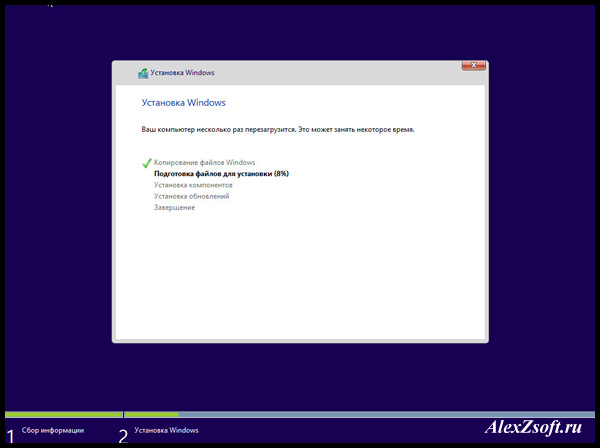
После входа в настройки загрузки, выберите загрузку с USB-флешки и подтвердите выбор. Компьютер начнет загружаться с флешки и вы увидите экран установки Windows 8.
На этом этапе, вам нужно выбрать язык, регион и другие настройки установки. После этого, следуйте инструкциям на экране, чтобы установить операционную систему.
Когда установка будет завершена, компьютер автоматически перезагрузится и вы сможете начать использовать Windows 8.
Установка Windows 8 с флешки — это простой и удобный способ обновить операционную систему на вашем компьютере. Помните, что перед началом установки резервное копирование данных является важным шагом, чтобы сохранить ваши файлы.
Подключение флешки
Для установки Windows 8 с флешки вам потребуется подключить флешку к компьютеру. Следуйте этим простым шагам, чтобы успешно подключить флешку:
- Вставьте флешку в свободный USB-порт компьютера. Обычно порт USB находится на задней или передней панели системного блока, либо по бокам ноутбука.
- Дождитесь, пока операционная система компьютера обнаружит флешку и установит соответствующие драйвера.
- Проверьте, что флешка успешно подключена, открыв проводник (Windows Explorer) и найдя флешку в списке устройств.
- Убедитесь, что флешка имеет достаточно свободного места для установки Windows 8. Вам потребуется флешка емкостью не менее 4 ГБ.
Поздравляю! Флешка готова к установке Windows 8. Теперь вы можете переходить к следующим шагам установки операционной системы.
Загрузка с флешки
Для начала установки Windows 8 с флешки необходимо загрузить компьютер с самим установочным носителем. Для этого следуйте инструкциям ниже:
Шаг 1: Подключите флешку к компьютеру. Убедитесь, что она пуста и не содержит важных данных, так как все содержимое будет удалено.
Шаг 2: Зайдите в BIOS компьютера. Для этого во время загрузки компьютера нажмите указанную клавишу (обычно это Del, F2 или F12), чтобы войти в настройки BIOS.
Шаг 3: В меню BIOS найдите раздел «Boot» (Загрузка) или «Boot Priority» (Приоритет загрузки) и откройте его. В этом разделе вы найдете различные устройства, с которых можно загрузить компьютер. Найдите пункт «USB» или «Removable Devices» (съемные устройства) и установите его в качестве первого устройства загрузки.
Шаг 4: Сохраните изменения в BIOS и выйдите из настроек. Обычно для сохранения изменений нужно нажать клавишу F10.
Шаг 5: Перезагрузите компьютер. Теперь ваш компьютер будет загружаться с флешки с установочным образом Windows 8.
Шаг 6: Во время загрузки компьютера с флешки будет появляться сообщение, нажмите любую клавишу, чтобы продолжить установку Windows 8.
Шаг 7: Следуйте инструкциям на экране, чтобы запустить процесс установки Windows 8 с флешки. Выберите язык, регион и другие настройки по своему усмотрению.
Примечание: Установка Windows 8 может занять несколько минут или даже часов, в зависимости от производительности компьютера.
Загрузка с флешки является удобным и быстрым способом установки Windows 8. Следуйте этой инструкции, чтобы успешно установить операционную систему без использования дисков.
Установка операционной системы
Установка операционной системы Windows 8 с флешки может быть осуществлена следующими шагами:
- Создание загрузочной флешки с Windows 8;
- Настройка BIOS для загрузки с флешки;
- Запуск установки Windows 8 на компьютере.
Перед началом установки рекомендуется создать резервную копию данных на компьютере, чтобы в случае ошибки или непредвиденной ситуации можно было восстановить систему.
Убедитесь, что на флешке нет важных данных, так как весь содержимое флешки будет удалено в процессе создания загрузочной флешки.
- Создание загрузочной флешки с Windows 8:
- Скачайте установочный образ Windows 8 с официального сайта Microsoft;
- Скачайте и установите программу для записи образа на флешку, такую как Rufus или WiNToBootic;
- Подключите флешку к компьютеру;
- Откройте программу для записи образа и выберите флешку в качестве устройства назначения;
- Выберите установочный образ Windows 8, который был предварительно загружен;
- Нажмите кнопку «Запись» и дождитесь завершения операции.
- Настройка BIOS для загрузки с флешки:
- Перезагрузите компьютер и войдите в BIOS;
- В разделе «Boot» найдите опцию «Boot Priority» или «Boot Order»;
- Откройте настройку и выберите флешку в качестве первого загрузочного устройства;
- Сохраните изменения и выйдите из BIOS.
- Запуск установки Windows 8 на компьютере:
- Перезагрузите компьютер с подключенной загрузочной флешкой;
- Дождитесь появления экрана выбора языка и нажмите «Далее»;
- Выберите «Установить» и принимайте условия лицензионного соглашения;
- Выберите тип установки и указать диск, на который будет установлена операционная система;
- Дождитесь окончания установки и следуйте инструкциям на экране для настройки персонализации и учетных записей;
- После завершения установки перезагрузите компьютер и удалите флешку.
Поздравляю! Теперь у вас установлена операционная система Windows 8, и вы можете начинать пользоваться ею.
