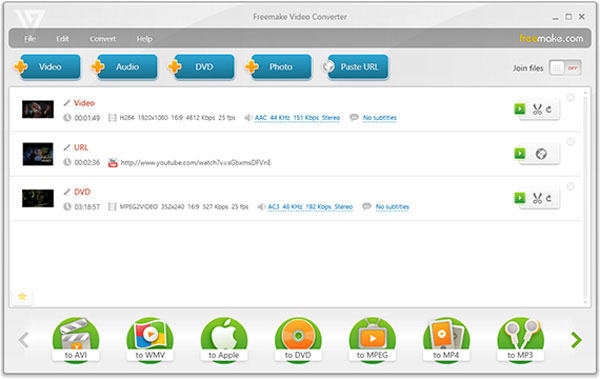
Хотите преобразовать видео в формат MP4, чтобы воспроизвести его на своем мобильном устройстве или передать на другое устройство, но не знаете, какой инструмент использовать? Тогда вам поможет программа Free MP4 Video Converter!
Эта удобная и мощная программа позволяет легко и быстро конвертировать видео файлы в формат MP4, поддерживаемый большинством современных устройств. Программа имеет интуитивно понятный интерфейс, что позволяет даже новичкам без труда использовать ее функции.
Free MP4 Video Converter поддерживает большое количество входных форматов видео, включая AVI, MPEG, WMV, MOV, FLV и другие. Вы сможете выбрать нужный формат и настроить его параметры перед конвертацией. Кроме того, программа позволяет обрезать видео, изменять его размер, применять эффекты, добавлять субтитры и многое другое.
Скачайте Free MP4 Video Converter и попробуйте его прямо сейчас! Быстрая и качественная конвертация видео станет возможной благодаря этой простой и бесплатной программе.
Возможности программы Free MP4 Video Converter

Программа имеет следующие возможности:
1. Конвертация в различные форматы
С помощью Free MP4 Video Converter вы можете конвертировать видеофайлы в различные форматы, включая AVI, MPG, WMV, FLV, MOV и другие. Это дает вам возможность легко преобразовывать видео в нужный формат в зависимости от требований вашего проекта или устройства.
2. Поддержка широкого спектра устройств
Программа поддерживает множество устройств, включая смартфоны, планшеты, игровые приставки и другие портативные устройства. Вы можете выбрать нужный профиль устройства для конвертации видео и обеспечить оптимальную совместимость.
3. Настройка параметров видео
Free MP4 Video Converter позволяет настраивать различные параметры видео, включая разрешение, битрейт, кадровую частоту, аудио-кодек и другие. Это позволяет вам достичь оптимального качества и размера видеофайла в соответствии с вашими потребностями.
4. Быстрая конвертация
Программа обладает высокой скоростью конвертации видеофайлов, что позволяет вам быстро получить готовый результат. Вы можете выбрать режим быстрой конвертации для экономии времени.
5. Простой и интуитивно понятный интерфейс
Free MP4 Video Converter имеет простой и интуитивно понятный интерфейс, что делает его доступным даже для новичков. Вы можете легко добавлять файлы, настраивать параметры и запускать конвертацию с помощью нескольких кликов.
Благодаря своим мощным возможностям и простоте использования, Free MP4 Video Converter является идеальным инструментом для тех, кто ищет бесплатное решение для конвертации видео в формат MP4.
Конвертация видео в формат MP4
Программа Free MP4 Video Converter позволяет легко и быстро конвертировать видео в популярный формат MP4. Этот формат обеспечивает высокое качество сжатия видео при относительно низком объеме файла.
Конвертация видео в формат MP4 имеет ряд преимуществ. Во-первых, MP4 — это универсальный формат, который поддерживается большинством мультимедийных устройств, включая смартфоны, планшеты и портативные медиаплееры. Это означает, что вы можете легко воспроизводить видео на любом устройстве без необходимости устанавливать дополнительные кодеки или программы.
Во-вторых, MP4 обеспечивает хорошее качество видео при низком объеме файла. Это делает его идеальным форматом для хранения видео на вашем компьютере или в облаке. Когда вы конвертируете видео в формат MP4 с помощью Free MP4 Video Converter, программа использует эффективные алгоритмы сжатия, чтобы сохранить высокое качество видео при минимальном размере файла.
Конвертировать видео в формат MP4 с помощью Free MP4 Video Converter очень просто. Просто откройте программу, выберите видеофайлы, которые вы хотите конвертировать, укажите папку назначения и нажмите кнопку «Конвертировать». Программа быстро обработает видео и сохранит результирующий файл в формате MP4.
Кроме того, Free MP4 Video Converter предлагает дополнительные возможности, такие как изменение разрешения и битрейта видео, настройка звуковых параметров и добавление водяных знаков. Эти функции позволяют вам настроить видео под ваши индивидуальные потребности и предпочтения.
В итоге, программа Free MP4 Video Converter является отличным инструментом для конвертации видео в формат MP4. Она обеспечивает простоту использования, высокое качество сжатия видео и дополнительные возможности настройки. Попробуйте ее сейчас и наслаждайтесь просмотром видео в любое время и на любом устройстве!
Поддержка большого количества исходных форматов
Программа Free MP4 Video Converter предлагает поддержку широкого диапазона исходных форматов видео, что делает ее универсальным и многофункциональным инструментом конвертации. С ее помощью вы можете легко преобразовывать видео из форматов, таких как:
- AVI;
- MPEG;
- WMV;
- MOV;
- MPG;
- FLV;
- 3GP;
- VOB;
- и других.
Благодаря этому широкому спектру поддерживаемых форматов, вы можете легко конвертировать видео из любого распространенного и не очень популярного исходного формата в MP4. Будь то видео с вашей цифровой камеры, скачанное из Интернета или полученное от других источников, Free MP4 Video Converter поможет вам преобразовать его в формат MP4, который подходит для использования на различных устройствах и платформах.
Кроме того, программа также поддерживает конвертацию аудио файлов, позволяя вам извлекать звуковые дорожки из видео и сохранять их в различных форматах, таких как MP3, M4A, WAV и др. Это дает вам возможность сохранить только аудио из видео, если вам нужна только музыкальная композиция, а не само видео.
Возможность настройки параметров конвертации
Программа Free MP4 Video Converter предоставляет пользователям широкий спектр настроек для конвертации видео файлов в формат MP4. Настройки позволяют пользователю изменять различные параметры конвертации, чтобы достичь желаемого качества и размера файла.
Возможности программы включают:
- Выбор формата видео: пользователь может выбрать один из нескольких предустановленных форматов или вручную настроить параметры.
- Изменение разрешения видео: можно установить разрешение, оптимальное для конкретного устройства или веб-сайта.
- Настройка битрейта: пользователь может выбрать битрейт видео, чтобы достичь оптимального баланса между качеством и размером файла.
- Изменение частоты кадров: программа позволяет настраивать частоту кадров для достижения оптимального воспроизведения видео.
- Добавление водяного знака: пользователь может добавить водяной знак на видео, чтобы защитить его авторские права.
Все эти настройки обеспечивают гибкость и контроль над процессом конвертации видео, позволяя пользователям получить результат, который соответствует их потребностям и требованиям.
Высокая скорость работы программы

Free MP4 Video Converter отличается высокой скоростью работы, позволяя пользователю максимально эффективно конвертировать видео файлы в нужный формат.
Благодаря оптимизированному алгоритму конвертации, программа обрабатывает видео быстро и без задержек. Это особенно ценно, если вам нужно конвертировать большое количество файлов или срочно получить готовый результат.
Программа использует все доступные ресурсы компьютера, чтобы обеспечить максимальную производительность и оптимальное качество видео. Вы можете быть уверены, что конвертация будет происходить так быстро, как это возможно.
Простой и интуитивно понятный интерфейс программы также способствует увеличению скорости работы. Вы сможете быстро найти нужные настройки и запустить процесс конвертации всего несколькими кликами.
Будьте уверены, что с Free MP4 Video Converter вы сможете эффективно и быстро конвертировать видео файлы, не теряя времени и качества.
Как пользоваться программой Free MP4 Video Converter

Вот как пользоваться программой Free MP4 Video Converter:
- Загрузите программу. Вы можете скачать ее с официального сайта разработчика или других надежных источников.
- Установите программу на свой компьютер, следуя указанным инструкциям.
- Запустите программу после установки.
- Нажмите на кнопку «Добавить файлы» или перетащите нужное видео из окна проводника в главное окно программы.
- Выберите целевой формат конвертации. Free MP4 Video Converter поддерживает большое количество форматов, включая AVI, MOV, WMV и другие.
- Выберите путь для сохранения конвертированного видео файла.
- Настраивайте параметры конвертации, если необходимо. Free MP4 Video Converter предоставляет возможность изменять разрешение видео, битрейт, качество звука и другие параметры.
- Нажмите на кнопку «Старт», чтобы начать процесс конвертации.
- Подождите, пока процесс конвертации не завершится. Время завершения может зависеть от размера и качества конвертируемого видео файла.
- После завершения конвертации вы получите готовый MP4 файл, который можно просматривать на любом устройстве.
Теперь вы знаете, как пользоваться программой Free MP4 Video Converter. Это простое и удобное приложение поможет вам конвертировать видео файлы в формат MP4 без лишних хлопот. Попробуйте его сейчас и наслаждайтесь просмотром видео в удобном формате!
Загрузите видеофайл в программу
Для конвертации видео в программе Free MP4 Video Converter вам необходимо сначала загрузить исходный видеофайл, который вы планируете конвертировать.
Чтобы загрузить видеофайл, выполните следующие шаги:
- Откройте программу Free MP4 Video Converter.
- Нажмите на кнопку «Добавить файлы», чтобы открыть диалоговое окно выбора файла.
- В диалоговом окне выбора файла найдите и выделите нужный видеофайл, затем нажмите кнопку «Открыть».
- После этого выбранный видеофайл будет добавлен в список файлов программы.
- Если вам нужно конвертировать несколько видеофайлов, повторите шаги 2-4 для каждого файла.
После того, как все необходимые видеофайлы будут добавлены в список программы, вы можете перейти к выбору выходного формата и настройке параметров конвертации.
| Кнопка | Описание |
|---|---|
| Добавить файлы | Нажмите на эту кнопку, чтобы открыть диалоговое окно выбора файла и выбрать нужные видеофайлы для конвертации. |
| Открыть | После выбора нужного видеофайла в диалоговом окне выбора файла, нажмите на эту кнопку, чтобы добавить файл в список программы. |
