![How to Share a Printer in Windows 10 PC [Complete Guides]](https://www.wintips.org/wp-content/uploads/2019/05/image-108.png "Как поделиться принтером в Windows 10 PC [Полное руководство]")
Поделиться принтером в операционной системе Windows 10 может оказаться удобным и полезным способом сэкономить время и ресурсы. Будь то в домашней сети или на рабочем месте, разделение принтера между несколькими устройствами может существенно упростить рабочий процесс.
В этой статье мы рассмотрим основные шаги по настройке и использованию совместного принтера в Windows 10. Мы расскажем, как подключить принтер к компьютеру, настроить общий доступ к принтеру для других пользователей в сети и рассмотреть возможные проблемы и их решения.
Как поделиться принтером в Windows 10 PC
Чтобы поделиться вашим принтером со сетью или другими пользователями в Windows 10, выполните следующие шаги:
- Откройте Панель управления.
- Выберите «Принтеры и устройства».
- Нажмите правой кнопкой мыши на принтере, который вы хотите поделиться.
- Выберите «Доступ к принтеру» и выберите «Допуск к печати».
- Установите параметры доступа и нажмите «ОК».
Теперь ваш принтер будет доступен для других пользователей в вашей сети.
Подключение принтера в Windows 10
| Шаг | Действие |
|---|---|
| 1 | Подключите принтер к компьютеру с помощью USB-кабеля или по беспроводной сети. |
| 2 | Откройте «Параметры» (Settings) на вашем ПК. |
| 3 | Выберите «Устройства» (Devices). |
| 4 | Нажмите на «Принтеры и сканеры» (Printers & scanners). |
| 5 | Нажмите на кнопку «Добавить принтер или сканер» (Add a printer or scanner). |
| 6 | Выберите ваш принтер из списка и следуйте инструкциям для завершения процесса установки. |
| 7 | Поздравляем! Ваш принтер успешно подключен к компьютеру и готов к использованию. |
Шаг 1: Проверка совместимости
Перед тем как делать шаги по настройке общего доступа к принтеру в Windows 10, убедитесь, что у вас есть доступ к принтеру, который вы хотите подключить и он совместим с вашим компьютером.
| 1. | Убедитесь, что принтер подключен к вашей домашней сети или к компьютеру непосредственно через USB-кабель. |
| 2. | Проверьте, поддерживает ли ваш принтер протоколы сетевой печати, такие как Wi-Fi Direct или Bluetooth, если вы планируете делиться им по сети. |
| 3. | Убедитесь, что у вас есть права администратора на компьютере, чтобы вносить изменения в настройки принтера. |
Проверка совместимости устройства с Windows 10
Перед тем как настроить общий доступ к принтеру в Windows 10, необходимо удостовериться, что принтер совместим с операционной системой Windows 10. Проверьте на официальном сайте производителя, есть ли драйвера для Windows 10 для вашей модели принтера.
Также убедитесь, что ваш принтер подключен к сети или компьютеру правильно, чтобы успешно настроить общий доступ к нему в Windows 10.
Подключение принтера к компьютеру
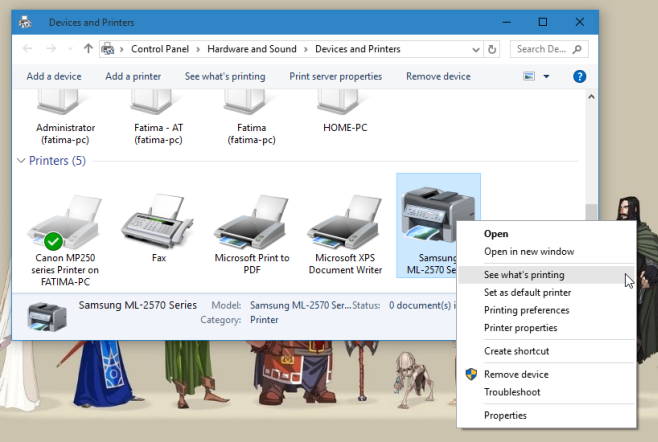
Для подключения принтера к компьютеру в Windows 10 нужно выполнить следующие шаги:
- Подключите принтер к компьютеру с помощью USB-кабеля или по беспроводной сети.
- Перейдите в меню «Параметры» (Settings) Windows 10, выбрав значок «Пуск» и далее «Настройки» (Settings).
- Выберите «Устройства» (Devices) в меню параметров.
- В разделе «Принтеры и сканеры» (Printers & scanners) нажмите на кнопку «Добавить принтер или сканер» (Add a printer or scanner).
- Windows начнет поиск подключенных принтеров, выберите свой принтер из списка и нажмите на него.
- Следуйте инструкциям на экране для завершения процесса установки принтера.
Теперь ваш принтер успешно подключен к компьютеру и готов к использованию.
Шаг 2: Установка драйверов
В Windows 10 процесс установки драйверов может быть автоматическим, если операционная система обнаружит подходящие драйверы для вашего принтера в своей базе данных. Если же это не произошло, вам придется скачать и установить драйверы с веб-сайта производителя принтера.
Чтобы установить драйверы для принтера, вам понадобится подключение к интернету и доступ к сайту производителя. Следуйте инструкциям на сайте и установите драйверы для вашего принтера.
Загрузка драйверов с официального сайта производителя
Чтобы обеспечить полноценную работу вашего принтера, рекомендуется загрузить драйверы с официального сайта производителя. Для этого перейдите на сайт производителя вашего принтера и найдите раздел поддержки или загрузок. Здесь вы сможете найти необходимые драйверы для вашей модели устройства. Скачайте соответствующий драйвер для вашей операционной системы (Windows 10) и следуйте инструкциям по установке. После установки драйверов ваш принтер должен корректно работать в сети и быть доступен для печати с других компьютеров.
Установка и настройка драйверов на Windows 10
Для успешного использования общего принтера в сети Windows 10 необходимо установить драйвер принтера на каждом компьютере, который будет использовать этот принтер. Следуйте этим шагам для установки и настройки драйвера на Windows 10:
- Подключите принтер к компьютеру, где он был установлен и настроен.
- На этом компьютере зайдите в меню «Параметры» — «Устройства» — «Принтеры и сканеры».
- Нажмите кнопку «Добавить принтер или сканер».
- Выберите нужный принтер в списке и нажмите «Далее».
- Дождитесь установки драйвера и завершения процесса установки.
- После установки принтера на первом компьютере, перейдите на другой компьютер, с которого
вы хотите распечатать документ. - Повторите шаги 2-4, чтобы установить принтер на другом компьютере.
- После установки принтера на всех компьютерах в сети, вы сможете без проблем печатать документы через общий принтер.
