
Microsoft Store является важной частью операционной системы Windows 11, обеспечивая доступ к приложениям, играм и другому контенту. Однако, иногда пользователи могут столкнуться с проблемами, когда магазин не работает или отказывается запускаться.
Возможные причины неработоспособности Microsoft Store могут включать ошибки в системе, проблемы с интернет-подключением, неправильные настройки или конфликты программного обеспечения. Важно понимать, какие шаги можно предпринять для устранения таких неполадок и восстановления работы магазина на Windows 11.
В этой статье мы рассмотрим основные способы исправления проблем с Microsoft Store в Windows 11 и рекомендации по диагностике и восстановлению работоспособности магазина от Microsoft.
Проблемы с Microsoft Store в Windows 11
Microsoft Store в Windows 11 иногда может столкнуться с различными проблемами, которые могут привести к невозможности доступа к магазину или загрузке приложений. Некоторые из распространенных проблем включают ошибки при запуске Microsoft Store, проблемы с обновлением приложений, недоступность определенных функций или отсутствие связи с серверами.
Для решения проблем с Microsoft Store в Windows 11 можно попробовать перезапустить приложение, выполнить обновление операционной системы, проверить наличие обновлений для Microsoft Store, очистить кэш приложения или перезагрузить компьютер. В некоторых случаях может потребоваться выполнить сброс настроек Microsoft Store или выполнить переустановку приложения.
Причины неисправности Microsoft Store в Windows 11
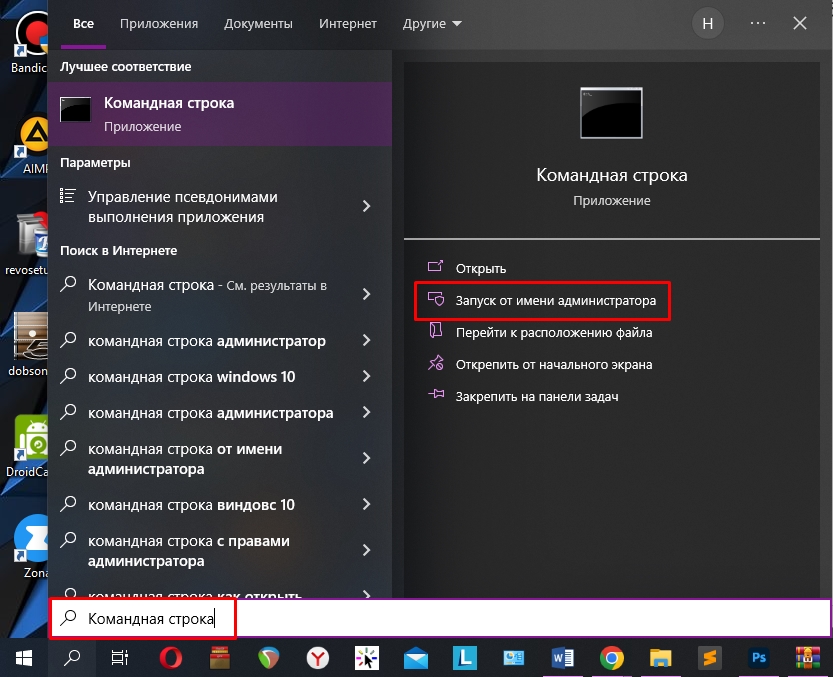
1. Проблемы с интернет-соединением: Неустойчивое соединение с сетью может привести к невозможности загрузки Microsoft Store.
2. Кэш и временные файлы: Накопленные данные в кэше могут стать причиной сбоев в работе Microsoft Store.
3. Обновления операционной системы: Отсутствие актуальных обновлений Windows 11 может привести к ошибкам в работе приложений, включая Microsoft Store.
4. Проблемы с учетной записью Microsoft: Некорректная учетная запись или проблемы с аутентификацией могут привести к недоступности Microsoft Store.
5. Программное обеспечение сторонних разработчиков: Некоторые установленные программы могут конфликтовать с работой Microsoft Store и приводить к его неработоспособности.
Обновления операционной системы
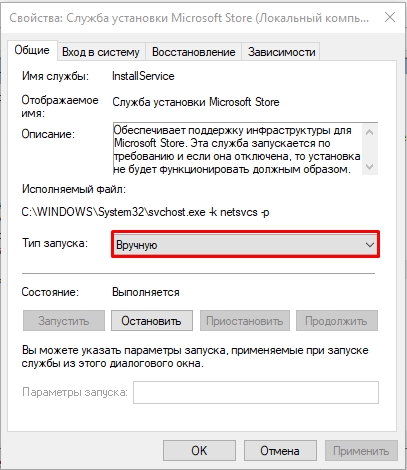
Проблемы сетевого подключения
Решение проблемы
Для решения проблемы с неработающим Microsoft Store в Windows 11, вы можете попробовать следующие шаги:
- Перезапустите ваш компьютер, иногда это помогает восстановить работу приложения.
- Убедитесь, что у вас установлена последняя версия Windows 11. Обновите систему, если необходимо.
- Проверьте подключение к Интернету. Убедитесь, что ваш компьютер имеет доступ к сети.
- Попробуйте очистить кэш и данные приложения Microsoft Store. Для этого найдите приложение в меню «Настройки», перейдите в «Сведения о приложении» и выберите опцию «Сбросить».
- Если все вышеперечисленное не помогло, попробуйте выполнить сброс к начальным настройкам приложения Microsoft Store. Для этого найдите его в меню «Настройки», перейдите в «Дополнительные параметры» и выберите опцию «Сбросить».
Если после выполнения этих действий проблема с Microsoft Store не решится, обратитесь в службу поддержки Microsoft для получения дополнительной помощи.
Проверка наличия последних обновлений Windows 11

Прежде чем пытаться решить проблему с Microsoft Store, важно убедиться, что на вашем компьютере установлены последние обновления Windows 11. Исполните следующие шаги для проверки наличия обновлений:
- Откройте Настройки (Settings) Windows 11, нажав на значок Пуск (Start) и выбрав иконку Настройки (Settings).
- Выберите раздел Обновление и безопасность (Update & Security).
- Нажмите на Поиск обновлений (Check for updates) и дождитесь завершения процесса поиска обновлений.
Если найдутся доступные обновления, установите их и перезагрузите компьютер. После этого проверьте, работает ли Microsoft Store корректно.
Проверка настройки сетевого соединения
Прежде чем приниматься за решение проблем с Microsoft Store в Windows 11, убедитесь, что у вас корректно настроено сетевое соединение.
Шаг 1: Убедитесь, что ваш компьютер подключен к интернету. Попробуйте зайти на другие сайты, чтобы убедиться, что с интернет-соединением все в порядке.
Шаг 2: Проверьте настройки брандмауэра и антивируса. Иногда эти программы могут блокировать доступ к некоторым серверам, включая сервера Microsoft Store.
Шаг 3: Попробуйте перезагрузить роутер и компьютер. Иногда простой перезапуск устройств может решить проблему с сетевым соединением.
После проверки настроек сетевого соединения, если проблема с Microsoft Store все еще остается, переходите к следующим шагам по исправлению ошибок.
