![Fix RADS Error League of Legends Windows 10 [6 Simple Ways]](https://www.partitionwizard.com/images/uploads/articles/2020/07/league-rads-error/league-rads-error-4.png "Исправляем RADS ошибку в League of Legends на Windows 10 [6 простых способов]")
Одной из распространенных проблем, с которой могут столкнуться игроки League of Legends при запуске игры на Windows 10, является ошибка RADS. Эта ошибка может привести к невозможности запустить игру или проблемам с обновлением клиента. Однако не отчаивайтесь, существует несколько простых способов исправить эту проблему без лишних хлопот.
В данной статье мы рассмотрим 6 простых и эффективных методов исправления ошибки RADS в League of Legends на Windows 10, которые помогут вам вернуться к игре быстро и без лишних сложностей.
Следуйте нашим инструкциям и убедитесь, что ваше игровое время не будет испорчено техническими неполадками!
Решение проблемы RADS Error в League of Legends на Windows 10
Проблема RADS Error в League of Legends на Windows 10 может быть вызвана различными факторами. В данной статье мы рассмотрим шесть простых способов, которые помогут вам исправить эту ошибку и вернуться к игре без перебоев.
1. Обновление клиента Лиги Легенд. Убедитесь, что ваш клиент Лиги Легенд обновлен до последней версии. Запустите обновление и дождитесь завершения процесса.
2. Перезагрузка ПК и маршрутизатора. Иногда простая перезагрузка компьютера и маршрутизатора может помочь в устранении проблем с подключением и RADS Error.
3. Очистка кэша. Попробуйте очистить кеш игры, чтобы избавиться от ненужных файлов, которые могут быть причиной ошибки RADS.
4. Запуск как администратор. Попробуйте запустить Лигу Легенд с правами администратора, чтобы избежать конфликтов с правами доступа.
5. Изменение DNS-настроек. Попробуйте изменить DNS-настройки на вашем компьютере на общедоступные, чтобы установить стабильное соединение с серверами Лиги Легенд.
6. Обновление драйверов сетевой карты. Убедитесь, что драйверы вашей сетевой карты обновлены до последней версии, чтобы избежать проблем с подключением к серверам Лиги Легенд.
Метод 1: Перезапустите Компьютер
Перезапуск компьютера может быть первым и самым простым способом исправить ошибку RADS в League of Legends на Windows 10. Перезапустите компьютер и попробуйте запустить игру снова. Иногда простое обновление системы может помочь устранить проблему.
Простой способ избавиться от ошибки
Если вы столкнулись с ошибкой RADS в League of Legends на Windows 10, не отчаивайтесь. Существует несколько простых способов решения проблемы.
1. Перезапустите клиент игры: Иногда проблема можно решить просто перезапустив клиент игры. Закройте League of Legends и запустите его снова.
2. Перезагрузите компьютер: Иногда простая перезагрузка компьютера может помочь исправить ошибку.
3. Проверьте интернет-соединение: Убедитесь, что у вас стабильное интернет-соединение. Медленный или нестабильный интернет может быть причиной ошибки.
4. Примените обновления: Убедитесь, что ваша операционная система и игра обновлены до последней версии.
5. Проверьте наличие вредоносного ПО: Проведите сканирование своего компьютера на наличие вредоносного программного обеспечения, которое может влиять на работу игры.
6. Обратитесь в службу поддержки: Если ничто не помогло, обратитесь в службу поддержки League of Legends для получения дополнительной помощи и советов.
Метод 2: Обновите Windows и Драйверы
Обновление операционной системы Windows и драйверов может исправить многие проблемы, включая ошибки RADS в League of Legends. Для обновления Windows выполните следующие шаги:
- Откройте «Параметры» Windows, выбрав иконку шестеренки в меню «Пуск».
- Выберите «Обновление и безопасность».
- Нажмите на «Проверить наличие обновлений» и дождитесь завершения проверки.
- Если доступны какие-либо обновления, установите их и перезагрузите компьютер.
Также не забудьте обновить драйверы для вашей видеокарты, звуковой карты и других устройств. Это можно сделать через Менеджер устройств, в котором можно найти и обновить нужные драйверы.
Убедитесь, что ваша операционная система и оборудование в актуальном состоянии
Прежде чем пытаться исправить ошибку RADS в League of Legends, убедитесь, что ваша операционная система и оборудование актуальны. Обновите вашу операционную систему до последней версии, установите все доступные обновления для Windows 10. Также убедитесь, что драйверы вашего оборудования, такие как видеокарта и звуковая карта, также актуальны. Это может помочь в решении многих проблем, связанных с запуском игры.
Метод 3: Очистите Кэш и Перепроверьте Файлы Игры
Очистка кэша и перепроверка файлов игры может решить проблемы с RADS ошибкой в League of Legends на Windows 10. Вот как это сделать:
| 1. | Закройте клиент League of Legends и любые программы, связанные с игрой. |
| 2. | Откройте Проводник и перейдите в каталог: C:\Riot Games\League of Legends\RADS. |
| 3. | Удалите папку projects и solutions внутри каталога RADS. |
| 4. | Запустите клиент League of Legends и дайте ему время на перекачку недостающих файлов. |
| 5. | После завершения процесса, попробуйте снова войти в игру и проверьте, решена ли проблема с RADS ошибкой. |
Правильный способ устранить возможные проблемы с файлами
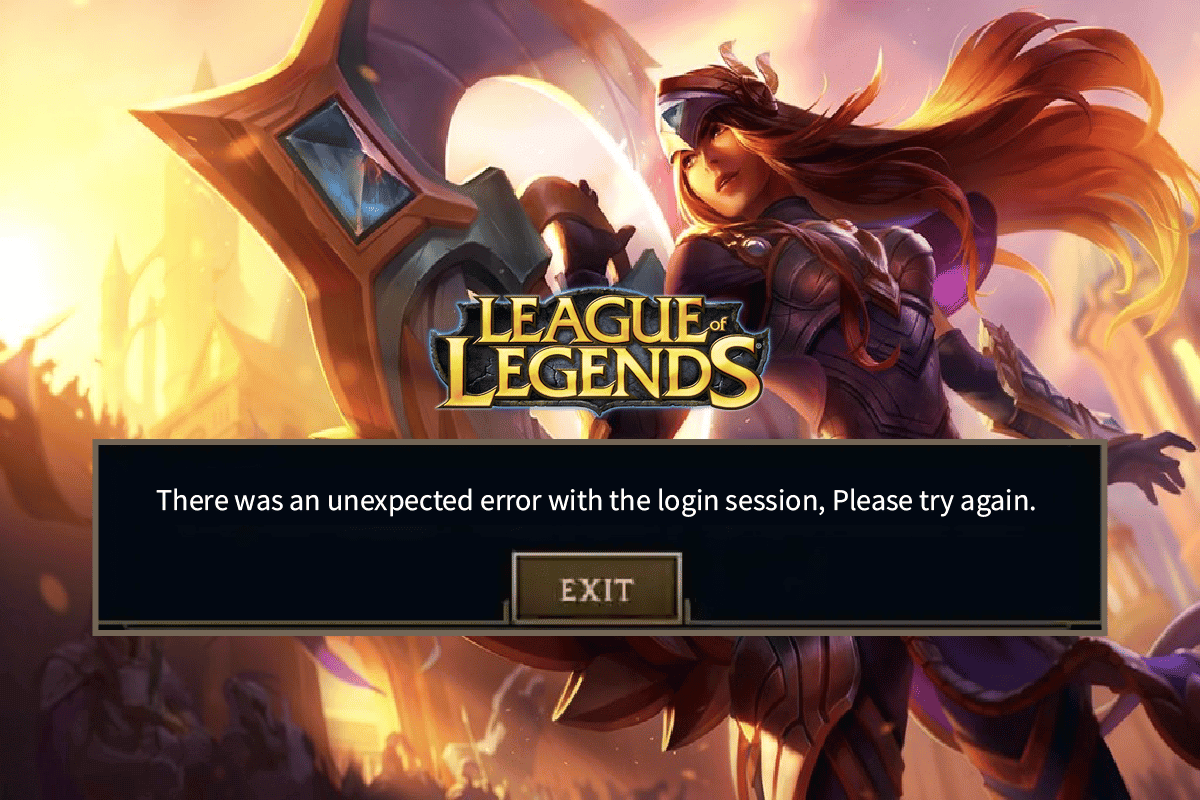
Если вы столкнулись с ошибками в файлах RADS в League of Legends, следуйте этим простым шагам, чтобы исправить проблему:
1. Перезапустите клиент: Перезагрузите League of Legends и дождитесь завершения обновлений перед запуском игры.
2. Проверьте целостность файлов: Используйте функцию проверки целостности файлов игры в клиенте League of Legends, чтобы обнаружить и исправить поврежденные файлы.
3. Очистите кэш: Очистите кэш игры, чтобы устранить возможные конфликты и ошибки с файлами.
4. Установите пакеты DirectX и Visual C++: Убедитесь, что у вас установлены все необходимые пакеты, такие как DirectX и Visual C++, чтобы обеспечить корректную работу игры.
5. Обновите драйвера: Проверьте, что у вас установлены последние версии драйверов для вашей видеокарты и других компонентов системы.
6. Переустановите игру: В крайнем случае, переустановите League of Legends, чтобы полностью обновить все файлы и исправить проблему.
