Windows 10 — популярная операционная система от компании Microsoft, которая регулярно обновляется, внося новые функции и исправляя возможные ошибки. Однако, иногда после установки новых обновлений пользователи сталкиваются с проблемой отключения Wi-Fi.
Отключение Wi-Fi может быть вызвано различными причинами, от конфликта драйверов до настроек энергосбережения. В данной статье мы рассмотрим несколько шагов, которые помогут вам вернуть Wi-Fi в рабочее состояние и избежать подобных неприятностей в будущем.
Перед тем как приступить к исправлению проблемы, рекомендуется выполнить несколько базовых действий, таких как перезагрузка компьютера, проверка наличия обновлений драйверов и настройки сети. Если проблема остается, приступайте к следующим шагам.
Исправление проблемы с Wi-Fi в Windows 10 Fall Creators Update
Если у вас возникли проблемы с Wi-Fi после установки обновления Windows 10 Fall Creators Update, не переживайте, есть несколько шагов, которые вы можете предпринять, чтобы исправить ситуацию:
1. Перезагрузите компьютер. Иногда проблемы с Wi-Fi могут быть временными и могут быть решены простой перезагрузкой системы.
2. Проверьте настройки Wi-Fi. Убедитесь, что Wi-Fi включен на вашем устройстве и что правильно настроены сетевые параметры.
3. Обновите драйверы Wi-Fi. Проверьте, есть ли последние обновления драйверов для вашего Wi-Fi адаптера на официальном сайте производителя или в Центре обновления Windows.
4. Отключите и снова подключите Wi-Fi. Иногда переподключение к сети Wi-Fi может помочь восстановить связь.
5. Если все вышеперечисленные методы не помогли, выполните откат к предыдущей версии Windows. Для этого перейдите в настройки системы и выберите «Восстановление», чтобы отменить установку обновления.
Следуя этим рекомендациям, вы сможете исправить проблемы с Wi-Fi в Windows 10 Fall Creators Update и вернуть стабильное подключение к сети.ру.
Проверка аппаратной части
Если у вас все еще проблемы с Wi-Fi после установки обновления, возможно, проблема кроется в аппаратной части вашего устройства. Попробуйте выполнить следующие шаги для проверки:
- Убедитесь, что антенна Wi-Fi на вашем устройстве правильно подключена и не повреждена.
- Проверьте работоспособность Wi-Fi модуля: можете попробовать подключить другое устройство к той же сети Wi-Fi.
- Проверьте настройки вашего маршрутизатора или точки доступа Wi-Fi, возможно, проблема связана с ними.
- Если у вас встроенный Wi-Fi адаптер, убедитесь, что он активирован в BIOS/UEFI на вашем компьютере.
Перезагрузка маршрутизатора

Если у вас проблемы с Wi-Fi соединением после обновления до Windows 10 Fall Creators Update, попробуйте перезагрузить маршрутизатор. Для этого выполните следующие шаги:
| 1. | Отключите питание маршрутизатора, выдернув шнур из розетки. |
| 2. | Подождите 30 секунд, чтобы дать устройству полностью выключиться. |
| 3. | Подключите кабель обратно в розетку и дайте маршрутизатору запуститься. |
| 4. | После перезагрузки маршрутизатора попробуйте подключиться к Wi-Fi сети заново. |
После выполнения этих шагов Wi-Fi соединение может восстановиться. Если проблема сохраняется, обратитесь к поставщику интернет-услуг или изучите дополнительные способы решения проблемы.
Проверка наличия обновлений драйверов
Для решения проблемы с отключением Wi-Fi в Windows 10 Fall Creators Update, необходимо проверить наличие обновлений драйверов для сетевой карты. Устаревшие драйвера могут вызывать конфликты и проблемы с подключением к сети.
Чтобы проверить наличие обновлений драйверов, выполните следующие шаги:
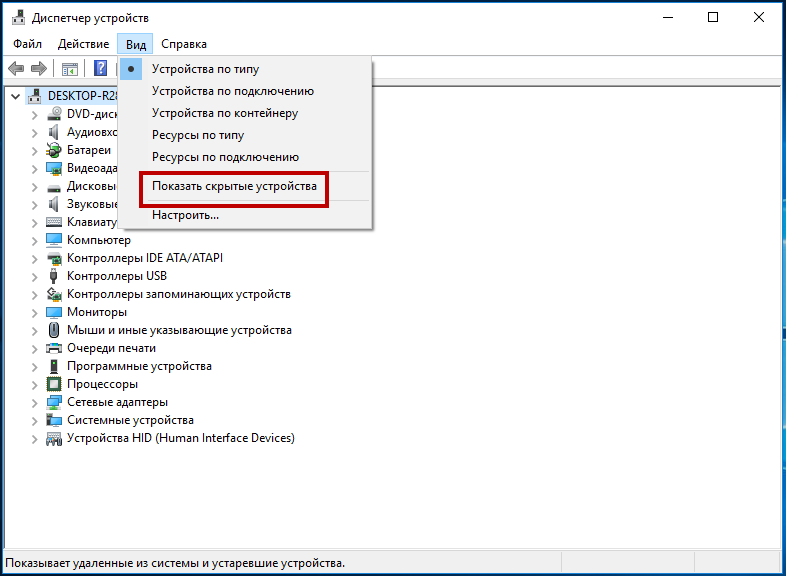
- Откройте Диспетчер устройств: Нажмите Win + X и выберите «Диспетчер устройств».
- Перейдите к разделу «Сетевые адаптеры»: Разверните раздел «Сетевые адаптеры» и найдите вашу сетевую карту.
- Проверьте наличие обновлений: Щелкните правой кнопкой мыши на сетевой карте и выберите «Обновить драйвер».
- Выберите автоматическое обновление: Выберите опцию «Автоматический поиск обновлений драйвера».
После завершения процесса обновления драйвера, перезагрузите компьютер и проверьте, сохраняется ли подключение к Wi-Fi после этого.
Настройка программного обеспечения
Если Wi-Fi отключается после обновления до Windows 10 Fall Creators Update, одним из способов решения проблемы может быть настройка программного обеспечения для работы с беспроводной сетью. Для этого выполните следующие действия:
| 1. | Откройте «Панель управления». |
| 2. | Выберите раздел «Сеть и Интернет». |
| 3. | Перейдите в «Центр сети и Общего доступа». |
| 4. | Настройте параметры подключения Wi-Fi, убедитесь, что выбрана правильная беспроводная сеть и пароль введен корректно. |
| 5. | Проверьте настройки безопасности и прокси-сервера, возможно, необходимо внести изменения. |
| 6. | После внесения изменений сохраните и перезапустите компьютер для применения настроек. |
Проверка наличия актуальных обновлений Windows
Чтобы убедиться, что ваша операционная система Windows 10 установлена все последние обновления, следуйте этим простым инструкциям:
1. Откройте раздел «Настройки» (Settings) в Windows.
Вы можете это сделать, щелкнув на значке «Пуск» (Start) и выбрав «Настройки» (Settings) в меню.
2. Перейдите в раздел «Обновление и безопасность» (Update & Security).
Здесь вы найдете информацию о доступных обновлениях Windows.
3. Нажмите на кнопку «Проверить наличие обновлений» (Check for updates).
Система начнет проверку наличия свежих обновлений и предложит вам установить их.
Если обнаружатся обновления, установите их, перезагрузите компьютер и проверьте, изменилось ли состояние Wi-Fi после перезапуска.
Включение службы Wi-Fi
Если после обновления Windows 10 Fall Creators Update у вас возникли проблемы с отключением Wi-Fi, следуйте этим шагам для включения службы Wi-Fi:
| 1. Нажмите клавишу Win + X и выберите «Диспетчер устройств». |
| 2. В меню «Диспетчер устройств» найдите раздел «Сетевые адаптеры». |
| 3. Найдите вашу сетевую карту Wi-Fi, нажмите правой кнопкой мыши на нее и выберите «Включить». |
| 4. Перезапустите компьютер для применения изменений. |
