
Спящий режим – это удобная функция операционной системы Windows 10, позволяющая снизить энергопотребление компьютера и сохранить рабочее состояние для быстрого возобновления работы. Однако, некоторые пользователи сталкиваются с проблемой, когда их компьютер не переходит в спящий режим, что может быть не только раздражающим, но и приводить к излишнему потреблению энергии.
Эта проблема может иметь различные причины, начиная от настроек питания и драйверов устройств, заканчивая конфликтами программ и ошибками системы. Решить данную проблему можно различными способами, включая обновление драйверов, проверку конфликтующих программ, настройку параметров питания и исправление ошибок системы.
В данной статье мы рассмотрим основные причины, по которым Windows 10 не переходит в спящий режим, и предложим эффективные способы решения этой проблемы, чтобы ваш компьютер снова мог спокойно уходить в режим сна.
Проблема с переходом Windows 10 в спящий режим
Если ваш компьютер на Windows 10 не переходит в спящий режим, это может быть вызвано различными причинами. Одной из возможных причин может быть активный процесс или приложение, который предотвращает переход в спящий режим.
Для решения этой проблемы, вы можете попробовать закрыть все программы и процессы, которые могут быть активными. Также убедитесь, что настройки питания на вашем компьютере настроены правильно, чтобы компьютер переходил в спящий режим после определенного периода неактивности.
Если после этих действий проблема не решается, то возможно стоит обратиться к специалисту или производителю компьютера для более детального анализа и устранения проблемы.
Возможные причины

1. Необновленные драйвера устройств: Устаревшие версии драйверов могут препятствовать корректному входу в режим сна.
2. Активные приложения или процессы: Программы или процессы, работающие в фоновом режиме, могут предотвращать переход системы в спящий режим.
3. Конфликты с энергосберегающим режимом: Некорректные настройки энергосберегающего режима или конфликты с программами могут мешать системе войти в спящий режим.
4. Проблемы с оборудованием: Неисправности в жестком диске, памяти или других компонентах компьютера могут быть причиной неработающего режима сна.
Неисправности в драйверах
Одной из причин, по которой Windows 10 не переходит в спящий режим, может быть неисправность в драйверах устройств. Поврежденные, устаревшие или несовместимые драйвера могут вызывать проблемы с энергосбережением компьютера. Чтобы исправить эту проблему, рекомендуется обновить все драйвера устройств до последних версий с официальных сайтов производителей или с помощью специализированных программ.
Проблемы с настройками энергосбережения
Решения для восстановления спящего режима в Windows 10
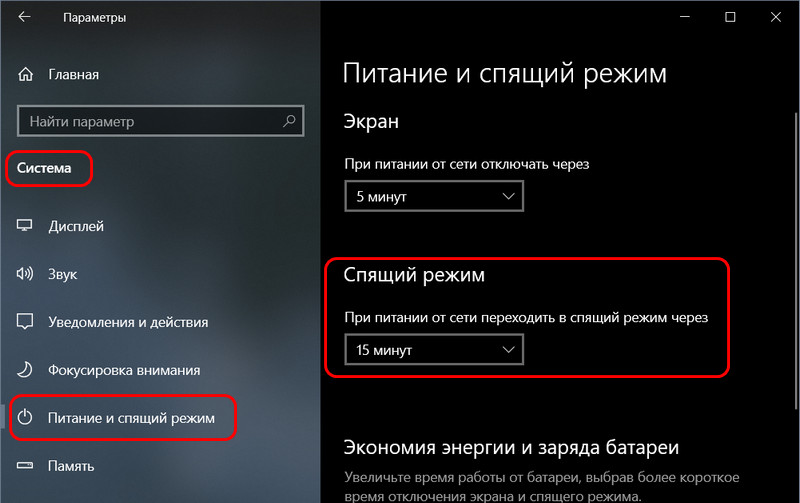
1. Проверьте настройки питания: Убедитесь, что в настройках энергосбережения вашего компьютера спящий режим настроен правильно. Перейдите в «Панель управления» -> «Питание» и настройте параметры спящего режима по вашему усмотрению.
2. Обновите драйвера: Возможно, причина проблемы сспящим режимом заключается в устаревших драйверах устройств. Поэтому рекомендуется обновить драйвера для всех устройств в Диспетчере устройств.
3. Проверьте конфигурацию BIOS: Иногда проблема может быть связана с настройками BIOS. Обновите BIOS до последней версии и проверьте, необходимо ли внести изменения в настройки спящего режима.
4. Проведите диагностику системы: Запустите встроенный инструмент диагностики Windows 10, чтобы выявить возможные проблемы, влияющие на функционирование спящего режима.
5. Отключите приложения сторонних разработчиков: Некоторые приложения могут мешать переходу в спящий режим. Попробуйте закрыть все приложения перед отправкой компьютера в спящий режим.
Обновление драйверов
| 1. | Нажмите Win + X и выберите «Устройства и принтеры». |
| 2. | Найдите устройство, требующее обновления драйвера, щелкните правой кнопкой мыши и выберите «Обновить драйвер». |
| 3. | Выберите «Автоматический поиск обновлений драйвера» и дождитесь завершения процесса. |
Использование инструментов диагностики

Если ваш компьютер на Windows 10 не переходит в спящий режим, вам может помочь использование встроенных инструментов диагностики системы. Для этого:
- Откройте Панель управления.
- Перейдите в Раздел «Система и безопасность».
- Выберите «Центр управления питанием».
- В левой части экрана выберите «Изменить параметры плана», соответствующие вашему текущему плану питания.
- Нажмите на «Изменить дополнительные параметры плана».
- Убедитесь, что параметры «Гибернация» и «Спящий режим» настроены правильно для вас.
- Выполните перезагрузку компьютера и проверьте, решена ли проблема.
Если проблема сохраняется, воспользуйтесь инструментами диагностики системы Windows 10, такими как Диспетчер задач или Средство поиска и устранения неполадок. Они могут помочь выявить и устранить возможные причины, из-за которых компьютер не переходит в спящий режим.
Ручное обновление драйверов
Если проблема с переходом в спящий режим на Windows 10 возникает из-за устаревших или неправильно установленных драйверов, рекомендуется выполнить ручное обновление драйверов. Для этого можно использовать Диспетчер устройств. Нажмите правой кнопкой мыши на кнопку «Пуск» и выберите «Диспетчер устройств». Найдите устройство, для которого требуется обновление драйвера, нажмите правой кнопкой мыши на него и выберите «Обновить драйвер». Выберите «Автоматический поиск обновлений драйверов», либо «Выбрать драйвер среди уже установленных на компьютере» и следуйте инструкциям мастера обновления драйверов.
Дополнительные шаги по устранению проблемы с переходом в спящий режим
1. Проверьте настройки энергосбережения в Windows 10. Убедитесь, что параметры спящего режима правильно настроены и не блокируют автоматический переход в спящий режим.
2. Обновите драйвера для устройств на вашем компьютере, особенно драйвера для видеокарты, сетевой карты и звукового устройства. Устаревшие драйвера могут вызывать проблемы с энергосбережением.
3. Проверьте наличие программ, которые могут предотвращать переход в спящий режим, такие как приложения для удаленного управления компьютером или программы для работы с сетью.
4. Выполните сканирование системы на вирусы и вредоносное ПО, так как некоторые виды программ могут предотвращать нормальное функционирование режима сна.
5. Попробуйте отключить все внешние устройства, подключенные к компьютеру, и проверьте, перейдет ли компьютер в спящий режим без них.
6. Если проблема с переходом в спящий режим сохраняется, попробуйте выполнить перезагрузку системы или обратитесь к специалисту по устранению неполадок компьютера.
