
Мы все привыкли к тому, что наш компьютер – это наш личный рабочий инструмент, который облегчает нашу жизнь. Мы устанавливаем программы, создаем ярлыки на рабочем столе или в панели быстрого запуска, чтобы быстро и удобно открывать нужные нам приложения. Однако, иногда происходят непонятные сбои в системе, и ярлыки внезапно исчезают. В этой статье мы расскажем, что делать, если вы потеряли ярлык «Свернуть все окна» в панели быстрого запуска и как вернуть его обратно.
Ярлык «Свернуть все окна» – это очень удобная функция операционной системы Windows, которая позволяет быстро спрятать все открытые окна и сделать рабочий стол чистым. Он позволяет сделать одну щелчок мыши вместо многократных щелчков, чтобы свернуть каждое окно по отдельности. В обычных случаях, ярлык «Свернуть все окна» отображается в панели быстрого запуска рядом с кнопкой «Пуск» и значком Windows.
Однако, из-за различных причин, этот ярлык может исчезнуть из панели быстрого запуска. Это может произойти после обновления операционной системы, установки нового программного обеспечения или из-за сбоя в системе. В таком случае не стоит паниковать, потому что у вас есть несколько способов вернуть ярлык «Свернуть все окна» обратно в панель быстрого запуска.
Как вернуть ярлык «Свернуть все окна» в быстрый запуск?
Ярлык «Свернуть все окна» очень удобен для быстрого сворачивания всех открытых окон на вашем компьютере или ноутбуке. Он позволяет сэкономить время и быстро сосредоточиться на нужной вам задаче. Однако, в некоторых случаях, такой ярлык может исчезнуть из быстрого запуска и стать недоступным.
Если вам необходимо вернуть ярлык «Свернуть все окна» в быстрый запуск, выполните следующие шаги:
- Щелкните правой кнопкой мыши на свободном месте панели задач.
- Выберите пункт «Панель задач» из контекстного меню.
- В открывшемся окне настройки панели задач убедитесь, что в разделе «Быстрые запуски» есть флажок установленный на пункте «Свернуть все окна».
- Если флажок снят, установите его, щелкнув на пункте «Свернуть все окна».
- Проверьте, что ярлык «Свернуть все окна» появился в быстром запуске.
Теперь вы сможете легко свернуть все окна одним кликом мыши, используя ярлык «Свернуть все окна» в панели задач. Если такого ярлыка все еще не видно, возможно, вам потребуется перезапустить компьютер или выполнить другие дополнительные шаги настройки, чтобы вернуть его обратно.
Причины исчезновения ярлыка «Свернуть все окна»
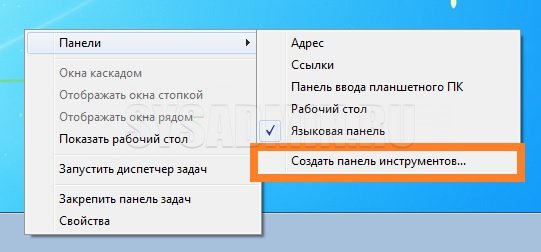
В операционной системе Windows, обычно встречающейся на персональных компьютерах, ярлык «Свернуть все окна» предоставляет возможность одновременно свернуть все открытые окна и переключиться на рабочий стол. Однако, иногда может возникнуть ситуация, когда этот ярлык пропадает из быстрого запуска и перестает быть доступным.
Одной из причин исчезновения является непреднамеренное удаление ярлыка пользователем. Ошибочное удаление ярлыка из панели задач или изменение его расположения может привести к его исчезновению и недоступности. Также возможно случайное удаление ярлыка в процессе персонализации рабочего стола.
Другой причиной может быть нарушение целостности системных файлов, отвечающих за отображение ярлыков в быстром запуске. Вирусы или ошибки в работе системы могут повлиять на наличие и функциональность ярлыка «Свернуть все окна».
Кроме того, обновление операционной системы или переустановка программ могут вызвать проблемы с ярлыками в быстром запуске. После обновления или переустановки некоторые ярлыки могут исчезнуть или быть перенесены в другие места.
Неудачное использование программ для настройки интерфейса или изменение настроек панели задач также может привести к исчезновению ярлыка. Некорректные действия при персонализации операционной системы могут повлиять на вид и функциональность ярлыков.
В целом, причины исчезновения ярлыка «Свернуть все окна» в быстром запуске могут быть разнообразными и часто связаны с действиями пользователя или нарушениями в работе операционной системы. Для восстановления ярлыка необходимо провести ряд действий в зависимости от конкретной причины исчезновения.
Обновление операционной системы
1. Windows:
- Откройте меню «Пуск» и выберите «Настройки».
- В открывшемся окне выберите «Обновление и безопасность».
- Нажмите на кнопку «Проверить наличие обновлений».
- Если обновления доступны, нажмите на кнопку «Установить».
2. macOS:
- Кликните на значок «Apple» в левом верхнем углу экрана и выберите «Обновление программного обеспечения».
- Нажмите на кнопку «Обновить сейчас» рядом с доступными обновлениями.
- Введите пароль администратора, если потребуется.
- Дождитесь завершения процесса обновления, перезагрузите компьютер, если это необходимо.
3. Linux:
- Откройте терминал.
- Введите команду «sudo apt-get update» для обновления списков пакетов.
- Введите команду «sudo apt-get upgrade» для обновления установленных пакетов.
- Введите пароль администратора, если потребуется.
- Дождитесь завершения процесса обновления.
Обратите внимание, что процесс обновления операционной системы может занять некоторое время в зависимости от скорости интернет-соединения и объема обновлений. Рекомендуется сохранить все открытые файлы и данные перед началом обновления.
Установка программы стороннего разработчика
- Скачайте программу с официального сайта или из надежного источника.
- Проверьте целостность скачанного файла, используя антивирусное программное обеспечение.
- Запустите установочный файл программы, обычно с расширением .exe или .dmg.
- Следуйте инструкциям мастера установки программы.
- Выберите путь для установки программы на вашем компьютере.
- Дождитесь окончания процесса установки.
- Запустите программу из меню «Пуск» или щелкнув на ярлыке на рабочем столе.
После завершения всех шагов вы сможете использовать новую программу и наслаждаться ее функциональностью!
Возможный сбой или ошибка системы
Когда вы работаете на компьютере, всегда есть вероятность возникновения сбоев или ошибок в системе. Это может привести к непредсказуемому поведению программ и функций, включая ярлык «Свернуть все окна» в быстром запуске.
Возможные причины возникновения сбоев или ошибок в системе могут быть различными. Это может быть связано с неполадками в операционной системе, конфликтами программ или драйверов, недостаточными ресурсами компьютера или наличием вредоносного программного обеспечения.
Если вы обнаружили, что ярлык «Свернуть все окна» исчез из быстрого запуска, первым делом рекомендуется проверить, не произошло ли что-то необычное с вашей системой. Возможно, были установлены новые программы или обновления, которые могут повлиять на функциональность быстрого запуска.
Один из способов исправить проблему — это перезагрузка компьютера. Перезагрузка поможет очистить временные файлы и перезапустить все процессы, что может привести к восстановлению нормальной работы системы и возврату ярлыка «Свернуть все окна» в быстрый запуск.
Если после перезагрузки проблема не решается, то можно попробовать выполнить системную проверку на наличие ошибок. Для этого можно воспользоваться встроенной в операционную систему утилитой проверки диска и системных файлов.
Если ни перезагрузка, ни системная проверка не помогли, то возможно потребуется провести более глубокий анализ проблемы или обратиться к специалисту. Он сможет проанализировать системные журналы и логи ошибок, а также рекомендовать оптимальные решения для восстановления работы быстрого запуска и решения других возможных проблем.
В целом, возможные сбои или ошибки системы могут быть вызваны разными факторами, и каждый случай требует индивидуального подхода. Но в большинстве случаев проблемы можно решить с помощью стандартных методов восстановления системы или сопутствующего программного обеспечения.
Восстановление ярлыка «Свернуть все окна»
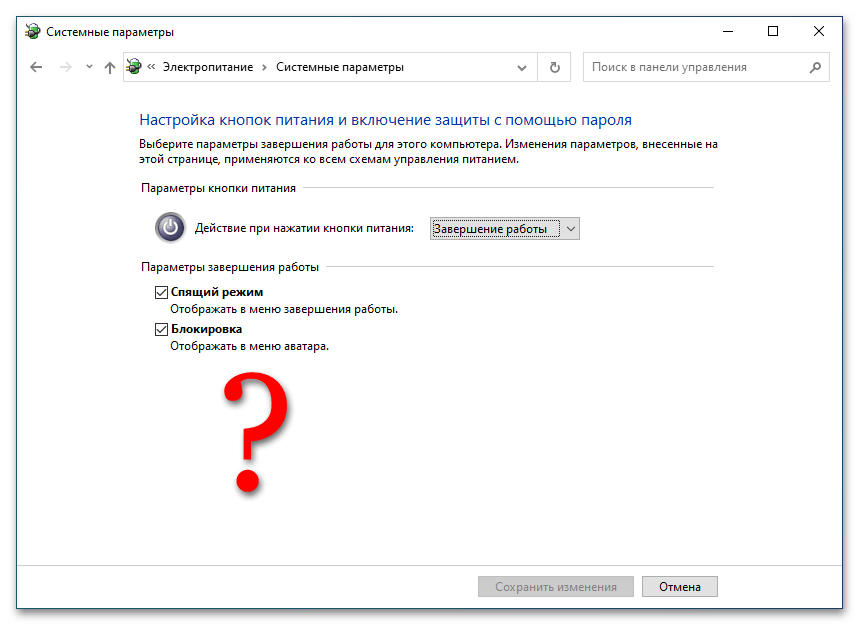
Если вы случайно удалите ярлык «Свернуть все окна» из панели быстрого запуска, не стоит паниковать. Восстановить его можно с помощью нескольких простых шагов.
Вот инструкция по восстановлению ярлыка «Свернуть все окна» в панели быстрого запуска:
- Щелкните правой кнопкой мыши на пустом месте панели быстрого запуска.
- В контекстном меню выберите пункт «Панель задач» и убедитесь, что опция «Больше инструментов» активирована.
- Убедитесь, что опция «Свернуть все окна» активирована. Если она не активна, щелкните по ней правой кнопкой мыши и выберите пункт «Включить».
- После этого ярлык «Свернуть все окна» должен появиться в панели быстрого запуска.
Теперь вы сможете быстро свернуть все открытые окна и организовать свой рабочий стол в один клик. Удачи!
Возвращение через настройки панели задач
Если вы случайно удалили ярлык «Свернуть все окна» из панели быстрого запуска, но хотите его вернуть, вы можете сделать это через настройки панели задач.
Вот как это сделать:
- Щелкните правой кнопкой мыши на панели задач и выберите «Настройки панели задач».
- Перейдите на вкладку «Панель задач».
- Найдите раздел «Инструменты панели задач» и нажмите кнопку «Восстановить значения по умолчанию».
- В появившемся диалоговом окне нажмите «Да».
После выполнения этих шагов ярлык «Свернуть все окна» либо вернется в панель быстрого запуска, либо появится возможность добавить его туда самостоятельно. Теперь вы сможете быстро свернуть все открытые окна и организовать свой рабочий стол.
