В наше время флешки являются незаменимым инструментом для хранения и передачи данных. Однако часто бывает так, что вместо ожидаемых файлов на нашей флешке появляются скрытые файлы или папки. Что делать в этом случае и как получить доступ к скрытым данным на флешке? В этой статье мы рассмотрим несколько простых способов открытия скрытых файлов на флешке, которые помогут вам решить данную проблему.
Первым способом, который мы рассмотрим, является использование стандартных средств операционной системы. В зависимости от ОС, которую вы используете (Windows, macOS, Linux), шаги могут немного отличаться. К примеру, в Windows вы можете открыть проводник, затем выбрать «Параметры папок» и в разделе «Вид» установить галочку напротив «Показывать скрытые файлы, папки и диски». После этого вы сможете видеть все скрытые файлы и папки на вашей флешке.
Если стандартные средства ОС не помогли вам открыть скрытые файлы на флешке, то можно воспользоваться специализированным программным обеспечением. Существует множество программ, которые помогают восстановить скрытые данные на флеш-накопителях. Одним из самых популярных инструментов на рынке является Recuva. Эта программа предлагает широкие возможности для поиска и восстановления скрытых файлов на флешках, а также на других устройствах хранения информации.
Причины скрытия файлов на флешке
Одна из основных причин скрытия файлов заключается в том, что пользователь специально ставит пометку «скрытый» на определенные файлы или папки. Это может быть сделано для обеспечения приватности или с целью защиты конфиденциальных данных от посторонних лиц.
Еще одной причиной может быть наличие вирусов или вредоносных программ на флешке. Многие вирусы специально скрывают файлы, чтобы избежать обнаружения и удаления. Это может затруднить обнаружение и обработку вируса пользователями, поскольку они не могут видеть скрытые файлы.
Также возможна ситуация, когда файлы скрываются из-за ошибок в операционной системе или файловой системе флешки. Это может произойти, если файловая система не синхронизируется правильно или если файлы имеют поврежденные атрибуты или метаданные. В таких случаях файлы могут быть недоступны в обычном режиме просмотра и требуют дополнительных действий для их отображения и восстановления.
В любом случае, найти и открыть скрытые файлы на флешке возможно, и этот гид поможет вам справиться с этой проблемой без особых усилий.
Наличие вирусов
Если ваши скрытые файлы не открываются на флешке, одной из причин может быть наличие вирусов. Вирусы могут быть причиной скрытия файлов с целью заражения других файлов на компьютере.
Чтобы проверить наличие вирусов и открыть скрытые файлы, следуйте этим шагам:
- Скачайте и установите антивирусную программу на свой компьютер, если у вас ее еще нет.
- Подключите флешку к компьютеру.
- Запустите антивирусную программу и выберите опцию «Провести сканирование» или «Проверить на наличие вирусов» в контекстном меню флешки.
- Дождитесь завершения сканирования. Антивирусная программа обнаружит и удалит вирусы, если они есть.
- После удаления вирусов опять проверьте свою флешку. Ваши скрытые файлы должны появиться и быть доступными для открытия.
Если антивирус не обнаруживает вирусы или скрытые файлы все еще не открываются, возможно, существуют другие проблемы с флешкой или файловой системой. В этом случае, рекомендуется обратиться к специалистам или проконсультироваться с технической поддержкой.
Системные настройки

Для того чтобы открыть скрытые файлы на флешке, вам может понадобиться изменить некоторые системные настройки операционной системы. Это может быть полезно в случаях, когда файлы были скрыты в результате воздействия вредоносной программы или при использовании специальных программ, которые изменяют атрибуты файлов.
В Windows вы можете изменить настройки отображения файлов в Проводнике. Для этого откройте любую папку и в верхней части окна нажмите на вкладку «Вид». Затем найдите пункт «Параметры» и выберите его. В открывшемся окне перейдите на вкладку «Вид», и в разделе «Скрытые файлы и папки» выберите опцию «Показывать скрытые файлы, папки и диски». Не забудьте сохранить изменения, нажав кнопку «Применить».
В macOS настройка отображения скрытых файлов на флешке может быть немного сложнее. Для этого вам понадобится использовать командную строку. Откройте Terminal, который находится в папке «Утилиты» (Applications > Utilities). В окне Terminal введите команду «defaults write com.apple.finder AppleShowAllFiles TRUE» и нажмите Enter. После этого введите команду «killall Finder» и нажмите Enter снова. Приложение Finder будет перезапущено, и теперь вы сможете видеть скрытые файлы на вашей флешке.
Некорректное отключение флешки

Для правильного отключения флешки необходимо следовать нескольким простым шагам:
| 1. | В операционной системе Windows используйте функцию «Безопасно извлечь устройство» перед отключением флешки. Для этого щелкните правой кнопкой мыши на значке «Безопасное удаление аппаратного обеспечения» в системном трее и выберите соответствующее устройство. |
| 2. | Дождитесь, пока операционная система завершит процессы чтения или записи на флешку. Обычно это занимает несколько секунд и отображается индикатором на экране. |
| 3. | После завершения процессов чтения или записи, вы можете отключить флешку из USB-порта компьютера без риска повреждения файловой системы. |
Следуя этим простым рекомендациям, вы сможете избежать неприятных сюрпризов и сохранить целостность файлов на вашей флешке.
Как открыть скрытые файлы на флешке
1. Подключите флешку к компьютеру.
2. Откройте Проводник (или Мой компьютер на более старых версиях Windows) и найдите флешку среди перечисленных устройств.
3. Щелкните правой кнопкой мыши по иконке вашей флешки и выберите «Свойства» из контекстного меню.
4. В открывшемся окне «Свойства» перейдите на вкладку «Общие».
5. Внизу окна вы увидите чекбокс «Скрытый». Снимите галочку с этого чекбокса.
6. Нажмите кнопку «Применить» и затем «ОК», чтобы сохранить изменения.
7. Теперь вы сможете видеть все скрытые файлы и папки на вашей флешке.
Если после этих действий скрытые файлы все еще не отображаются, возможно, они были заражены вирусом. В этом случае рекомендуется просканировать флешку антивирусной программой.
Теперь, когда вы знаете, как открыть скрытые файлы на флешке, вы сможете увидеть и использовать все файлы и папки на вашем накопителе.
Проверка на наличие вирусов

Когда вы обнаружили скрытые файлы на своей флешке, важно прежде всего проверить их на наличие вирусов. Вирусы могут быть причиной скрытия файлов или могут использовать скрытые файлы для своих целей.
Для проверки на наличие вредоносных программ, вы можете воспользоваться антивирусным программным обеспечением. Установите актуальную версию антивирусной программы на компьютер и подключите флешку к системе.
Запустите сканирование флешки с помощью антивирусной программы. Программа должна проанализировать все файлы на флешке и обнаружить возможные угрозы. Если вирусы будут обнаружены, антивирусная программа предложит вам удалить или поместить их в карантин.
После завершения сканирования флешку следует основательно просмотреть. Обратите внимание на любые файлы или папки, которые могут выглядеть подозрительно. Если вы обнаружите подозрительный файл, вы можете проверить его на вирусы с помощью онлайн-антивирусных сервисов или антивирусных программ на вашем компьютере.
Не забудьте удалить вирусы или подозрительные файлы с вашей флешки с помощью антивирусной программы. Если удаление файлов не помогает в решении проблемы с отображением скрытых файлов, обратитесь к специалисту или подготовьте обращение в службу технической поддержки для получения дополнительной помощи.
| Проверка наличия вирусов на флешке: |
|---|
| 1. Установите актуальную версию антивирусной программы на компьютер. |
| 2. Подключите флешку к компьютеру. |
| 3. Запустите сканирование флешки с помощью антивирусной программы. |
| 4. Просмотрите флешку на наличие подозрительных файлов или папок. |
| 5. Удалите вирусы или подозрительные файлы с помощью антивирусной программы. |
Изменение настроек системы
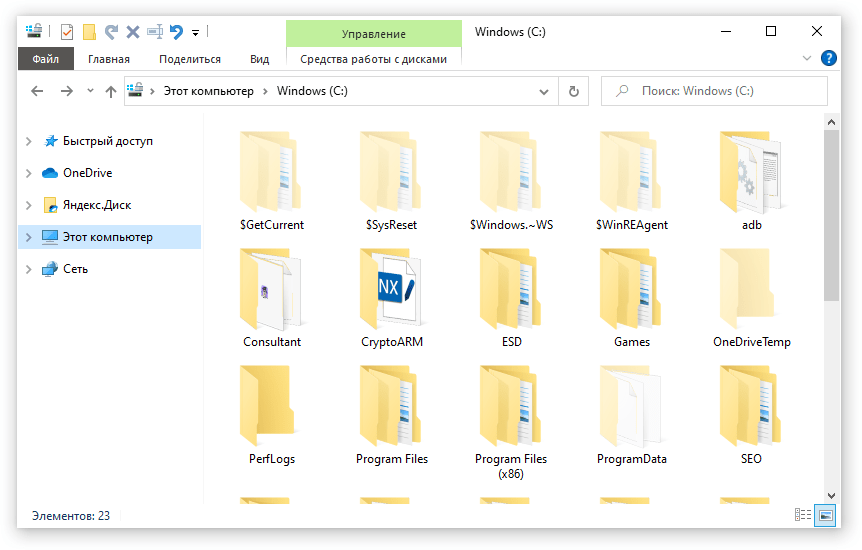
Если у вас возникают проблемы с открытием скрытых файлов на флешке, возможно, вам необходимо внести некоторые изменения в настройки вашей операционной системы. Вот несколько шагов, которые помогут вам с этим:
| Шаг 1: Откройте Панель управления на вашем компьютере. Это можно сделать, нажав на значок «Пуск» в левом нижнем углу экрана и выбрав соответствующую опцию. | Шаг 2: Выберите категорию «Внешние устройства и оборудование», а затем перейдите в раздел «Устройства и принтеры». |
| Шаг 3: Найдите вашу флешку в списке устройств и щелкните правой кнопкой мыши по ее значку. | Шаг 4: В появившемся контекстном меню выберите опцию «Свойства». |
| Шаг 5: Перейдите на вкладку «Общий» и найдите раздел «Атрибуты». Убедитесь, что поле «Скрыт» не отмечено. Если оно отмечено, снимите эту отметку и нажмите кнопку «Применить». | Шаг 6: После применения изменений закройте окно «Свойства» и проверьте, стали ли скрытые файлы на флешке видимыми. |
Попробуйте эти шаги, чтобы изменить настройки системы и открыть скрытые файлы на вашей флешке. Если проблема не решается, возможно, у вас есть другие проблемы с флешкой или операционной системой, и вам стоит обратиться к специалистам для дополнительной помощи.
Проверка флешки на целостность
Перед тем как приступить к поиску скрытых файлов на вашей флешке, рекомендуется проверить ее на наличие каких-либо повреждений и целостность данных. Для этого вы можете воспользоваться специальной программой или встроенными средствами операционной системы.
Встроенные средства операционной системы позволяют осуществлять базовую проверку флешки. Для этого подключите флешку к компьютеру, откройте проводник и найдите устройство, соответствующее вашей флешке. Щелкните правой кнопкой мыши на значок устройства и выберите пункт «Свойства». В открывшемся окне перейдите на вкладку «Инструменты» и нажмите кнопку «Проверить». Операционная система выполнит проверку флешки и, если будет обнаружена какая-либо ошибка, предложит исправить ее.
Также существуют специальные программы, которые позволяют осуществлять более глубокую проверку флешки на наличие повреждений и целостность данных. Некоторые из них позволяют также восстановить поврежденные или удаленные файлы. Программу для проверки флешки вы можете скачать с официального сайта ее разработчика или использовать популярные программы, такие как «Recuva» или «Flash Drive Tester».
| Программа | Описание |
|---|---|
| Recuva | Программа для восстановления удаленных файлов на флешке и других носителях данных. |
| Flash Drive Tester | Программа для проверки флешки на наличие повреждений и целостность данных. |
При использовании специальных программ для проверки флешки, нет необходимости устанавливать их на компьютер. Программы обычно представляют собой портативные версии и запускаются непосредственно с флешки.
Дополнительные советы для пользователя
Кроме основных методов, существуют и дополнительные способы открыть скрытые файлы на флешке. В зависимости от операционной системы и настроек вашего компьютера, вот несколько дополнительных советов, которые помогут вам найти скрытые файлы:
| Windows | Mac | Linux |
| 1. Проверьте настройки папок. Убедитесь, что скрытые и системные файлы отображаются в проводнике. Для этого откройте «Параметры папок» в меню «Параметры» и перейдите на вкладку «Просмотр». Отметьте опцию «Показывать скрытые файлы, папки и диски». | 1. Откройте Finder и выберите «Настройки» в меню. Перейдите на вкладку «Расширения» и проверьте, включена ли опция «Показывать все файлы». Если нет, отметьте эту опцию. | 1. В терминале используйте команду «ls -a», чтобы отобразить все файлы, включая скрытые. Буква «a» в команде означает «все». Вы увидите скрытые файлы, начинающиеся с точки. |
| 2. Используйте поиск по имени файла. Если вы знаете имя скрытого файла, воспользуйтесь инструментом поиска в проводнике. Введите имя файла в поле поиска и нажмите Enter. Возможно, файл будет найден и отображен в результатах поиска. | 2. В Finder откройте папку, где находится флешка. В верхней части окна Finder есть поле поиска. Введите имя скрытого файла и нажмите Enter. Возможно, файл будет найден и отображен в результатах поиска. | 2. Используйте графический файловый менеджер, такой как Nautilus или Dolphin, чтобы просмотреть содержимое флешки. В настройках менеджера убедитесь, что отображение скрытых файлов включено. |
| 3. Восстановите скрытые файлы. Если вы уверены, что файлы на флешке были скрыты в результате действий вируса или программы, воспользуйтесь специализированными антивирусными программами или программами для восстановления данных, чтобы вернуть файлы на место. | 3. Используйте команду «sudo defaults write com.apple.finder AppleShowAllFiles YES» в терминале, чтобы отображать скрытые файлы. Перезапустите Finder, чтобы изменения вступили в силу. | 3. Подключите флешку к компьютеру с другой операционной системой, такой как Windows, и проверьте, отображаются ли скрытые файлы. Если да, скопируйте нужные вам файлы с флешки на компьютер, а затем верните флешку на Linux и проверьте, появились ли файлы. |
Следуя этим дополнительным советам, вы сможете найти скрытые файлы на вашей флешке и вернуть их в обычный режим отображения.
