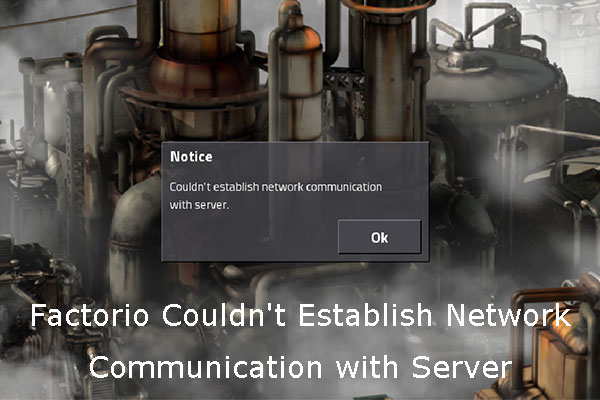
Factorio — захватывающая игра, которая привлекает многих игроков своими возможностями создавать и управлять фабрикой. Однако, как и любое программное обеспечение, она может столкнуться с некоторыми техническими проблемами. Одной из наиболее распространенных является ошибка «Factorio не может установить сетевое соединение». Эта проблема может возникнуть по разным причинам, от сетевых настроек до проблем с брандмауэром.
Если вы столкнулись с сообщением об ошибке «Factorio не может установить сетевое соединение», не отчаивайтесь! Есть несколько способов решить эту проблему и насладиться игрой полностью. В этой статье мы рассмотрим три метода, которые могут помочь вам исправить проблему и вернуться к игре без лишних хлопот.
Итак, давайте рассмотрим три способа, которые позволят вам исправить проблему «Factorio не может установить сетевое соединение» и продолжить наслаждаться увлекательным миром игры. Путешествуя по фабрике и оптимизируя процессы производства, вы сможете преодолеть технические препятствия и достичь новых высот в мире Factorio!
3 способа исправить проблему «Factorio не может установить сетевое соединение»
-
Проверьте ваше интернет-соединение. Убедитесь, что у вас стабильный доступ к сети и нет никаких проблем с вашим интернет-подключением.
-
Проверьте настройки файрвола. Убедитесь, что Factorio имеет разрешение на передачу данных через ваш файрвол или антивирусное программное обеспечение.
-
Перезапустите роутер. Иногда проблемы с сетевым соединением могут быть связаны с вашим роутером. Попробуйте перезагрузить роутер и повторно запустить Factorio.
Способ 1: Проверьте сетевые настройки игры
Если у вас возникает ошибка «Factorio не может установить сетевое соединение», первым шагом должно быть проверка сетевых настроек игры:
- Убедитесь, что ваш интернет-соединение работает исправно и вы находитесь в сети.
- Перезапустите роутер или модем, чтобы обновить сетевое соединение.
- Проверьте наличие обновлений игры, которые могут исправить проблему с сетевым соединением.
Подробная инструкция по настройке сети в Factorio

1. Убедитесь, что ваш роутер правильно настроен для игры в мультиплеере. Откройте необходимые порты и настройте NAT (Network Address Translation).
2. Запустите игру и выберите режим мультиплеера. Введите IP-адрес и порт для подключения к серверу или создания нового сервера.
3. Если у вас возникают проблемы с подключением, проверьте настройки брандмауэра и антивируса на вашем компьютере. Убедитесь, что Factorio имеет разрешение на входящие и исходящие соединения.
Способ 2: Обновите драйвера сетевых устройств
Если у вас возникают проблемы с соединением сети в Factorio, возможно, проблема кроется в устаревших драйверах сетевых устройств. Для решения этой проблемы необходимо обновить драйверы сетевых устройств на вашем компьютере.
Чтобы обновить драйвера сетевых устройств, следуйте этим простым шагам:
| 1. | Откройте Диспетчер устройств, нажав Win + X и выбрав «Диспетчер устройств». |
| 2. | Разверните раздел «Сетевые адаптеры» и найдите вашу сетевую карту. |
| 3. | Щелкните правой кнопкой мыши на вашей сетевой карте и выберите «Обновить драйвер». |
| 4. | Выберите «Автоматический поиск обновленного программного обеспечения драйвера». |
| 5. | Дождитесь завершения обновления драйвера и перезагрузите компьютер. |
После обновления драйверов сетевых устройств попробуйте снова соединиться с сетью в Factorio и проверьте, помогло ли обновление драйверов решить проблему.
Как найти и обновить драйверы сетевой карты
Для решения проблемы сетевого подключения в Factorio, важно обновить драйверы сетевой карты на вашем компьютере. Вот несколько шагов, которые помогут вам найти и обновить драйверы:
- Определите модель вашей сетевой карты: Чтобы найти подходящие драйверы, нужно знать модель вашей сетевой карты. Вы можете найти эту информацию в менеджере устройств вашего компьютера.
- Посетите веб-сайт производителя: Перейдите на сайт производителя вашей сетевой карты и найдите раздел поддержки или загрузок, где вы сможете найти последние версии драйверов для вашей модели.
- Скачайте и установите драйверы: Скачайте соответствующий драйвер для вашей операционной системы и установите его, следуя инструкциям на экране. После установки перезапустите компьютер.
После обновления драйверов сетевой карты, попробуйте запустить Factorio снова и проверьте, помогло ли это в решении проблемы сетевого подключения.
Методы обновления драйверов на Windows и MacOS
Обновление драйверов на вашей операционной системе может помочь в решении проблемы с установлением сетевого соединения в Factorio. Вот несколько шагов, которые могут помочь в этом процессе:
На Windows:
1. Перейдите в «Диспетчер устройств» (Device Manager) через Панель управления.
2. Найдите устройство, которое требует обновления драйвера, и щелкните правой кнопкой мыши по нему.
3. Выберите опцию «Обновить драйвер» и следуйте инструкциям мастера установки.
На MacOS:
1. Перейдите в «Системные настройки» и выберите «Обновление программного обеспечения».
2. Подождите, пока система найдет доступные обновления для драйверов.
3. Установите доступные обновления и перезагрузите компьютер.
Эти шаги могут помочь в обновлении драйверов, что может устранить проблемы с сетевым соединением в Factorio.
Способ 3: Проверьте наличие брандмауэра или антивируса, блокирующих игру
Если у вас на компьютере установлены брандмауэр или антивирусное программное обеспечение, они могут блокировать соединение игры Factorio с Интернетом. Попробуйте временно отключить защитные программы и запустить игру снова.
Если после отключения брандмауэра или антивируса проблема исчезает, возможно, вам нужно настроить исключения для игры Factorio в настройках защитного программного обеспечения. Добавьте игру в белый список, чтобы она могла устанавливать сетевое соединение без препятствий.
