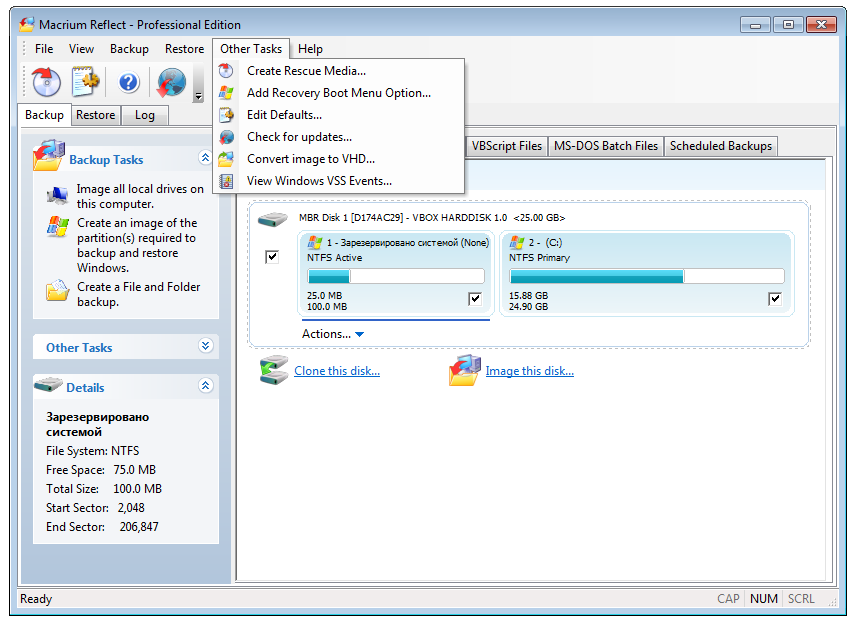
Безопасность вашей системы – важный аспект, о котором нельзя забывать. Резервное копирование данных в Windows – это один из способов обеспечения защиты вашей информации от потери. В данной статье мы рассмотрим процесс создания резервной копии операционной системы Windows 10 с использованием программы Macrium Reflect 7 Home Edition.
Macrium Reflect – мощное и удобное средство для создания образов дисков и резервных копий операционных систем. При помощи этой программы вы сможете с легкостью создавать полные резервные копии вашего жесткого диска, а также восстанавливать систему в случае необходимости.
В этой статье мы рассмотрим процесс создания образа Windows 10 с помощью Macrium Reflect, шаг за шагом рассмотрим все необходимые действия и подробно объясним каждый этап процесса. Грамотное резервное копирование – залог безопасности ваших данных!
Резервное копирование Windows 7, 8, 8.1, 10 в программе Macrium Reflect 7 Home Edition (на примере Windows 10) [Виндоус windows]
![Резервное копирование Windows 7, 8, 8.1, 10 в программе Macrium Reflect 7 Home Edition (на примере Windows 10) [Виндоус windows]](https://cdn.comss.net/img/062020/macrium7/image002.png)
Шаг 1: Запустите программу Macrium Reflect 7 Home Edition на компьютере под управлением Windows 10.
Шаг 2: В главном меню программы выберите опцию «Создать образ» для начала процесса резервного копирования.
Шаг 3: Выберите диск или раздел, который вы хотите скопировать, а затем нажмите кнопку «Далее».
Шаг 4: Укажите место для сохранения образа (например, внешний жесткий диск) и назначьте имя для файла образа.
Шаг 5: Настройте дополнительные параметры резервного копирования, если необходимо, и нажмите «Запустить резервное копирование».
Шаг 6: Дождитесь завершения процесса создания образа и удостоверьтесь, что образ успешно сохранен.
Шаг 7: Теперь у вас есть резервная копия Windows 10 с помощью программы Macrium Reflect 7 Home Edition, которую можно использовать для восстановления в случае необходимости.
Как делать резервное копирование в Windows?
Шаг 1: Запустите программу Macrium Reflect 7 Home Edition на компьютере под управлением Windows.
Шаг 2: В главном меню выберите опцию «Backup» (Резервное копирование).
Шаг 3: Выберите диски и/или папки, которые вы хотите скопировать, а также целевое место для хранения резервной копии.
Шаг 4: Настройте параметры копирования, такие как тип резервного копирования, расписание и другие опции.
Шаг 5: Нажмите кнопку «Finish» (Готово), чтобы запустить процесс резервного копирования.
После завершения процесса резервного копирования, ваши данные будут сохранены на выбранном месте, что обеспечит защиту от потери важных файлов и информации.
Шаги по созданию резервной копии
- Запустите программу Macrium Reflect 7 Home Edition.
- Выберите раздел, который нужно скопировать, и нажмите «Копировать раздел».
- Выберите место назначения для резервной копии (жесткий диск, сетевое устройство и т. д.) и укажите имя файла.
- Настройте параметры копирования (пароль, сжатие, уведомления и т. д.) и нажмите «Начать копирование».
- Дождитесь завершения процесса создания резервной копии.
Выбор программы для бэкапа
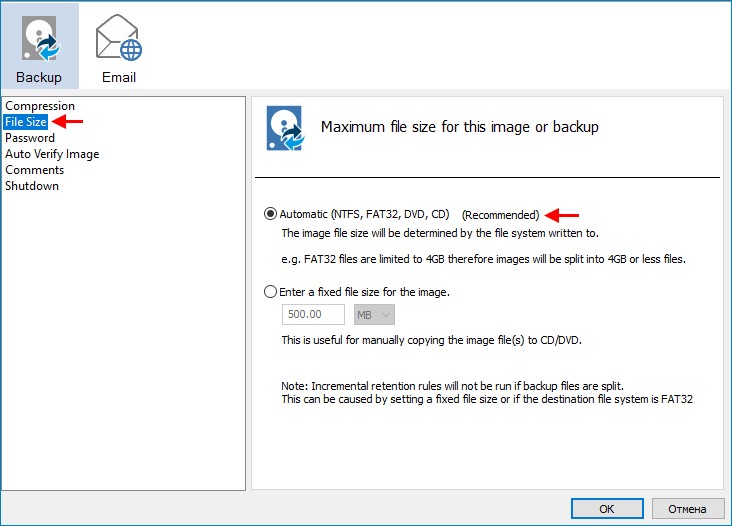
Выбор программы для резервного копирования важен для обеспечения безопасности и сохранности данных на вашем компьютере. При выборе программы следует обращать внимание на возможности создания полного и инкрементального бэкапа, возможность планирования резервного копирования, доступность функции восстановления данных, а также удобство использования интерфейса.
Программа Macrium Reflect 7 Home Edition предлагает широкие возможности для бэкапа операционных систем Windows 7, 8, 8.1, 10. С ее помощью вы сможете создавать резервные копии системы, дисков или отдельных разделов, а также восстанавливать данные при необходимости. Удобный интерфейс и интуитивно понятные инструменты делают использование Macrium Reflect 7 простым и эффективным.
Настройка параметров копирования
Прежде чем начинать процесс резервного копирования Windows, вам необходимо настроить параметры копирования в программе Macrium Reflect 7 Home Edition. В меню программы выберите «Настройки» и перейдите на вкладку «Планировщик». Здесь укажите расписание для создания резервных копий: выберите дни, время и частоту выполнения копирования.
Также на вкладке «Планировщик» установите параметры уведомлений о завершении операции копирования: выберите способ оповещения (например, электронная почта), чтобы быть в курсе успешного или неудачного завершения копирования.
Преимущества Macrium Reflect 7 Home Edition:
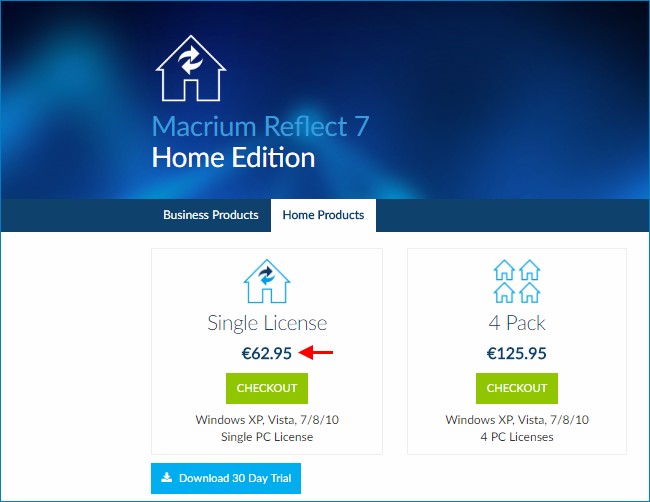
1. Простота использования: программа имеет интуитивно понятный интерфейс, что делает процесс резервного копирования Windows доступным для любого пользователя.
2. Высокая скорость работы: Macrium Reflect 7 Home Edition предлагает быстрое создание резервных копий и восстановление системы благодаря оптимизированным алгоритмам.
3. Гибкие настройки: пользователь может выбирать типы данных для резервного копирования, создавать планы резервного копирования и настраивать расписание регулярных резервных копий.
4. Комплексная защита данных: программа предлагает возможность создания копий как отдельных файлов и папок, так и полной системы с возможностью восстановления в случае сбоев.
5. Полная совместимость с Windows: Macrium Reflect 7 Home Edition поддерживает все современные версии операционной системы Windows (7, 8, 8.1, 10), обеспечивая надежное резервное копирование данных.
Программа для всех версий Windows
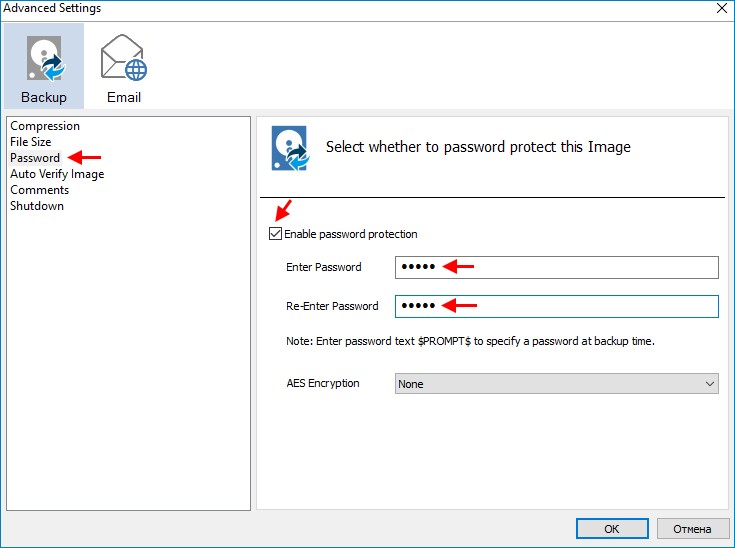
Программа Macrium Reflect 7 Home Edition поддерживает все версии операционных систем Windows, включая Windows 7, 8, 8.1 и 10. Благодаря универсальности данного софта, вы можете использовать его на любой из указанных операционных систем для создания резервных копий данных, восстановления системы и обеспечения надежной защиты информации. Независимо от версии Windows, вы можете полностью доверять Macrium Reflect 7 Home Edition для обеспечения безопасности и сохранности ваших файлов и системы.
