Windows 10 предлагает удобные функции для управления сетями Wi-Fi, позволяя подключаться к различным точкам доступа. Однако, иногда может возникнуть необходимость удалить определенную сеть из списка сохраненных на вашем компьютере. Это может быть полезно, если вы больше не планируете использовать эту сеть или она вызывает проблемы при подключении.
В этой статье мы рассмотрим, как без труда удалить Wi-Fi сеть с компьютера на Windows 10. Мы приведем инструкцию по управлению сохраненными сетями, чтобы вы могли легко удалить ту, которую больше не хотите использовать.
Следуйте нашему пошаговому руководству, чтобы освободить список сохраненных сетей от ненужных подключений и обеспечить более чистый и удобный список Wi-Fi сетей на вашем компьютере с Windows 10.
Удаление Wi-Fi сети в Windows 10
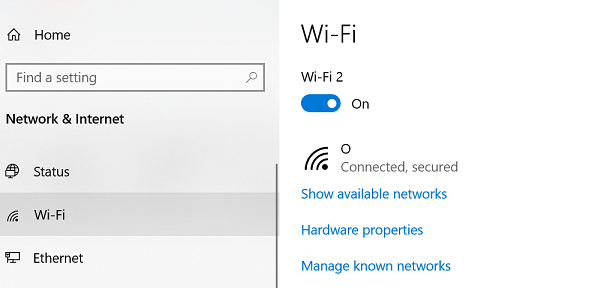
Для удаления Wi-Fi сети с компьютера под управлением Windows 10, выполните следующие шаги:
| Шаг 1: | Откройте «Параметры» (Settings) через меню Пуск или нажав сочетание клавиш Win + I. |
| Шаг 2: | Выберите раздел «Сеть и интернет» (Network & Internet). |
| Шаг 3: | Перейдите на вкладку «Wi-Fi» и выберите «Известные сети Wi-Fi» (Manage known networks). |
| Шаг 4: | Найдите нужную Wi-Fi сеть в списке известных сетей и нажмите на нее левой кнопкой мыши. |
| Шаг 5: | Нажмите кнопку «Забыть» (Forget) для удаления выбранной сети Wi-Fi. |
После выполнения этих шагов выбранная Wi-Fi сеть будет удалена с вашего компьютера под управлением Windows 10.
Шаг 1: Открытие Настроек Wi-Fi
Для удаления Wi-Fi сети с компьютера под управлением Windows 10, первым шагом нужно открыть Настройки Wi-Fi. Для этого выполните следующие действия:
| 1. | Нажмите на иконку Wi-Fi в правом нижнем углу панели задач. |
| 2. | На открывшейся панели выберите «Настройки сети» (Settings). |
| 3. | После этого откроется окно «Настройки» с различными опциями. |
| 4. | Выберите «Сеть и интернет» (Network & Internet) в списке опций. |
| 5. | Теперь выберите «Wi-Fi» в левой панели. |
Пошаговое руководство по удалению Wi-Fi сети с компьютера под управлением Windows 10
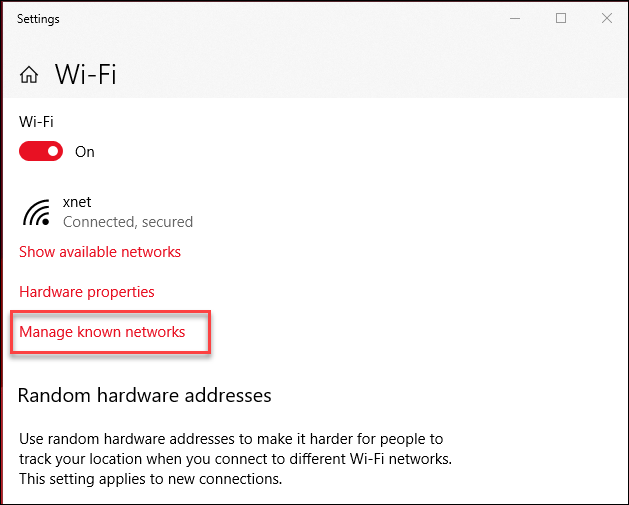
1. Нажмите на значок «Пуск» в левом нижнем углу экрана и выберите «Настройки».
2. В разделе «Настройки» выберите «Сеть и интернет».
3. В меню слева выберите «Wi-Fi».
4. Прокрутите вниз до раздела «Известные сети Wi-Fi» и найдите сеть, которую хотите удалить.
5. Нажмите на сеть, чтобы раскрыть параметры, затем выберите «Удалить».
6. Подтвердите действие, нажав «Да».
7. Сеть Wi-Fi будет удалена с вашего устройства Windows 10.
Шаг 2: Выбор Удаляемой Сети
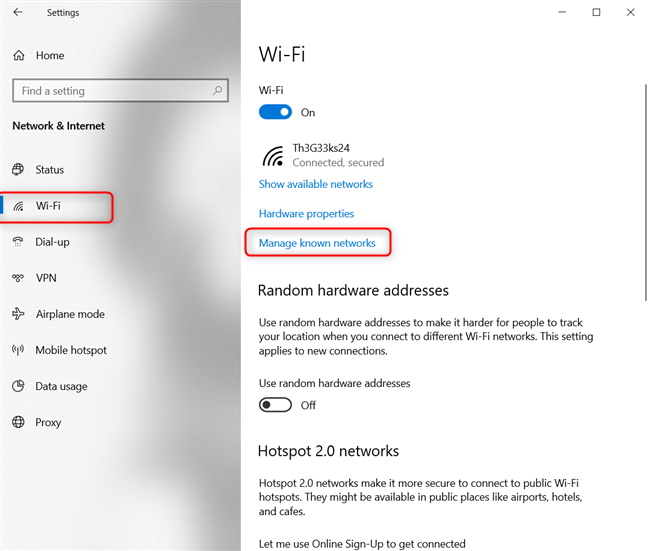
Чтобы удалить Wi-Fi сеть с вашего компьютера, вам необходимо выбрать нужную сеть из списка доступных сетей. Следуйте этим инструкциям:
- Щелкните на значке Wi-Fi в правом нижнем углу панели задач. Это откроет список доступных сетей Wi-Fi.
- Найдите Wi-Fi сеть, которую вы хотите удалить, и нажмите правой кнопкой мыши на ее названии.
- Выберите «Забыть» из контекстного меню. Появится запрос на подтверждение действия.
- Нажмите «Да», чтобы подтвердить удаление выбранной Wi-Fi сети с вашего компьютера.
После выполнения этих шагов выбранная Wi-Fi сеть будет удалена и вам больше не придется видеть ее в списке доступных сетей на вашем компьютере Windows 10.
Как найти нужную сеть в списке
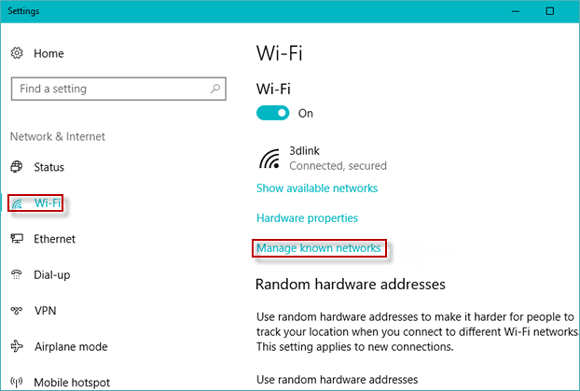
Чтобы найти конкретную Wi-Fi сеть в списке доступных сетей на Windows 10 компьютере, следуйте этим шагам:
- Щелкните на иконке Wi-Fi в правом нижнем углу экрана.
- Откроется список доступных сетей. Прокрутите список вниз, чтобы увидеть все сети.
- Найдите нужную сеть по ее названию. Может понадобиться прокрутить список вниз или вверх.
Как только вы нашли нужную сеть, вы можете выполнить действия по ее удалению или подключению, как описано в предыдущих шагах.
