
Основной раздел жесткого диска – ключевое пространство хранения данных на вашем компьютере. Однако иногда возникают проблемы с доступом к разделу из-за различных причин: ошибок файловой системы, повреждения раздела, неправильного монтирования и других факторов. В данной статье мы рассмотрим несколько проверенных решений, которые помогут вам восстановить доступ к разделу в Windows.
Первым шагом при возникновении проблем с доступом к разделу является проверка наличия ошибок с использованием встроенного инструмента Windows. Вы можете запустить встроенную утилиту Проверка ошибок, которая поможет выявить и исправить повреждения файловой системы раздела. Также стоит попробовать перезагрузить компьютер и повторно подключить раздел для проверки доступа.
В случае, если проблема с доступом к разделу сохраняется, можно попробовать воспользоваться специализированными программами для восстановления данных и ремонта разделов. Некоторые из них предлагают широкий набор инструментов для анализа и восстановления поврежденных разделов, а также возможности исправления ошибок файловой системы.
Проблема доступа к разделу в Windows?
Если у вас возникла проблема доступа к разделу в Windows, не отчаивайтесь, ведь у нас есть несколько решений для этой ситуации. Первым шагом следует проверить, отображается ли ваш раздел в диспетчере дисков. Если раздел не отображается, возможно, он не подключен правильно или поврежден.
Для попытки решения проблемы с доступом к разделу можно использовать инструмент проверки и восстановления ошибок диска в Windows. Запустите это утилиту и выполните сканирование раздела, чтобы обнаружить и исправить возможные ошибки.
Если указанные методы не помогли, попробуйте изменить букву диска для проблемного раздела. Для этого перейдите в «Диспетчер дисков», найдите проблемный раздел, выберите «Изменить букву диска и пути» и назначьте новую букву диска.
Если все вышеперечисленные способы не решили проблему, возможно, в вашем разделе есть серьезные повреждения. В этом случае рекомендуется обратиться к профессионалам для восстановления данных и исправления ошибок.
Решения для восстановления доступа
Если вы столкнулись с проблемой доступа к разделу в Windows, вот несколько решений, которые могут помочь восстановить доступ:
| 1. | Проверьте файловую систему раздела с помощью инструмента проверки ошибок. |
| 2. | Используйте диспетчер дисков для присвоения буквы диска разделу. |
| 3. | Проверьте раздел на наличие скрытых файлов или системных файлов. |
| 4. | Используйте программы для восстановления данных, если файлы на разделе повреждены. |
Использование встроенных инструментов
Если вы не можете доступить к разделу на жестком диске в Windows, попробуйте использовать встроенные инструменты операционной системы для решения проблемы. Ниже приведен простой шаг за шагом подход для использования Диспетчера дисков и командной строки.
| 1. | Откройте Диспетчер дисков: нажмите Win + X и выберите «Диспетчер дисков». |
| 2. | Найдите проблемный раздел и убедитесь, что он имеет букву накопителя. |
| 3. | Если раздел не имеет буквы, щелкните правой кнопкой мыши по нему и выберите «Изменить букву диска и пути…». Добавьте букву. |
| 4. | Если раздел имеет букву, но все равно недоступен, попробуйте восстановить раздел с помощью командной строки: откройте командную строку от имени администратора и выполните команду «chkdsk /f X:» (где X — ваша буква раздела). |
| 5. | Перезагрузите компьютер и проверьте доступ к разделу. |
Проверка и исправление ошибок файловой системы
Для запуска CHKDSK выполните следующие действия:
- Откройте командную строку с правами администратора.
- Введите команду chkdsk /f X: (где X — буква проблемного раздела).
- Нажмите Enter и дождитесь завершения проверки и исправления ошибок файловой системы.
После завершения процесса CHKDSK попробуйте снова получить доступ к разделу на жестком диске. Если проблема не была исправлена, возможно потребуется более глубокое исследование или вмешательство специалиста.
Способы открыть заблокированный раздел
Если проверка диска не помогла, можно попробовать разблокировать раздел с помощью диспетчера дисков. Для этого нужно открыть «Диспетчер дисков» (можно найти в меню «Пуск» или набрав «diskmgmt.msc» в строке поиска), правой кнопкой мыши щелкнуть на заблокированном разделе и выбрать «Изменить букву и пути диска». Затем можно изменить букву раздела или его метку.
Если и это не помогло, возможно, что раздел зашифрован или заблокирован специализированным ПО. В этом случае, необходимо обратиться к инструкциям или поддержке программы, которая блокирует доступ к разделу.
Изменение полномочий доступа
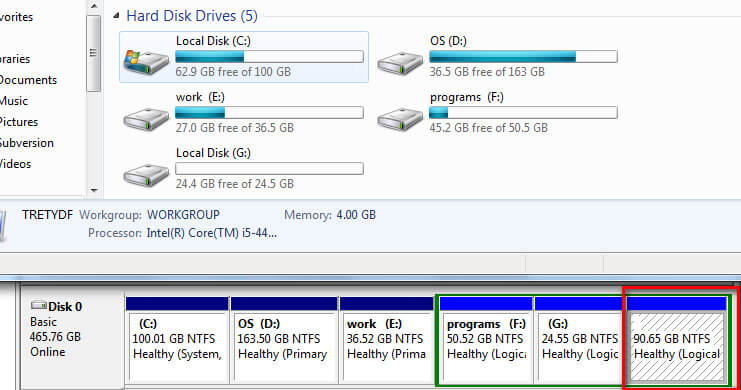
Чтобы изменить полномочия доступа к разделу в Windows, следуйте этим шагам:
- Щелкните правой кнопкой мыши на нужном разделе и выберите «Свойства».
- Перейдите на вкладку «Безопасность».
- Нажмите кнопку «Редактировать» и выберите нужного пользователя или группу.
- Чтобы изменить разрешения, нажмите «Разрешения по умолчанию» или настройте индивидуальные разрешения.
- Нажмите «Применить» и «ОК», чтобы сохранить изменения.
После выполнения этих шагов вы сможете изменить полномочия доступа к выбранному разделу на своем компьютере.
Использование специализированных утилит
Если стандартные методы не помогли вам получить доступ к разделу, можно попробовать использовать специализированные утилиты. Существует множество программ, которые могут помочь вам разобраться с проблемами доступа к разделам в Windows. Некоторые из них предоставляют инструменты для восстановления данных, другие позволяют управлять разделами и исправлять ошибки файловой системы.
К примеру, утилиты типа MiniTool Partition Wizard, EaseUS Partition Master или PartitionGuru могут быть полезны в подобных ситуациях. Они позволяют осуществлять редактирование разделов, восстановление удаленных данных, запуск сканирования на обнаружение ошибок и другие операции, которые могут помочь вам решить проблему с доступом к разделу.
Выбор конкретной утилиты зависит от конкретной ситуации и ваших потребностей, поэтому стоит провести небольшое исследование и выбрать наиболее подходящую программу для устранения проблемы с доступом к разделу на вашем компьютере.
Оптимизация работы с разделами на Windows
Для эффективной работы с разделами на Windows рекомендуется следовать нескольким простым рекомендациям.
1. Регулярно проверяйте состояние дисков
Используйте инструменты Отчет о состоянии диска и Диспетчер дисков для контроля состояния разделов.
2. Оптимизируйте диск
Запускайте программу Дефрагментация для оптимизации размещения файлов на диске.
3. Резервное копирование
Регулярно создавайте резервные копии данных с помощью инструмента Резервное копирование Windows.
Следуя этим простым рекомендациям, вы сможете эффективно управлять разделами и повысить производительность вашей системы Windows.
